
Önemli
Sorgulama yalnızca Office Professional PlusOffice Professional Plus ve Kurumlar için Microsoft 365 UygulamalarıKurumlar için Microsoft 365 Uygulamaları sürümlerinde kullanılabilir. Office'in hangi sürümünü kullandığınızı görmek istiyor musunuz?
Hücre ilişkisi diyagramı, seçili durumdaki hücreden aynı çalışma sayfasındaki, başka çalışma sayfalarındaki ve hatta başka çalışma kitaplarındaki diğer hücrelere olan tüm bağlantıların ayrıntılı ve etkileşimli diyagramını gösterir. Diyagramda kaç hücre ilişkisi düzeyi gösterileceğini ve etkileyen bağlantıları olan hücrelerin mi, hücreden bağımlı bağlantıların mı yoksa her ikisinin birden mi gösterileceğini belirtebilirsiniz.
Hücre İlişkisi aracını kullanmak için önce Excel'in ve Kurumlar için Microsoft 365 Uygulamaları'in bilgisayarınıza yüklenmiş olması gerekir, ardından Inquire eklentisini etkinleştirmeniz gerekir. Inquire eklentisinin nasıl yükleneceğini öğrenin.
İlişki diyagramı oluşturma
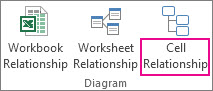
- Bir hücreyi seçin ve sonraHücre İlişkisiniSorgula'yı> seçin.
Excel en son değişikliklerinizi eklemek için dosyanızı kaydetmenizi isterse şunları yapabilirsiniz:
- Evet'i seçin; analiz henüz kaydetmediğiniz değişiklikleri içerecektir.
- Hayır'ı seçtiğinizde çözümlemede dosyanın en son kaydedilen sürümü kullanılır.
- Çözümlemeyi çalıştırmak istemiyorsanız veya çözümlemek istediğiniz hücreyi seçmediyseniz İptal'i seçin.
Hücre İlişki Diyagramı Seçenekleri kutusu görüntülenir.
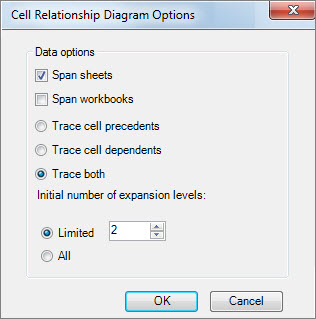
İletişim kutusunda aşağıdaki seçenekleri ayarlayabilirsiniz:
- Yalnızca geçerli çalışma sayfasının, diğer çalışma sayfalarının veya diğer çalışma kitaplarının çözümlemeye dahil edilip edilmeyeceği.
- Etkileyenlerin (hücrenin bağımlı olduğu diğer hücreler), etkilenenlerin (hücreye bağımlı olan hücreler) veya her ikisinin de denetlenip denetlenmeyeceği.
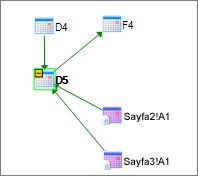
D5 hücresine ilişkin hücre ilişkilerini gösteren bu diyagramda, iki çalışma sayfasında (Sayfa2 ve Sayfa3) D4 hücresine bağlı olan bağımlıların yanı sıra, D5'in bağlı olduğu hücreler vardır. D5, F4 hücresinin etkileyen değeridir. - Çözümlemek istediğiniz hücre ilişki düzeylerinin sayısı.
Örneğin, Sayfa1'deki A6 hücresi C12'ye bağımlıysa, bu hücre de Sayfa2'ye bağlıdır! B6, bu iki düzeyli bir hücre ilişkisidir.
Diyagramla çalışma ve diyagramı anlama
Çözümlenen hücrenin adresi diyagramda her zaman kalın yazıyla gösterilir. Burada D5 hücresini analiz ettik.
- Diyagramdaki oklar, ilişkideki (verilerin aktığı yön) bağımlı hücreyi gösterir. Yukarıda gösterilen diyagramda, D5 hücresi D4, Sayfa2'ye bağımlıdır! A1 ve Sayfa3! Cevap 1'e dokunun. F4 hücresi, D5'e bağımlıdır.
- Raporu çalıştırdığınızda, diyagramdaki düğümler (hücreler) web benzeri bir düzende düzenlenir. Hücreleri istediğiniz gibi düzenlemek için herhangi bir hücreyi sürükleyebilirsiniz.
- Ayrıntılı bilgileri, formülünü, değerini, tam dosya yolunu ve çalışma sayfasının adını görmek için farenizi diyagramdaki bir hücrenin üzerine getirin.
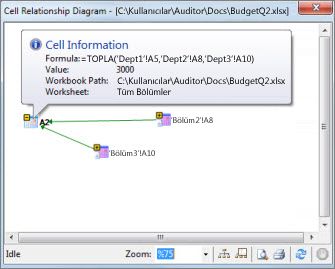
- Hücrenin yanındaki sarı kutunun eksi işareti (-), hücrenin diyagramda zaten genişletilmiş bir hücre aralığına işaret ettiği anlamına gelebilir. Eksi işaretine tıklamak, hücre aralığını, aralığı temsil eden tek bir düğüme daraltır.
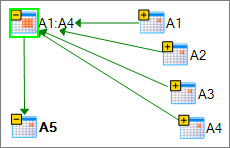
- Diyagramda bir hücreyi çift tıklatmak, çalışma sayfasındaki hücreyi etkinleştirir ve diyagramı kapatır.
- Diyagram öğelerinin boyutunu artırmak veya azaltmak için Yakınlaştır kutusunu seçin. Düzen Düğümleri düğmesinin seçilmesi görünümü %100'e geri yükler. Yeniden seçildiğinde diyagram ortalanır.
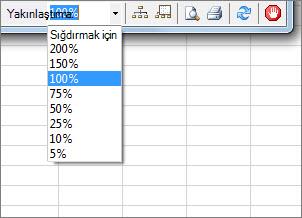
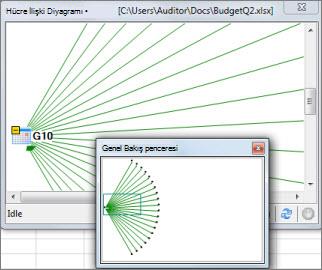
- Diyagramın tüm yapısını gösteren yeni bir pencere açmak için Genel Görünüm Penceresini Göster düğmesini seçin. Bu, çözümlenmiş hücreden diğer hücrelere birçok ilişki içeren ve diyagrama sığmayacak kadar büyük olan diyagramlar için kullanışlıdır.
- Genel bakış penceresinde bir kutu çizmek üzere tıklayıp sürükleyerek diyagramın bir alanını yakınlaştırabilirsiniz; bu da ana pencerenin kutudaki düğümleri göstermesine neden olur. Ardından, odağı diyagramın farklı alanlarına taşımak için kutuyu sürükleyebilirsiniz.
- Analizi yeniden başlatmak için Yenile düğmesini seçin.
- Analiz sonuçlarını önizlemek ve yazdırmak için Yazdır ve Baskı Önizleme düğmelerini seçin.
- Görünümü %100'e geri yüklemek için Düzen Düğümleri düğmesini seçin ve diyagramı ortalamak için bir kez daha tıklayın.
- Analiz işlemini durdurmak için (örneğin, yanlış hücreyi seçtiyseniz) İşlemeyi Durdur düğmesini seçin.
Ayrıca bkz.
Elektronik Tablo Sorgulama özelliğini kullanarak çalışma kitaplarını karşılaştırma
Elektronik Tablo Karşılaştırma aracını kullanarak bir çalışma kitabının iki sürümünü karşılaştırma
Çalışma kitapları arasındaki bağlantıları görme
Çalışma sayfaları arasındaki bağlantıları görme
Çalışma sayfasında fazla hücre biçimlendirmesini temizleme
Çözümleme ve karşılaştırma yapmak üzere dosyaları açmak için kullanılan parolaları yönetme