
Bazen, tarihler biçimlendirilerek hücrelerde metin olarak depolanabilir. Örneğin, metin olarak biçimlendirilmiş bir hücreye tarih girmiş olabilirsiniz veya veriler bir dış veri kaynağından metin olarak alınmış veya yapıştırılmış olabilir.
Metin olarak biçimlendirilmiş tarihler hücrede (sağa hizalı değil) sola hizalanır.
Hata Denetimi etkinleştirildiğinde, iki basamaklı yılları içeren metin tarihleri de bir hata göstergesiyle işaretlenebilir:  .
.
Excel'de Hata Denetimi özelliği metin biçimlendirmeli yılları iki basamaklı olarak biçimlendirilmiş tarihleri tanımlayabildiğinden, bunları tarih biçimli tarihlere dönüştürmek için otomatik düzeltme seçeneklerini kullanabilirsiniz. Diğer tarih türlerinin çoğunu tarihe dönüştürmek için TARİHSAYISI işlevini kullanabilirsiniz.
Hata Denetimi'ni kullanarak iki basamaklı yıl içeren metin tarihlerini dönüştürme
Verileri başka bir kaynaktan Excel'e aktarırsanız veya önceden metin olarak biçimlendirilmiş hücrelere iki basamaklı yılları içeren tarihler girerseniz, hücrenin sol üst köşesinde küçük yeşil bir üçgen görebilirsiniz. Bu hata göstergesi, bu örnekte gösterildiği gibi tarihin metin olarak depolandığını size bildirir.
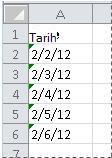
Tarihleri metinden tarih biçimine dönüştürmek için Hata Göstergesi'ni kullanabilirsiniz.
Not
İlk olarak, Excel'de Hata Denetimi'nin etkinleştirildiğinden emin olun. Bunu yapmak için:
- Dosya Seçenekleri>>Formüller'i seçin.
- Hata Denetimi'nde, Arka planda hata denetimini etkinleştir'i işaretleyin. Bulunan her hata, hücrenin sol üst köşesinde bir üçgenle işaretlenir.
- Hata denetimi kuralları altında, 2 basamaklı olarak gösterilen yılları içeren hücreler'i seçin.
Metin biçimlendirmeli tarihi normal tarihe dönüştürmek için şu yordamı izleyin:
Çalışma sayfasında, sol üst köşedeki hata göstergesi olan tek bir hücreyi veya bitişik hücre aralığını seçin. Daha fazla bilgi için bkz. Çalışma sayfasında hücre, aralık, satır veya sütun seçme.
İpucu
Hücrelerden oluşan bir seçimi iptal etmek için çalışma sayfasındaki herhangi bir hücreyi seçin.
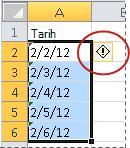
Seçili hücrelerin yanında görünen hata düğmesini seçin.
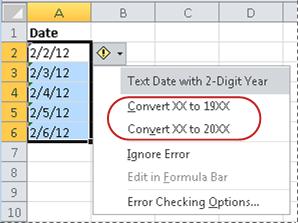
Menüde, XX'i 20XX'e Dönüştür veya XX'i 19XX'e Dönüştür'ü seçin. Sayıyı dönüştürmeden hata göstergesini kapatmak istiyorsanız, Hatayı Yoksay'ı seçin.
İki basamaklı yılları içeren metin tarihleri, dört basamaklı yılları içeren standart tarihlere dönüşür.
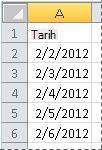
Hücreleri metin biçimli tarihlerden dönüştürdükten sonra, tarih biçimlendirmesi uygulayarak tarihlerin hücrelerde görüntülenme biçimini değiştirebilirsiniz.
TARİHSAYISI işlevini kullanarak metin tarihlerini dönüştürme
Hücredeki bir tarihi seri numarasına dönüştürmek için TARİHSAYISI işlevini kullanın. Ardından formülü kopyalayın, metin tarihlerini içeren hücreleri seçin ve bunlara tarih biçimi uygulamak için Özel Yapıştır'ı kullanın.
İzleyeceğiniz adımlar:
Boş bir hücre seçin ve sayı biçiminin Genel olduğunu doğrulayın.
Boş hücrede:
- =TARİHSAYISI( girin
- Dönüştürmek istediğiniz metin biçimlendirmeli tarihi içeren hücreyi seçin.
- Enter )
-
ENTER tuşuna bastığınızda, TARİHSAYISI işlevi metin tarihiyle gösterilen tarihin seri numarasını verir.
Excel seri numarası nedir?
Excel, hesaplamalarda kullanılabilmeleri için tarihleri sıralı seri numaraları olarak saklar. Varsayılan olarak, 1 Ocak 1900'ün seri numarası 1'dir ve 1 Ocak 2008'in seri numarası 39448'dir, çünkü 1 Ocak'tan 39.448 gün sonradır. 1900.To dönüştürme formülünü bir bitişik hücre aralığına kopyalayın, girdiğiniz formülü içeren hücreyi seçin ve sonra doldurma tutamacını sürükleyin Metin tarihlerini içeren hücre aralığıyla boyut olarak eşleşen boş hücre aralığı boyunca .
.
Doldurma tutamacını sürükledikten sonra, metin tarihlerini içeren hücre aralığına karşılık gelen seri numaralarına sahip bir hücre aralığınız olmalıdır.
Seri numaralarını içeren hücreyi veya hücre aralığını seçin ve ardından Giriş sekmesinin Pano grubunda Kopyala'yı seçin.
Klavye kısayolu:CTRL+C tuşlarına da basabilirsiniz.Metin tarihlerini içeren hücreyi veya hücre aralığını seçin ve sonra Giriş sekmesinin Pano grubunda Yapıştır'ın altındaki oku seçin ve sonra da Özel Yapıştır'ı seçin.
Özel Yapıştır iletişim kutusunda, Yapıştır'ın altında Değerler'i seçin ve sonra Tamam'ı seçin.
Giriş sekmesinde, Sayı'nın yanındaki açılır pencere başlatıcıyı seçin.
Kategori kutusunda Tarih'i seçin ve ardından Tür listesinde istediğiniz tarih biçimini seçin.
Tüm tarihler başarıyla dönüştürüldükten sonra seri numaralarını silmek için, bunları içeren hücreleri seçin ve DELETE tuşuna basın.
Daha fazla yardım mı gerekiyor?
Dilediğiniz zaman Excel Teknoloji Topluluğundaki uzmanlara sorabilir veya Topluluklar'dan destek alabilirsiniz.