

Bir çalışma kitabında başka yerde kullanmak istediğiniz bir Visual Basic for Applications Visual Basic for Applications (VBA) makrosu varsa, Visual Basic Düzenleyicisi'ni (VBE) kullanarak, makroyu içeren modülü açık olan başka bir çalışma kitabına kopyalayabilirsiniz.
Not
Excel 2021 ve daha yeni sürümlerde, makrolar güvenlik nedenleriyle varsayılan olarak devre dışı bırakılmıştır. Excel'de makro güvenlik ayarlarını değiştirmeniz gerekebilir Çalışmadan önce Excel'de makro güvenlik ayarlarını değiştirin .
Makroları ve VBA araçlarını Geliştirici sekmesinde bulabilirsiniz. Bu sekme varsayılan olarak gizlidir, bu nedenle ilk adım onu etkinleştirmektir.
- Windows için Dosya>Seçenekleri>Şeridi Özelleştir'e gidin.
- Mac için Excel>Tercihleri'ne gidin...>Şerit & Araç Çubuğu.
- Ardından, Şeridi Özelleştir bölümünde, Ana Sekmeler altında, Geliştirici onay kutusunu işaretleyin.
Makrolara ve VBA'ya genel bakış
Makrolar ve VBA konusunu iyi bilmiyorsanız, aşağıdaki bilgiler başlangıç yapmanıza yardımcı olabilir.
Makro, görevleri otomatikleştirmek için kullanabileceğiniz bir eylem veya eylemler kümesidir.
Makroları kaydetmek için Geliştirici sekmesindeki Makro Kaydet komutunu kullanın.
Makrolar VBA programlama dilinde kaydedilir.
Excel'in açtığı bir pencere olan Visual Basic Düzenleyicisi'nde makrolarınızı inceleyebilir ve düzenleyebilirsiniz. İşte Windows için VBE penceresine bir örnek:
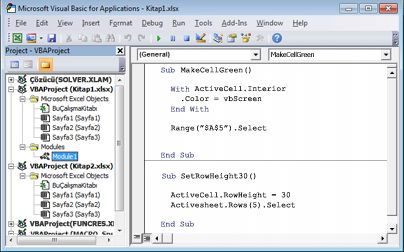
MakeCellGreen ve SetRowHeight adlı makrolar, Kitap1'de depolanan Modül1 adlı bir modülde bulunur.
Çalışma kitabınızı kaydederken makroları korumak için, .xlsm veya .xlsb gibi makro içerebilen bir dosya biçimi kullanın. Standart .xlsx dosyaları makroları kaydetmez.
Modülü bir çalışma kitabından diğerine kopyalama
Hem kopyalamak istediğiniz makroyu içeren çalışma kitabını hem de hedef çalışma kitabını (makrolar etkin olarak) açın.
Geliştirici sekmesinde Visual Basic Düzenleyicisi'ni açmak için Visual Basic'i seçin.
Visual Basic Düzenleyicisi'nde, Görünüm menüsünde, Proje Gezgini
 veya Ctrl+R tuşlarına basın.
Proje Gezgini bölmesinde, hedef çalışma kitabına kopyalamak istediğiniz makroyu içeren modülü sürükleyin. Bu durumda, Modül1'i Kitap2.xlsm'den Kitap1.xlsm'ye kopyalarsınız.
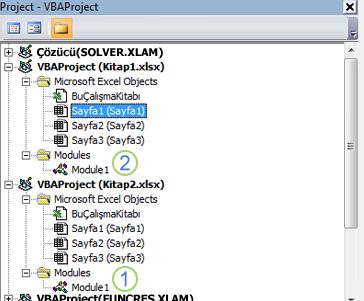
- Module1, Book2.xlsm'den kopyalandı
- Modül1'in kopyası Book1.xlsm'ye kopyalandı
Not
- Makrolar devre dışı bırakılırsa, kopyalanan modül hedef çalışma kitabında gösterilir ancak makrolar etkinleştirilene kadar çalışmaz.
- Yönetilen ortamlarda, BT ilkeleri makroların veya VBA özelliklerinin çalışmasını engelleyebilir.
- Modüllerin çalışma kitapları arasında kopyalanmasını engelleyen izinlerle, güvenlik ayarlarıyla veya engellenmiş makro içeriğiyle karşılaşabilirsiniz.
Daha fazla yardım mı gerekiyor?
Dilediğiniz zaman Excel Teknoloji Topluluğundaki uzmanlara sorabilir veya Topluluklar'dan destek alabilirsiniz.