Excel'de birçok takvim şablonu kullanılabilir. Şablon, gereksinimlerinize kolayca uyarlayabileceğiniz temel bir takvim düzeni sağlar.
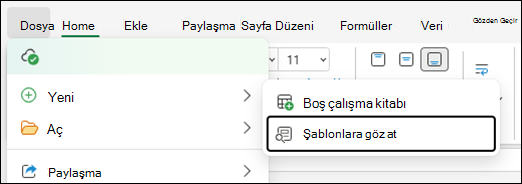
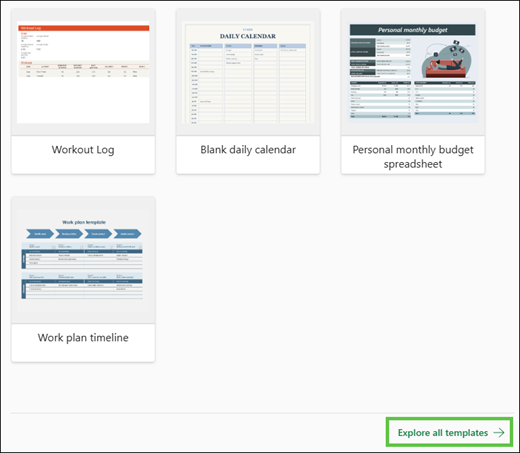
Excel'de Dosya>Yeni'ye tıkladığınızda, kullanışlı ve yaratıcı temalar içeren takvim şablonlarını indirebilirsiniz.
-
Çevrimiçi şablon ara'yı seçin, takvim yazın ve büyüteci seçin
 seçin.
- İlgilendiğiniz bir şablona tıklayın ve ardından Oluştur'a tıklayın.
Dosya menüsünde Şablondan Yeni’ye tıklayın.
En sağ tarafta, Tüm Şablonlarda Ara arama kutusuna Takvim yazın.
İstediğiniz takvim şablonunu seçin ve Oluştur'a tıklayın.
Bir takvime dilediğiniz görünümü kolayca uygulayabilirsiniz. Takvim şablonları, tek bir tıklamayla çalışma kitabının tamamına yazı tipleri, renkler ve grafik biçimlendirme efektleri uygulamanıza olanak sağlayan temalar kullanılarak biçimlendirilir.
Sayfa Düzeni sekmesindeki Temalar'ın altında bulunan Temalar galerisinde, onlarca yerleşik tema arasından seçim yapabilir ya da sadece tema yazı tiplerini veya tema renklerini değiştirme seçeneklerini bulabilirsiniz.
Önemli
Tarih gösteren tüm hücrelerde olduğu gibi, tarih satırlarındaki boş görünen hücrelerde de formüller bulunur. Bu formüller, takvimin otomatik olarak güncelleştirilmesini sağlar. Bu hücrelerdeki verileri el ile değiştirirseniz, takvim artık otomatik olarak güncelleştirilemez.
Ayrıca bkz.
Şablonlar, temalar ve Word stilleri arasındaki farklar
Şablon oluşturma
Çevrimiçiyken bunun gibi bir takvim oluşturmak hızlı ve kolaydır.
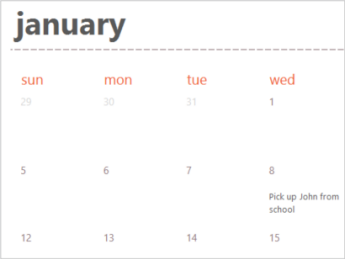
Takvim şablonlarımızdan birini seçin ve kendinize ait hale getirmek için bir Web için Office programında açın (bazı takvimler Web için Excel'de, bazıları Web için Word'de ve diğerleri web için PowerPoint'te çalışır).
Takvim üzerinde çalışırken, büyük olasılıkla takvimi yeniden adlandırmak isteyeceksiniz.
Takviminizi paylaşma
İşiniz bittiğinde yazdırın veya çevrimiçi paylaşın. Bunu, Web için Excel'de hala açık olan takvimde yapabilirsiniz. Mektubu önce kaydetmeniz gerekmez (bu sizin için zaten yapılır).
Yazdır
Yazdırmak için Ctrl+P tuşlarına basın, önizlemesi görüntülenir. Çalışma sayfasını yazdırmak için Yazdır'a tıklayın.
İpucu
Şablondakitüm sayfaları yazdırmak için, YazıcıYazdırma'nın> altında Tüm çalışma kitabı'nı seçin.
Paylaşın
Çevrimiçi paylaşmak için bir bağlantı gönderin:
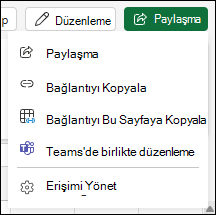
- Ekranın sağ üst köşesi yakınındaki Paylaş'ı seçin.
-
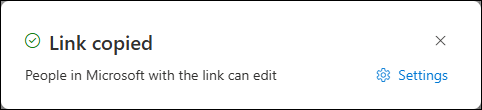
Paylaş'ın altında Bağlantıyı Kopyala'yı seçin.
-
Ayarlar'ı seçin ve ardından bu bağlantıyı kullanabilmesini istediğiniz kişileri ve bu kişilerin bağlandığı çalışma kitabınızla neler yapabileceğini (düzenleme veya görüntüleme gibi) seçin.
-
Uygula'yı seçin.
- Bağlantı otomatik olarak Pano'da olur, bu nedenle bağlantıyı bir e-postaya, iletiye veya gönderiye yapıştırın (Ctrl+V tuşlarına basın).
Ayrıca bkz.
Ücretsiz Web için Excel şablonları
Daha fazla yardım mı gerekiyor?
Dilediğiniz zaman Excel Teknoloji Topluluğundaki uzmanlara sorabilir veya Topluluklar'dan destek alabilirsiniz.
Ayrıca bkz.
Excel takvim şablonları
Şablonlarla deneyin
Özel şablonlarım nerede?
Office için erişilebilir şablonlar edinin