
Histogram, sıklık verilerini gösteren bir sütun grafiğidir.
Not
Bu konu yalnızca histogram oluşturma hakkında konuşuyor. Pareto (sıralı histogram) grafikleri hakkında bilgi için bkz: Pareto grafiği oluşturma.
Excel
Histogram oluşturma
Verilerinizi seçin.
(Bu, histogram için tipik bir veri örneğidir.)
İstatistik Grafiği>Histogramı>Ekle'yiseçin.

Ayrıca, Önerilen Grafikler'dekiTüm Grafikler sekmesinde de bir histogram oluşturabilirsiniz.
İpucu
- Grafiğinizin görünümünü özelleştirmek için Grafik Tasarımı ve Biçimi sekmelerini kullanın.
- Bu sekmeleri görmüyorsanız bunları şeride eklemek için histogramda herhangi bir yere tıklayın.
Histogram bölmelerini yapılandırma
Grafiğin yatay eksenine sağ tıklayın, Ekseni Biçimlendir'i ve ardından Eksen Seçenekleri'ni seçin.

Ekseni Biçimlendir görev bölmesinde hangi seçenekleri ayarlamak istediğinize karar vermek için aşağıdaki tabloda verilen bilgileri kullanın.
Seçenek Açıklama Kategoriye Göre Kategoriler (yatay eksen) sayısal değil metin tabanlı olduğunda, bu seçeneği belirtin. Histogramda, aynı kategorileri gruplandırır ve değer eksenindeki değerleri toplar.
İpucu: Metin dizelerinin kaç kez göründüğünü saymak için, bir sütun ekleyin ve bu sütunu "1" değeriyle doldurun; ardından hisotgram çizin ve bölmeleri Kategoriye Göre ayarlayın.Otomatik Bu, histogramlar için varsayılan ayardır. Bölme genişliği, Scott'ın normal başvuru kuralı kullanılarak hesaplanır. Bölme genişliği Her aralıktaki veri noktalarının sayısı için pozitif bir ondalık sayı girin. Bölme sayısı Histogram için bölme sayısını girin (taşma ve yetersizlik bölmeleri de içinde). Taşma bölmesi Sağdaki kutuda yer alan değerin üstündeki tüm değerler için bir bölme oluşturmak istiyorsanız bu onay kutusunu seçin. Değeri değiştirmek için, kutuya farklı bir ondalık sayı girin. Aşağı taşma bölmesi Sağdaki kutuda yer alan değerin altında veya bu değere eşit tüm değerler için bir bölme oluşturmak istiyorsanız bu onay kutusunu seçin. Değeri değiştirmek için, kutuya farklı bir ondalık sayı girin. 
İpucu
Histogram grafiği ve bu grafiğin istatistiksel verilerinizi görselleştirmeye nasıl yardımcı olabileceği hakkında daha fazla bilgi edinmek için, Excel ekibi tarafından yazılan histogram, Pareto grafiği ve kutu ve çizgi grafiği hakkındaki bu blog gönderisine göz atın. Bu blog gönderisinde açıklanan diğer yeni grafik türleri hakkında daha fazla bilgi edinmek de ilginizi çekebilir.
Histogram oluşturmak için kullanılan formüller
Otomatik seçenek (Scott'ın normal başvuru kuralı)
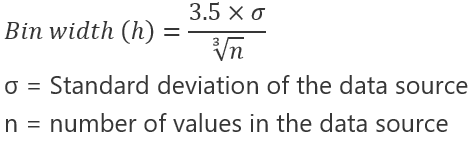 Scott'ın normal başvuru kuralı, histogramın veri kümesine göre varyansında sapmayı en aza indirmeyi dener ve bu arada da verilerin normal dağılımlı olduğunu varsayar.
Taşma bölmesi seçeneği
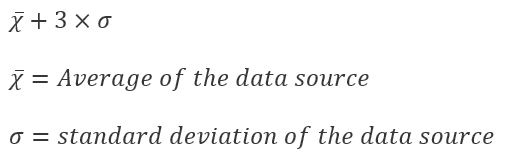 Aşağı taşma bölmesi seçeneği

Outlook, PowerPoint, WordWord
Histogram oluşturma
- Grafik Ekle'yi> seçin.
- Grafik Ekle iletişim kutusunda, Tüm Grafikler'in altında Histogram'ı ve ardından Tamam'ı seçin.
-
Grafik Tasarımı sekmesinden Verilerinizi seçin.
(Bu, histogram için tipik bir veri örneğidir.)
İpucu
- Grafiğinizin görünümünü özelleştirmek için şeritteki Tasarım ve Biçimlendirme sekmelerini kullanın.
- Bu sekmeleri görmüyorsanız bunları şeride eklemek için histogramda herhangi bir yere tıklayın.
Histogram bölmelerini yapılandırma
Grafiğin yatay eksenine sağ tıklayın, Ekseni Biçimlendir'i ve ardından Eksen Seçenekleri'ni seçin.
Ekseni Biçimlendir görev bölmesinde hangi seçenekleri ayarlamak istediğinize karar vermek için aşağıdaki tabloda verilen bilgileri kullanın.
Seçenek Açıklama Kategoriye Göre Kategoriler (yatay eksen) sayısal değil metin tabanlı olduğunda, bu seçeneği belirtin. Histogramda, aynı kategorileri gruplandırır ve değer eksenindeki değerleri toplar.
İpucu: Metin dizelerinin kaç kez göründüğünü saymak için, bir sütun ekleyin ve bu sütunu "1" değeriyle doldurun; ardından hisotgram çizin ve bölmeleri Kategoriye Göre ayarlayın.Otomatik Bu, histogramlar için varsayılan ayardır. Bölme genişliği Her aralıktaki veri noktalarının sayısı için pozitif bir ondalık sayı girin. Bölme sayısı Histogram için bölme sayısını girin (taşma ve yetersizlik bölmeleri de içinde). Taşma bölmesi Sağdaki kutuda yer alan değerin üstündeki tüm değerler için bir bölme oluşturmak istiyorsanız bu onay kutusunu seçin. Değeri değiştirmek için, kutuya farklı bir ondalık sayı girin. Aşağı taşma bölmesi Sağdaki kutuda yer alan değerin altında veya bu değere eşit tüm değerler için bir bölme oluşturmak istiyorsanız bu onay kutusunu seçin. Değeri değiştirmek için, kutuya farklı bir ondalık sayı girin.

Histogram verileri hakkında
Excel'de histogram oluşturmak için iki tür veri sağlarsınız: çözümlemek istediğiniz veriler ve sıklığı ölçerken kullanmak istediğiniz aralıkları temsil eden ikili sayılar. Verileri çalışma sayfasında iki sütun halinde düzenlemelisiniz. Bu sütunlar aşağıdaki verileri içermelidir:
- Giriş verileri Bu, Histogram aracını kullanarak çözümlemek istediğiniz verilerdir.
- Bölme numaraları Bu sayılar, Histogram aracının veri çözümlemesindeki giriş verilerini ölçerken kullanmasını istediğiniz aralıkları temsil eder.
Histogram aracını kullandığınızda, Excel her veri bölmesindeki veri noktalarının sayısını sayar. Sayı, veri bölmesi için en küçük sınırdan büyük ve en büyük sınıra eşit veya küçükse, veri noktası belirli bir bölmeye eklenir. İkili aralığını atlarsanız, Excel giriş verilerinin en küçük ve en büyük değerleri arasında eşit olarak dağıtılmış bir bölmeler kümesi oluşturur.
Histogram çözümlemesinin çıktısı yeni bir çalışma sayfasında (veya yeni bir çalışma kitabında) görüntülenir ve bir histogram tablosuyla histogram tablosundaki verileri yansıtan bir sütun grafiği gösterir.
Daha fazla yardım mı gerekiyor?
Dilediğiniz zaman Excel Teknoloji Topluluğundaki uzmanlara sorabilir veya Topluluklar'dan destek alabilirsiniz.
Ayrıca Bkz:
Office'te güneş ışığı grafiği oluşturma