
Excel'de Çevrimiçi Analitik İşlem OLAP PivotTable'ı ile çalışırken, adlandırılmış kümeler oluşturabilirsiniz. Bu esnek özellik sayesinde şunları yapabilirsiniz:
- Verilerde bulunmadıklarında bile yeniden kullanabileceğiniz ortak öğe kümelerini gruplandırın.
- Farklı hiyerarşilerden öğeleri, Excel'in önceki sürümlerinde mümkün olmayan yollarla bir araya getirin. Bu, genellikle asimetrik raporlama olarak adlandırılır.
- Çalışma sayfası formüllerine benzer bir hesaplama söz dizimi sağlayan OLAP veritabanları için bir sorgu dili olan özel Çok Boyutlu İfadeler'i (MDX) kullanarak adlandırılmış küme oluşturun.
Çok Boyutlu İfadeler (MDX) sorgu dilini iyi bilmiyorsanız, PivotTable'ınızın satır veya sütunlarındaki öğeleri temel alan bir adlandırılmış küme oluşturabilirsiniz. MDX sorgu dili hakkında daha fazla bilgi edinmek için bkz: Çok Boyutlu Verileri Sorgulama.
MDX sorgu dilini biliyorsanız, adlandırılmış kümeyi oluşturmak veya değiştirmek için MDX kullanabilirsiniz.
Ne yapmak istiyorsunuz?
- Satır veya sütun öğelerini temel alarak adlandırılmış küme oluşturma
- Adlandırılmış küme oluşturmak için MDX kullanma
- Adlandırılmış kümeyi düzenleme veya silme
Satır veya sütun öğelerini temel alarak adlandırılmış küme oluşturma
Adlandırılmış kümesi oluşturmak istediğiniz OLAP PivotTable'a tıklayın.
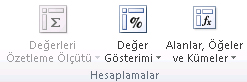
PivotTable Araçları görüntülenir; Seçeneklerve Tasarım sekmesi eklenir.Seçenekler sekmesinin Hesaplamalar grubunda Alanlar, Öğeler & Kümeler'e tıklayın ve ardından Satır Öğelerine Göre Küme Oluştur'a veya Sütun Öğelerine Göre Küme Oluştur'a tıklayın.
Yeni Küme iletişim kutusu görüntülenir. Gerekirse, iletişim kutusunun sağ alt köşesindeki boyutlandırma tutamacını sürükleyerek bu iletişim kutusunu yeniden boyutlandırabilirsiniz.Küme adı kutusuna, küme için kullanmak istediğiniz adı yazın.
Adlandırılmış kümeye eklemek istediğiniz satırları belirtmek için, aşağıdakilerden birini veya birkaçını yapın:
- Öğe listesinden bir satırı kaldırmak için, seçmek istediğiniz satırın solundaki alanı tıklatın ve ardından Satır Sil'i tıklatın.
- Öğe listesine yeni satır eklemek için, altına yeni satır eklemek istediğiniz satırın solundaki alanı tıklatın ve sonra Satır Ekle'yi tıklatın.
- Öğenin kopyasını oluşturmak için, kopyalamak istediğiniz satırın solundaki alanı tıklatın ve ardından Satırı Kopyala'yı tıklatın.
- Öğeyi farklı bir konuma taşımak için, taşımak istediğiniz satırın solundaki alana tıklayın ve ardından öğeyi uygun konuma taşımak için Yukarı ve Aşağı okları kullanın.
Varsayılan olarak, farklı düzeylerdeki öğeler hiyerarşide ayrı alanlarda görüntülenir ve adlandırılmış küme, satır veya sütun alanındaki geçerli alanların yerini alır.
- Bu öğeleri diğer öğelerle aynı alanda görüntülemek için Farklı düzeylerdeki öğeleri ayrı alanlarda görüntüle onay kutusunun işaretini kaldırın.
- Satır veya sütun alanında görüntülenen geçerli alanları korumak için, Satır alanında bulunan geçerli alanları yeni kümeyle değiştir veya Sütun alanında bulunan alanları yeni kümeyle değiştir onay kutusunu temizleyin. Tamam'a tıkladığınızda küme PivotTable'da görünmez, ancak PivotTable Alan Listesi'nde kullanılabilir.
Adlandırılmış kümeyi oluşturmak için Tamam'a tıklayın.
Not
- İletişim kutusunu kapattıktan sonra tüm eylemleri geri almak için, Hızlı Erişim Araç Çubuğu'nda Geri Al'ı tıklatın.
- Adlandırılmış kümelere hiçbir türde filtre uygulayamazsınız.
Adlandırılmış küme oluşturmak için MDX kullanma
Önemli
Adlandırılmış küme oluşturmak veya var olan adlandırılmış kümenin MDX tanımını değiştirmek için MDX kullandığınızda, ek değişiklikler yalnızca MDX kullanılarak yapılabilir.
Özel bir adlandırılmış kümesi oluşturmak istediğiniz OLAP PivotTable'ına tıklayın.
Seçenekler sekmesinin Hesaplamalar grubunda Alanlar, Öğeler & Kümeler'e ve ardından Kümeleri Yönet'e tıklayın.
Ayar Yöneticisi iletişim kutusu görüntülenir. Gerekirse, iletişim kutusunun sağ alt köşesindeki boyutlandırma tutamacını sürükleyerek bu iletişim kutusunu yeniden boyutlandırabilirsiniz.Yeni'yi tıklatın ve MDX kullanarak küme oluştur'u tıklatın.
Küme adı kutusuna, küme için kullanmak istediğiniz adı yazın.
Adlandırılmış kümenin MDX tanımını ayarlamak için aşağıdakilerden birini yapın:
Tanımı ayarla kutusuna, kopyalanan MDX tanımını yazın veya yapıştırın.
Alanlar ve Öğeler sekmesinde, eklemek istediğiniz alan listesi girdisini seçin ve Ekle'ye tıklayın.
Ayrıca, bir alan listesi girdisini Tanım ayarla kutusuna sürükleyebilir veya alan listesi girdisine çift tıklayabilirsiniz.
Kullanılabilir Alan Listesi girdileriAlan Listesi girdisi Adventure Works küpü kullanılarak oluşturulmuş MDX örnekleri Boyut [Ürün] Öznitelik hiyerarşisi (Tüm üyeler dahil) [Ürün]. [Kategori] Öznitelik hiyerarşi düzeyi (Tüm üyeler dahil değildir) [Ürün]. [Kategori]. [Kategori] Öznitelik hiyerarşisinden üye [Ürün]. [Kategori].&[4] Kullanıcı hiyerarşisi [Ürün]. [Ürün Kategorileri] Kullanıcı hiyerarşi düzeyi [Ürün]. [Ürün Kategorileri]. [Kategori] Kullanıcı hiyerarşisinden üye [Ürün]. [Ürün Kategorileri]. [Kategori].&[4] Ölçün [Ölçüler]. [İnternet Satış Tutarı] Hesaplanan ölçü [Ölçüler]. [Ana Ürüne İnternet Oranı] Adlandırılmış küme [Temel Ürün Grubu] KPI değeri KPIDalue("Ürün Brüt Kar Marjı) KPI hedefi KPIGoal("Ürün Brüt Kar Marjı"), KPI durumu KPIStatus("Ürün Brüt Kar Marjı") KPI eğilimi KPITrend("Ürün Brüt Kar Marjı") Kullanıcı hiyerarşisinden üye özelliği [Ürün]. [Ürün Kategorileri]. Properties("Sınıf" ) Öznitelik hiyerarşisinden üye özelliği [Ürün]. [Ürün]. Properties("Sınıf") İşlevler sekmesinde, MDX işlevlerinden kullanmak istediğiniz bir veya daha fazla işlevi seçin ve Ekle'ye tıklayın. MDX işlevleri Analysis Services tarafından desteklenir; VBA işlevlerini içermezler.
İşlev bağımsız değişkenleri köşeli çift ayraç karakterlerinin (<<>>) içine yerleştirilir. Yer tutucu bağımsız değişkenleri tıklatıp kullanmak istediğiniz geçerli adları yazarak değiştirebilirsiniz.
MDX işlev örnekleri
ADDCALCULATEDMEMBERS( «Ayarla» )
TOPLAMA( «Küme»[, «Sayısal İfade»] )
«Seviye». TÜM ÜYELER
«Hiyerarşi». TÜM ÜYELER
ANCESTOR( «Üye» «Seviye» )
ANCESTOR( «Üye», «Mesafe» )
ATALAR( «Üye», «Mesafe» )
ATALAR( «Üye», «Seviye» )
YÜKSELENLER( «Üye» )
AVG( «Set»[, «Sayısal İfade»] )
EKSEN( «Sayısal İfade» )
BOTTOMNCOUNT( «Set», «Count»[, «Sayısal İfade»] )
BOTTOMPERCENT( «Küme», «Yüzde», «Sayısal İfade» )
BOTTOMSUM( «Set», «Değer», «Sayısal İfade» ) ...
Yeni MDX tanımını sınamak için MDX'i Sına'ya tıklayın.
Varsayılan olarak, farklı düzeylerdeki öğeler hiyerarşide ayrı alanlarda görüntülenir, alanlar sıralanır ve yinelenen girdiler otomatik olarak kaldırılır (çünkü HIERARCHIZE ve DISTINCT kümeye eklenir) ve adlandırılmış küme, satır veya sütun alanındaki geçerli alanların yerini alır.
- Bu öğeleri diğer öğelerle aynı alanda görüntülemek için Farklı düzeylerdeki öğeleri ayrı alanlarda görüntüle onay kutusunun işaretini kaldırın.
- Varsayılan hiyerarşiyi değiştirmek ve yinelenen girdileri korumak için Yinelenenleri otomatik olarak sırala ve kümeden kaldır onay kutusunu temizleyin.
- Satır veya sütun alanında görüntülenen geçerli alanları korumak için, Satır alanında bulunan geçerli alanları yeni kümeyle değiştir veya Sütun alanında bulunan alanları yeni kümeyle değiştir onay kutusunu temizleyin. Tamam'a tıkladığınızda küme PivotTable'da görünmez, ancak PivotTable Alan Listesi'nde kullanılabilir.
Bir SQL ServerSQL Server 2008 Analysis Services küpüne bağlıysanız, varsayılan olarak dinamik bir adlandırılmış küme oluşturulur. Bu adlandırılmış küme, her güncelleştirmede otomatik olarak yeniden hesaplanır.
- Adlandırılmış kümenin her güncelleştirmede yeniden hesaplanmasını önlemek için, Kümeyi her güncelleştirmede yeniden hesapla onay kutusunun işaretini kaldırın.
Adlandırılmış kümeyi oluşturmak için Tamam'a tıklayın.
Not
- İletişim kutusunu kapattıktan sonra tüm eylemleri geri almak için, Hızlı Erişim Araç Çubuğu'nda Geri Al'ı tıklatın.
- Adlandırılmış kümelere hiçbir türde filtre uygulayamazsınız.
Adlandırılmış kümeyi düzenleme veya silme
Düzenlemek veya silmek istediğiniz adlandırılmış kümeyi içeren OLAP PivotTable'a tıklayın.
Seçenekler sekmesinin Hesaplamalar grubunda Alanlar, Öğeler & Kümeler'e ve ardından Kümeleri Yönet'e tıklayın.
Ayar Yöneticisi iletişim kutusu görüntülenir. Gerekirse, iletişim kutusunun sağ alt köşesindeki boyutlandırma tutamacını sürükleyerek bu iletişim kutusunu yeniden boyutlandırabilirsiniz.Düzenlemek veya silmek istediğiniz kümeyi seçin.
Aşağıdakilerden birini yapın:
- Seçili adlandırılmış kümeyi düzenlemek için Düzenle'ye tıklayın ve istediğiniz değişiklikleri yapın.
- Seçili adlandırılmış kümeyi silmek için, Sil'e tıklayın ve onaylamak için Evet'e tıklayın.