Karşılaştırmaları, modelleri ve eğilimleri görebilmeniz için PivotTable'lar verileri hesaplamanıza, özetlemenize ve çözümlemenize yardımcı olur.
PivotTable'a artık ihtiyacınız kalmadığında, tüm PivotTable'ı seçin ve Delete tuşuna basarak kaldırın.
"PivotTable raporunun bu bölümü değiştirilemez" iletisi alırsanız, tüm PivotTable’ın seçili olduğundan emin olun.
Ctrl+A tuşuna basın ve sonra yeniden Delete tuşuna basın.
Klavyesi olmayan bir cihaz kullanıyorsanız, PivotTable’ı şu şekilde kaldırmayı deneyin:
- Şeritte PivotTable Araçları'nın gösterilmesi için PivotTable'ın herhangi bir yerinden bir hücre seçin.
-
PivotTable Çözümle'yi Seç,>PivotTable'ın TamamınıSeç'i> seçin.
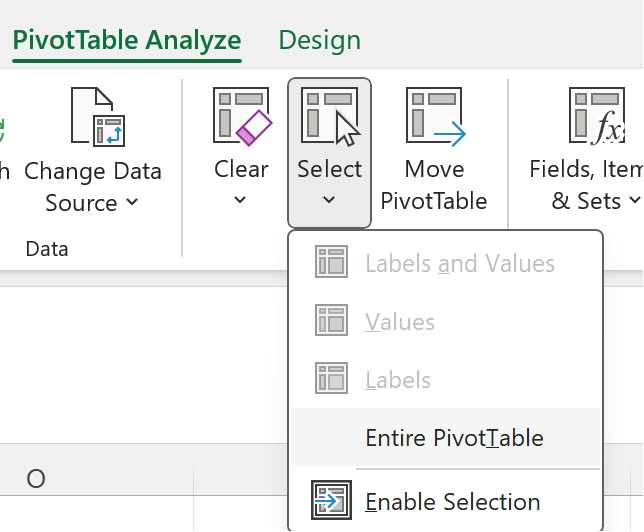
-
Sil seçeneğinin görünmesi için PivotTable'da herhangi bir hücreyi seçin.
İpucu
PivotTable'ınız, saklamak istediğiniz başka veriler bulunmayan ayrı bir sayfadaysa, bu sayfayı silmek PivotTable'ı kaldırmanın bir diğer hızlı yoludur.
Excel’de PivotTable'ların kullanımı hakkında diğer bilgiler
- Bağlam menüsünü göstermek için PivotTable'da herhangi bir hücreye sağ tıklayın.
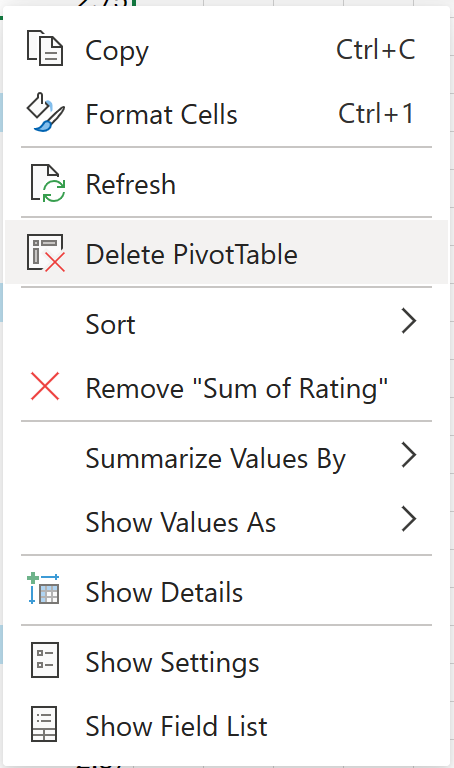
-
PivotTable'ı Sil'i seçin.
Ayrıca Ctrl+,A ve ardından Delete tuşlarına basarak PivotTable'ın tamamını seçebilirsiniz.
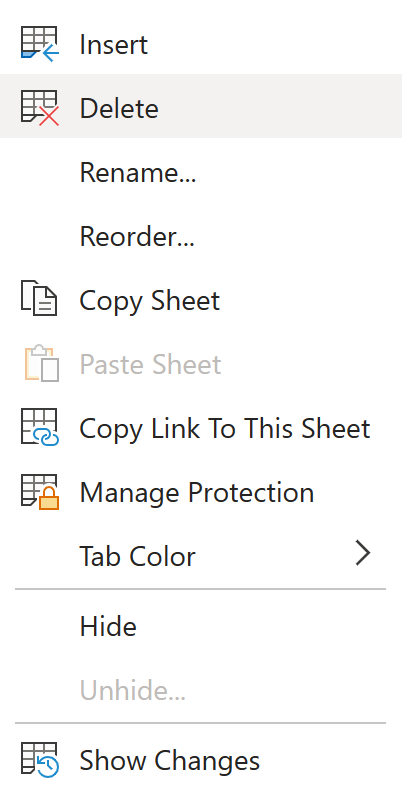
PivotTable saklamak istediğiniz başka veriler bulunmayan ayrı bir sayfadaysa, sayfa sekmesine sağ tıklayıp Sil'i seçin:
Web için Excel'de PivotTable'ların kullanımı hakkında diğer bilgiler
Not
iPad'de PivotTable, iPad'de Excel sürüm 2.82.205.0 ve üzerini kullanan müşteriler tarafından kullanılabilir. Bu özelliğe erişmek için lütfen uygulamanızın App Store aracılığıyla en son sürüme güncelleştirildiğinden emin olun.
PivotTable'ı çalışma kitabınızdan kaldırmak için:
PivotTable'ın herhangi bir yerinde bir hücreye dokunup tutarak bağlam menüsünü görüntüleyin.
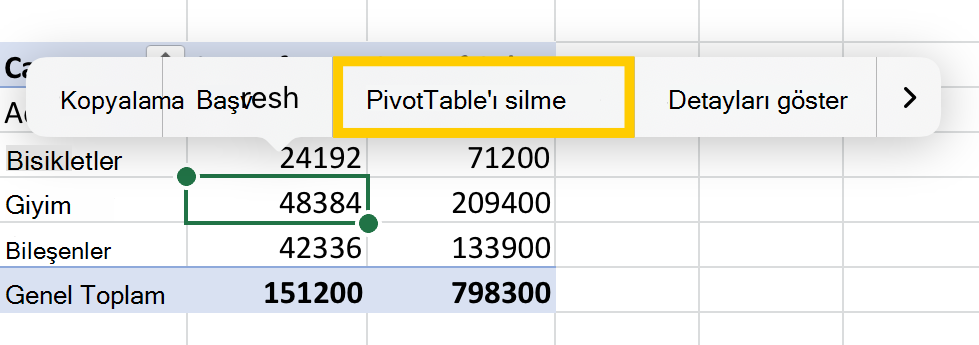
PivotTable'ı Sil'e dokunun.
Ayrıca PivotTable'ın tamamını seçip klavyenizin Delete tuşuna da basabilirsiniz.
İpucu
iPad'inizde klavyeyi görüntülemek için PivotTable aralığının dışındaki bir hücreye dokunun ve sonra çalışma sayfası alanının en üstündeki formül çubuğuna dokunun: 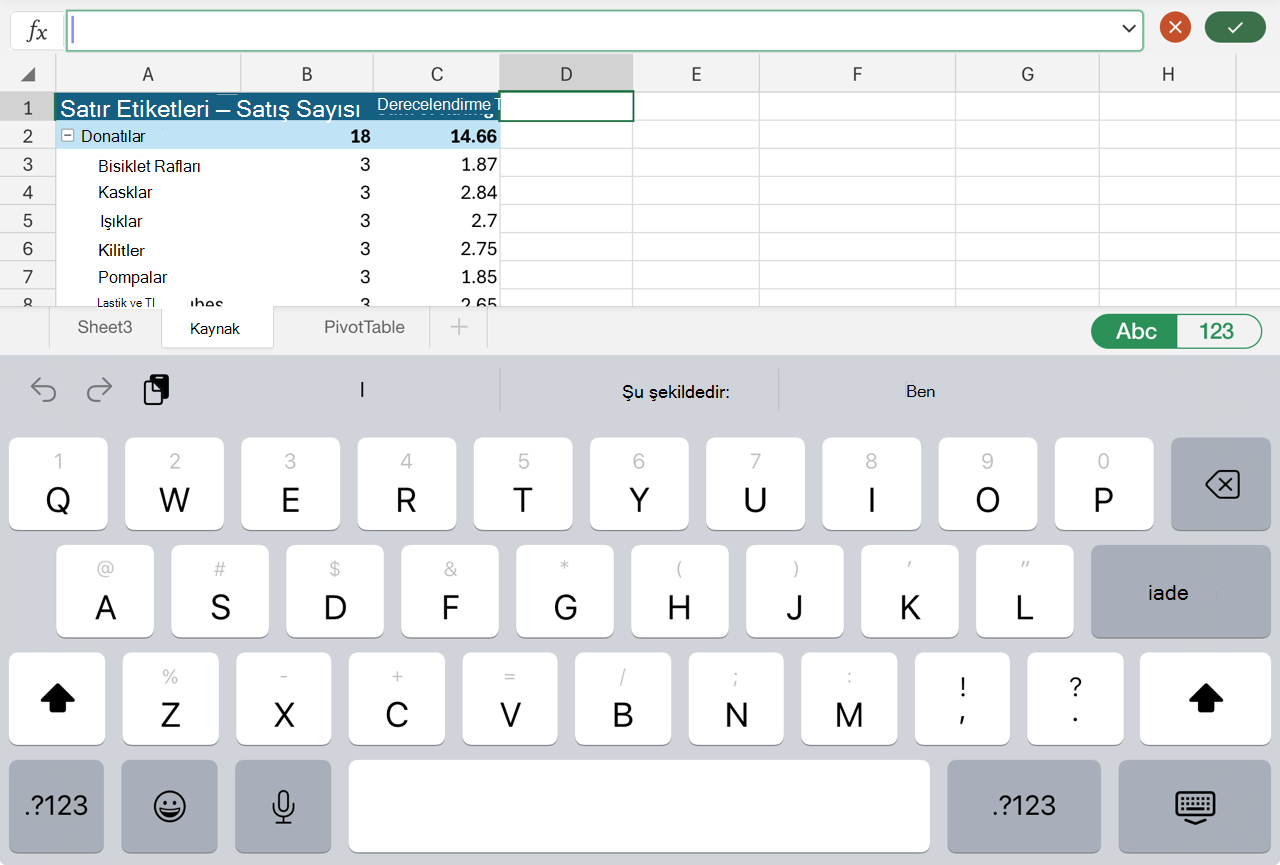
PivotTable'ınız, saklamak istediğiniz başka veriler bulunmayan ayrı bir sayfadaysa, ekranın altındaki Sayfa sekmesine dokunun ve Sil'i seçin:

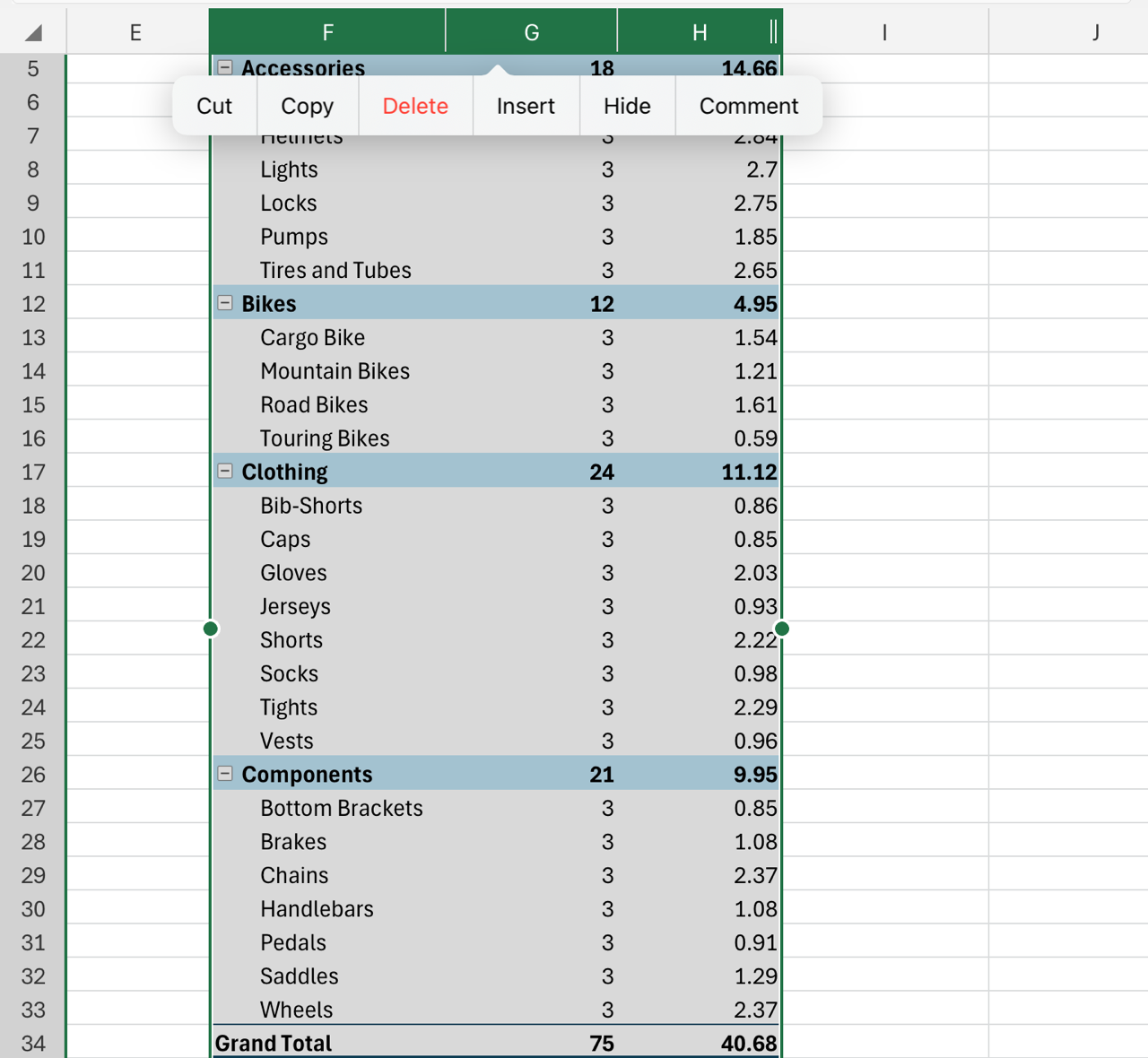
Ayrıca, tüm PivotTable aralığını kaplayan satır ve sütunları , tutmak istediğiniz başka veriler içermiyorsa silebilirsiniz:
Daha fazla yardım mı gerekiyor?
Dilediğiniz zaman Excel Teknoloji Topluluğundaki uzmanlara sorabilir veya Topluluklar'dan destek alabilirsiniz.

