

PivotTable'ı oluşturduktan ve çözümlemek istediğiniz alanları da ekledikten sonra, verilerin okunmasını kolaylaştırmak ve ayrıntıları taramak için rapor düzenini ve biçimini geliştirmek isteyebilirsiniz. PivotTable’ın düzenini değiştirmek için PivotTable biçimini ve alanların, sütunların, satırların, alt toplamların, boş hücrelerin ve çizgilerin görüntülenme şeklini değiştirebilirsiniz. PivotTable’ın biçimini değiştirmek için önceden tanımlanmış bir stil, şeritli satırlar ve koşullu biçimlendirme uygulayabilirsiniz.
PivotTable'ın düzen biçimini değiştirme
PivotTable’da veya onun çeşitli alanlarında önemli düzen değişiklikleri yapmak için şu üç biçimden birini kullanabilirsiniz:
-
Sıkıştırılmış biçim farklı satır alanlarının öğelerini tek sütunda görüntüler ve farklı alanlardan gelen öğeler arasındaki farkı belirtmek için girintileri kullanır. Satır etiketleri sıkıştırılmış biçimde daha az alan kullanır; böylece, sayısal verilere daha fazla yer kalır. Görüntülenen Genişlet ve Daralt düğmeleriyle, sıkıştırılmış biçimde ayrıntıları görüntüleyebilir veya gizleyebilirsiniz. Sıkıştırılmış biçim yer tasarrufu sağlar ve PivotTable'ı daha rahat okunabilir hale getirir. Bu nedenle PivotTable'lar için varsayılan biçim olarak belirtilmiştir.

-
Ana hat biçimi sekmeli biçime benzese de, yan sütundaki öğeler geçerli öğenin bir satır altında görüntülendiğinden alt toplamları her grubun en üstünde görüntüleyebilir.

-
Sekmeli biçim her alan için bir sütun görüntüler ve alan üst bilgileri için yer sağlar.

PivotTable’ın biçimini sıkıştırılmış, ana hat veya sekmeli olarak değiştirme
PivotTable’ın herhangi bir yerine tıklayın.
Şeritte PivotTable Çözümle ve Tasarım sekmeleri görüntülenir.Tasarım sekmesinin Düzen grubunda Rapor Düzeni'ni seçin ve aşağıdakilerden birini yapın:
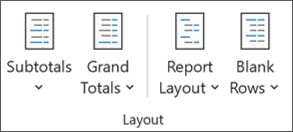
- İlişkili verilerin ekranda yatay olarak yayılıp ekran dışına taşmasını önlemek ve kaydırmayı en aza indirmek için Sıkıştırılmış Biçimde Göster'i seçin.
Sıkıştırılmış biçimde alanlar tek sütunda yer alır ve iç içe sütun ilişkisini göstermek için girintilenir. - Klasik PivotTable stilinde verilerin ana hattını oluşturmak için Ana Hat Biçiminde Göster'i seçin.
- Tüm verileri geleneksel tablo biçiminde görmek ve hücreleri kolayca başka bir çalışma sayfasına kopyalamak için Sekmeler Halinde Göster'i seçin.
- İlişkili verilerin ekranda yatay olarak yayılıp ekran dışına taşmasını önlemek ve kaydırmayı en aza indirmek için Sıkıştırılmış Biçimde Göster'i seçin.
Düzen formunda öğe etiketlerinin görüntülenme şeklini değiştirme
PivotTable’da bir satır alanı seçin.
Şeritte PivotTable Çözümle ve Tasarım sekmeleri görüntülenir.
Ayrıca, ana hat biçiminde veya sekmeli biçimde de satır alanına çift tıklayıp 3. adımla devam edebilirsiniz.Etkin Alan grubundaki PivotTable Çözümle sekmesinde Alan Ayarları'nı seçin.

Alan Ayarları iletişim kutusunda, Düzen & Yazdır sekmesini seçin ve Düzen altında aşağıdakilerden birini yapın:
- Alan öğelerini ana hat biçiminde göstermek için Öğe etiketlerini ana hat biçiminde göster'i seçin.
- Sıkıştırılmış biçimde aynı sütunda sonraki alana ait etiketleri görüntülemek veya gizlemek için Öğe etiketlerini ana hat biçiminde göster'i seçin ve ardından aynı sütunda (sıkıştırılmış form) bir sonraki alanda bulunan etiketleri görüntüle'yi seçin.
- Alan öğelerini tablo benzeri biçimde göstermek için Öğe etiketlerini sekmeli biçiminde göster'i seçin.
PivotTable’da alan yerleşimini değiştirme
İstediğiniz son düzen sonuçlarını elde etmek için PivotTable Alan Listesi’ni kullanarak alanları ekleyebilir, yeniden yerleştirebilir ve kaldırabilirsiniz.
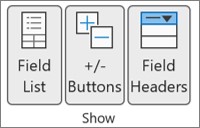
PivotTable Alan Listesi’ni görmüyorsanız PivotTable’ın seçili olduğundan emin olun. PivotTable Alan Listesi'ni hala görmüyorsanız, PivotTable Çözümle sekmesinin Göster grubunda Alan Listesi'ni seçin.
PivotTable Alan Listesi’nde kullanmak istediğiniz alanları görmüyorsanız, son işlemden bu yana eklemiş olduğunuz yeni alanları, hesaplanan alanları, ölçüleri, hesaplanan ölçüleri veya boyutları görüntülemek için PivotTable’ı yenilemeniz gerekebilir. PivotTable Çözümle sekmesinin Veri grubunda Yenile'yi seçin.
PivotTable Alan Listesi'yle çalışma hakkında daha fazla bilgi için PivotTable'da alanları düzenlemek için Alan Listesi'ni kullanma konusuna gidin.
PivotTable’a alan ekleme
Aşağıdakilerden birini veya birden fazlasını yapın:
- Alan bölümünde her alan adının yanındaki onay kutusunu seçin. Alan, düzen bölümünün varsayılan bölgesine yerleştirilir ancak, isterseniz alanları yeniden düzenleyebilirsiniz.
Varsayılan olarak, metin alanları Satır Etiketleri alanına eklenir; sayısal alanlar Değerler alanına eklenir ve Çevrimiçi Analitik İşlem (OLAP) tarih ve saat hiyerarşileri de Sütun Etiketleri alanına eklenir. - Alanı düzen bölümünün belirli bir bölgesine yerleştirmek için alan adına sağ tıklayın ve komutlarından uygun olanı seçin (Rapor Filtresine Ekle, Sütun Etiketine Ekle, Satır Etiketine Ekle veya Değerlere Ekle).
- Alan adına tıklayıp basılı tutun, sonra da alanı alan bölümü ve düzen bölümü içinde bir bölge arasında sürükleyin.
PivotTable’da alanları kopyalama
Excel çalışma sayfasındaki verileri veya OLAP olmayan kaynak verilerden alınan dış verileri temel alan bir PivotTable'da, Değer Gösterimi özelliğini kullanarak farklı hesaplamaları görüntüleyebilmek için aynı alanı Değerler alanına birden çok kez eklemek isteyebilirsiniz. Örneğin, brüt ve net kar marjları, en düşük ve en yüksek satışlar veya müşteri sayısı ve toplam müşterinin yüzdesi gibi hesaplamaları yan yana karşılaştırmak isteyebilirsiniz. Daha fazla bilgi için bkz. PivotTable değer alanlarında farklı hesaplamaları göstermek için Değer Gösterimi’ni kullanma
Alan adına tıklayıp basılı tutun, sonra da alanı düzen bölümündeki Değerler alanına sürükleyin.
Alanı kaç kez kopyalamak istiyorsanız 1. adımı o kadar yineleyin.
Kopyalanan her alanda özet işlevini veya özel hesaplamayı istediğiniz gibi değiştirin.
Not
- İster aynı alanın kopyaları ister farklı alanlar olsun, Değerler alanına iki veya daha fazla alan eklediğinizde Alan Listesi otomatik olarak Değerler alanına Değerler Sütunu etiketini ekler. Bu alanı kullanarak, alan konumlarını Değerler alanı içinde yukarı ve aşağı taşıyabilirsiniz. Değerler Sütunu etiketini bile Sütun Etiketleri alanına veya Satır Etiketleri alanına taşıyabilirsiniz. Öte yandan Değerler Sütunu etiketini Rapor Filtreleri alanına taşıyamazsınız.
- Veri türü sayısal olsun ya da olmasın, bir alanı Rapor Filtresi, Satır Etiketleri veya Sütun Etiketleri alanlarına tek bir kez ekleyebilirsiniz. Aynı alanı birden çok kez eklemeyi denerseniz (örneğin düzen bölümündeki Satır Etiketleri ve Sütun Etiketleri alanlarına), alan ilk eklendi yerden otomatik olarak kaldırılıp yeni yere eklenir.
- Değerler bölümüne aynı alanın eklemenin bir diğer yolu da, içinde aynı alanın kullanıldığı bir formül (hesaplanmış sütun olarak da bilinir) kullanmaktır.
- OLAP veri kaynağına dayalı bir PivotTable’a aynı alanı birden çok kez ekleyemezsiniz.
PivotTable’da alanları yeniden düzenleme
Var olan alanları yeniden düzenleyebilir veya bu düzen bölümünün alt kısmındaki dört alandan birini kullanarak bu alanları yeniden konumlandırabilirsiniz.
| PivotTable raporu | Açıklama | PivotChart | Açıklama |
|---|---|---|---|
| Değerler | Özet sayısal verileri görüntülemek için kullanın. | Değerler | Özet sayısal verileri görüntülemek için kullanın. |
| Satır Etiketleri | Alanları raporun yan tarafında satırlar halinde görüntülemek için kullanın. Konumu daha altta olan satır hemen üstündeki başka bir satırın içine yerleştirilir. | Eksen Alanı (Kategoriler) | Alanları grafikte eksen olarak görüntülemek için kullanın. |
| Sütun Etiketleri | Alanları raporun en üstünde sütunlar halinde görüntülemek için kullanın. Konumu daha altta olan sütun hemen üstündeki başka bir sütunun içine yerleştirilir. | Gösterge Alanları (Seri) Etiketleri | Alanları grafiğin göstergesinde görüntülemek için kullanın. |
| Rapor Filtresi | Rapor filtresinde seçili öğeye göre tüm rapora filtre uygulamak için kullanın. | Rapor Filtresi | Rapor filtresinde seçili öğeye göre tüm rapora filtre uygulamak için kullanın. |
Alanları yeniden düzenlemek için, bölümlerden birinin alan adını seçin ve ardından aşağıdaki komutlardan birini seçin:
| Seçim | Amaç |
|---|---|
| Yukarı Taşı | Alanı bölümde bir konum yukarı taşıma. |
| Aşağı Taşı | Alanı bölümde bir konum aşağı taşıma. |
| Başa Taşı | Alanı bölümün başına taşıma. |
| Sona Taşı | Alanı bölümün sonuna taşıma. |
| Rapor Filtresine Taşı | Alanı Rapor Filtresi bölümüne taşıma. |
| Satır Etiketlerine Taşı | Alanı Satır Etiketleri bölümüne taşıma. |
| Sütun Etiketlerine Taşı | Alanı Sütun Etiketleri bölümüne taşıma. |
| Değerlere Taşı | Alanı Değerler bölümüne taşıma. |
| Değer Alanı Ayarları, Alan Ayarları |
Alan Ayarları veya Değer Alanı Ayarları iletişim kutularını görüntüleme. Tüm ayarlar hakkında daha fazla bilgi edinmek için, iletişim kutusunun üst kısmındaki Yardım düğmesi  seçin. seçin. |
Ayrıca bir alan adına tıklayıp tutabilir ve alanı alan bölümü ile düzen bölümü arasında ve farklı bölümler arasında sürükleyebilirsiniz.
PivotTable’dan alanları kaldırma
PivotTable'a tıklayın.
Şeritte PivotTable Çözümle ve Tasarım sekmeleri görüntülenir.Gerekirse PivotTable Alan Listesi'ni görüntülemek için PivotTable Çözümle sekmesinin Göster grubunda Alan Listesi'ni seçin. Ayrıca PivotTable'a sağ tıklayıp Alan Listesini Göster öğesini de seçebilirsiniz.
Alan kaldırmak için PivotTable Alan Listesi’nde aşağıdakilerden birini yapın:
PivotTable Alan Listesi’nde alan adının yanındaki onay kutusunu temizleyin.
Not
Alan Listesi’de bir onay kutusunun temizlenmesi, alanın tüm örneklerini rapordan kaldırır.
Düzen alanında alan adını seçin ve sonra da Alanı Kaldır'ı seçin.
Düzen bölümünde bir alan adına tıklayıp basılı tutun ve ardından bu adı PivotTable Alan Listesi'nin dışına sürükleyin.
Sütun, satır ve alt toplamların düzenini değiştirme
PivotTable'ın düzenini daha da geliştirmek için sütunların, satırların ve alt toplamların düzenini etkileyen değişiklikler yapabilir, örneğin alt toplamları satırların üstünde görüntüleyebilir veya sütun başlıklarını kapatabilirsiniz. Bir satır veya sütunun içindeki tek tek öğeleri de yeniden düzenleyebilirsiniz.
Sütun ve satır alanı üst bilgilerini açma veya kapatma
- PivotTable'ı seçin.
Şeritte PivotTable Çözümle ve Tasarım sekmeleri görüntülenir. - Alan üst bilgilerini gösterme ve gizleme arasında geçiş yapmak için, PivotTable Çözümle sekmesinin Göster grubunda Alan Üst Bilgileri'ni seçin.
Alt toplamları kendi satırlarının üstünde veya altında görüntüleme
PivotTable’da, alt toplamlarını görüntülemek istediğiniz satır alanını seçin.
Şeritte PivotTable Çözümle ve Tasarım sekmeleri görüntülenir.İpucu
Ayrıca ana hat biçiminde veya sekmeli biçimde, satır alanına çift tıklayıp 3. adımla devam edebilirsiniz.
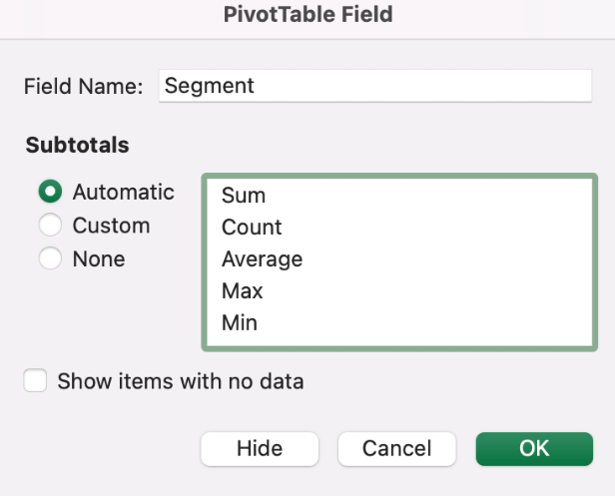
Etkin Alan grubundaki PivotTable Çözümle sekmesinde Alan Ayarları'nı seçin.
Alan Ayarları iletişim kutusunda, Alt Toplamlar & Filtreler sekmesinde, Alt Toplamlar'ın altında Otomatik veya Özel'i seçin.
Not
Yok seçiliyse alt toplamlar kapalıdır.
Düzen & Yazdır sekmesindeki Düzen'in altında, Öğe etiketlerini ana hat biçiminde göster'i seçin ve aşağıdakilerden birini yapın:
- Alt toplamları alt toplamı alınmış satırların üzerinde görüntülemek için Her grubun en üstünde alt toplamları görüntüle onay kutusunu seçin. Bu seçenek varsayılan olarak seçilidir.
- Alt toplamları alt toplamı alınmış satırların altında görüntülemek için Her grubun en üstünde alt toplamları görüntüle onay kutusunu temizleyin.
Satır veya sütun öğelerinin sırasını değiştirme
Aşağıdakilerden birini yapın:
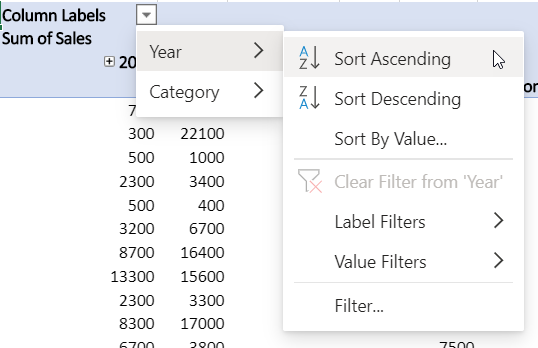
- PivotTable’da satır veya sütun etiketine ya da etiketteki bir öğeye sağ tıklayın, Taşı’nın üzerine gelin ve Taşı menüsündeki komutlardan birini kullanarak öğeyi başka bir konuma taşıyın.
- Taşımak istediğiniz satır veya sütun etiketini seçin ve ardından hücrenin alt kenarlığının üzerine gelin. İşaretçi dört başlı oka dönüştüğünde öğeyi yeni konuma sürükleyin. Aşağıdaki çizimde satır öğesinin sürükleyerek taşınması gösterilir.

Yenilemeyle sütun genişliklerini ayarlama
PivotTable’ın herhangi bir yerine tıklayın.
Şeritte PivotTable Çözümle ve Tasarım sekmeleri görüntülenir.PivotTable Çözümle sekmesinin PivotTable grubunda Seçenekler'i belirleyin.

PivotTable Seçenekleri iletişim kutusunda, Düzen & Biçim sekmesinde, Biçim'in altında aşağıdakilerden birini yapın:
- PivotTable sütunlarını otomatik olarak en uzun metin veya sayısal değer boyutuna ayarlamak için Sütun genişliklerini güncelleştirmede otomatik sığdır onay kutusunu seçin.
- Geçerli PivotTable sütun genişliğini korumak için Sütun genişliklerini güncelleştirmede otomatik sığdır onay kutusunu temizleyin.
Sütunu satır etiketleri alanına ya da satırı sütun etiketleri alanına taşıma
PivotTable'ın düzenini ve okunabilirliğini iyileştirmek için bir sütun alanını satır etiketleri alanına ya da bir satır alanını sütun etiketleri alanına taşımak isteyebilirsiniz. Sütunu satıra ya da satırı sütuna taşıdığınızda alanın dikey veya yatay yönlendirmesini değiştiriyorsunuz demektir. Bu işlem satırı veya sütunu “döndürmek” olarak da adlandırılır.
Sağ tıklama komutu kullanma
Aşağıdakilerden birini yapın:
- Satır alanına sağ tıklayın, Alan adını> taşı'nın <üzerine gelin ve Alan adını> Sütunlara Taşı'yı <seçin.
- Bir sütun alanına sağ tıklayın ve ardından Alan <adını> Satırlar'a taşı'ya tıklayın.
Sürükleyip bırakma yöntemini kullanma
Klasik moda geçmek için işaretçiyi PivotTable'ın üzerine getirin, PivotTable Çözümleme>Seçenekleri'ni seçin, sonra Görüntüle sekmesini seçin ve ardından Klasik PivotTable düzeni'ni seçin.
Satır veya sütun alanını farklı bir alana sürükleyin. Aşağıdaki çizimde bir sütun alanının satır etiketleri alanına taşınması gösterilir.
a. Sütun alanı seçme b. Satır alanına sürükleyin c. Spor da tıpkı Bölge gibi bir satır alanına dönüşür 


Dış satır ve sütun öğeleri için hücreleri birleştirme veya ayırma
Öğeleri yatay ve dikey olarak ortalamak için satır ve sütun öğelerinin hücrelerini birleştirebilir ya da öğe grubunun en üstünde dış satır ve sütun alanlarında öğeleri sola yaslamak için hücreleri ayırabilirsiniz.
- PivotTable’ın herhangi bir yerine tıklayın.
Şeritte PivotTable Çözümle ve Tasarım sekmeleri görüntülenir. -
PivotTable Çözümle sekmesinin PivotTable grubunda Seçenekler'i belirleyin.
- PivotTable Seçenekleri iletişim kutusunda, Düzen & Biçim sekmesini seçin ve sonra Düzen'in altında Hücreleri etiketlerle birleştir ve ortala onay kutusunu seçin veya temizleyin.
Not
PivotTable’da Hizalama sekmesi altındaki Hücre Birleştir onay kutusunu kullanamazsınız.
Boş hücrelerin, boş çizgilerin ve hataların görüntülenme şeklini değiştirme
Bazı durumlarda PivotTable verilerinizde boş hücreler, boş çizgiler veya hatalar bulunabilir ve siz de bunların görüntülenme şeklini değiştirmek isteyebilirsiniz.
Hataların ve boş hücrelerin görüntülenme şeklini değiştirme
PivotTable’ın herhangi bir yerine tıklayın.
Şeritte PivotTable Çözümle ve Tasarım sekmeleri görüntülenir.PivotTable Çözümle sekmesinin PivotTable grubunda Seçenekler'i belirleyin.
PivotTable Seçenekleri iletişim kutusunda, Düzen & Biçim sekmesini seçin ve sonra Biçim altında aşağıdakilerden birini veya birkaçını yapın:
Hatanın görüntüsünü değiştirmek için Hata değerleri için göster onay kutusunu seçin. Kutuya hata yerine görüntülenmesini istediğiniz değeri yazın. Hataları boş hücreler olarak görüntülemek için, kutudaki karakterleri silin.
Boş hücrelerin görüntüsünü değiştirmek için Boş hücreler için göster onay kutusunu seçin ve kutuya boş hücreler yerine görüntülenmesini istediğiniz değeri yazın.
İpucu
Hücrelerin boş olarak görüntülenmesini istiyorsanız, kutudaki tüm karakterleri silin. Sıfırları görüntülemek için, onay kutusundaki işareti kaldırın.
Satırların veya öğelerin sonunda boş satırları görüntüleme veya gizleme
Satırlar için aşağıdakileri yapın:
PivotTable’da bir satır alanı seçin.
Şeritte PivotTable Çözümle ve Tasarım sekmeleri görüntülenir.İpucu
Ayrıca ana hat biçiminde veya sekmeli biçimde, satır alanına çift tıklayıp 3. adımla devam edebilirsiniz.
Etkin Alan grubundaki PivotTable Çözümle sekmesinde Alan Ayarları'nı seçin.
Alan Ayarları iletişim kutusunun Düzen ve Yazdırma sekmesindeki Düzen'in altında Her öğe etiketinden sonra boş satır ekle onay kutusunu seçin veya temizleyin.
Öğeler için aşağıdakileri yapın:
PivotTable’da istediğiniz öğeyi seçin.
Şeritte PivotTable Çözümle ve Tasarım sekmeleri görüntülenir.Tasarım sekmesinin Düzen grubunda Boş Satırlar'ı seçin ve sonra Her Öğe Etiketinden Sonra Boş Satır Ekle veya Her Öğe Etiketinden SonraGelen Boş Satırı Kaldır onay kutusunu seçin.
Not
Boş satırlara karakter ve hücre biçimlendirmesi uygulayabilirsiniz ama buralara veri giremezsiniz.
Veri içermeyen öğe ve etiketlerin gösterilme şeklini değiştirme
PivotTable’ın herhangi bir yerine tıklayın.
Şeritte PivotTable Çözümle ve Tasarım sekmeleri görüntülenir.PivotTable Çözümle sekmesinin PivotTable grubunda Seçenekler'i belirleyin.
Görüntü sekmesindeki Görüntü'nün altında aşağıdakilerden birini veya birden fazlasını yapın:
Satırlarında veri olmayan öğelerle ilgili olarak, değer içermeyen satır öğelerini görüntülemek veya gizlemek için Satırlarında veri olmayan öğeleri göster onay kutusunu seçin veya temizleyin.
Not
Bu ayar yalnızca Çevrimiçi Analitik İşlem (OLAP) veri kaynağında kullanılabilir.
Sütunlarında veri olmayan öğelerle ilgili olarak, değer içermeyen sütun öğelerini görüntülemek veya gizlemek için Sütunlarında veri olmayan öğeleri göster onay kutusunu seçin veya temizleyin.
Not
Bu ayar yalnızca OLAP veri kaynağında kullanılabilir.
Değerler bölümünde hiç alan olmayan öğe etiketleriyle ilgili olarak, değer bölümünde hiç alan olmayan öğe etiketlerini görüntülemek veya gizlemek için Değerler alanında alanlar olmadığında, öğe etiketlerini göster onay kutusunu seçin veya temizleyin.
Biçimlendirmeyi değiştirme veya kaldırma
Galeride çok çeşitli PivotTable stilleri arasından seçim yapabilirsiniz. Buna ek olarak, raporun bant oluşturma davranışını da değiştirebilirsiniz. Bir alanın sayı biçimini değiştirmek, raporun tamamına tutarlı bir biçim uygulamanın hızlı bir yoludur. Ayrıca satırlarda ve sütunlarda bant oluşturmayı (koyu ve açık renk arka plan arasında geçiş yapma) ekleyebilir veya kaldırabilirsiniz. Bant oluşturma verilerin okunmasını ve taranmasını kolaylaştırabilir.
PivotTable'ı biçimlendirmek için stil uygulama
Önceden tanımlanmış sayısız PivotTable stilinden (veya hızlı stillerden) birini kullanarak PivotTable'ın görünümünü ve biçimini hızla değiştirebilirsiniz.
PivotTable’ın herhangi bir yerine tıklayın.
Şeritte PivotTable Çözümle ve Tasarım sekmeleri görüntülenir.Tasarım sekmesinin PivotTable Stilleri grubunda aşağıdakilerden birini yapın:
- Görünür durumdaki PivotTable stillerinden birini seçin veya galeriyi kaydırarak diğer stillere bakın.
- Kullanılabilir stillerinin tümünü görmek için, kaydırma çubuğunun en altındaki Hızlı Stiller düğmesini seçin.

Kendi özel PivotTable stilinizi oluşturmak istiyorsanız, galerinin en altındaki Yeni PivotTable Stili'ni seçerek Yeni PivotTable Stili iletişim kutusunu görüntüleyin.
PivotTable'ın biçimini değiştirmek için bant uygulama
PivotTable’ın herhangi bir yerine tıklayın.
Şeritte PivotTable Çözümle ve Tasarım sekmeleri görüntülenir.Tasarım sekmesinin PivotTable Stil Seçenekleri grubunda aşağıdakilerden birini yapın:
- Her satırın dönüşümlü olarak açık ve koyu renk arka planla görüntülenmesi için Şeritli Satırlar'ı seçin.
- Her sütunun dönüşümlü olarak açık ve koyu renk arka planla görüntülenmesi için Şeritli Sütunlar'ı seçin.
- Bant stiline satır üst bilgilerinin de eklenmesi için Satır Üst Bilgileri'ni seçin.
- Bant stiline sütun üst bilgilerinin de eklenmesi için Sütun Üst Bilgileri'ni seçin.

PivotTable'dan stili veya bant biçimini kaldırma
- PivotTable’ın herhangi bir yerine tıklayın.
Şeritte PivotTable Çözümle ve Tasarım sekmeleri görüntülenir. -
Tasarım sekmesinin PivotTable Stilleri grubunda, kaydırma çubuğunun en altındaki Hızlı Stiller düğmesini seçerek kullanılabilir stillerin hepsini görüntüleyin ve sonra galerinin en altından Temizle'yi seçin.
PivotTable'da verileri koşullu biçimlendirme
Verileri görsel olarak incelemek ve çözümlemek, kritik sorunları belirlemek, desenleri ve eğilimleri tanımlamak üzere size yardımcı olacak bir koşullu biçimden yararlanın. Koşullu biçimlendirme verileriniz hakkındaki belirli soruları yanıtlamanıza yardımcı olur. PivotTable'da koşullu biçimlendirme kullanırken anlamanız gereken önemli farklılıklar vardır:
Filtre uygulayarak, düzeyleri gizleyerek, düzeyleri daraltarak ve genişleterek veya alan taşıyarak PivotTable'ın düzenini değiştirirseniz, biçimlendirmenin temelini oluşturan verilerdeki alanlar kaldırılmadığı sürece koşullu biçim korunur.
Değerler alanı içinde yer alan alanlar için koşullu biçimin kapsamı veri hiyerarşisine dayandırılabilir ve bir veya birden çok sütunun satırlarındaki veya bir veya birden çok satırın sütunlarındaki üst öğenin (hiyerarşide bir üstteki düzey) tüm görünür alt öğeleri (hiyerarşide bir alttaki düzey) tarafından belirlenir.
Not
Veri hiyerarşisinde, alt öğeler üst öğenin koşullu biçimlendirmesini devralmaz ve üst öğe de alt öğelerin koşullu biçimlendirmesini devralmaz.
Değerler alanı içinde yer alan alanlarda koşullu biçiminin kapsamını belirlemenin üç yöntemi vardır: seçime göre, karşılık gelen alana göre veya değer alanına göre.
Daha fazla bilgi için bkz. Koşullu biçimlendirme uygulama.
Alanın sayı biçimini değiştirme
- PivotTable'da ilgilendiğiniz alanı seçin.
Şeritte PivotTable Çözümle ve Tasarım sekmeleri görüntülenir. - Etkin Alan grubundaki PivotTable Çözümle sekmesinde Alan Ayarları'nı seçin.
Alan Ayarları iletişim kutusunda etiketler ve rapor filtreleri görüntülenir; Değerler Alan Ayarları iletişim kutusunda da değerler görüntülenir. - İletişim kutusunun altındaki Sayı Biçimi'ni seçin.
- Hücreleri Biçimlendir iletişim kutusunda, Kategori listesinde, kullanmak istediğiniz sayı biçimini seçin.
- Tercih ettiğiniz seçenekleri belirtin ve ardından iki kez Tamam'ı seçin.
Ayrıca bir değer alanına sağ tıklayıp Sayı Biçimi'ni seçebilirsiniz.
OLAP sunucu biçimlendirmesini ekleme
Microsoft SQL Server Analysis Services Çevrimiçi Analitik İşlem (OLAP) veritabanına bağlıysanız, hangi OLAP sunucusu biçimlerinin alınacağını ve verilerle birlikte görüntüleneceğini belirtebilirsiniz.
PivotTable’ın herhangi bir yerine tıklayın.
Şeritte PivotTable Çözümle ve Tasarım sekmeleri görüntülenir.PivotTable Çözümle sekmesinin Veri grubunda Veri Kaynağını Değiştir'i ve ardından Bağlantı Özellikleri'ni seçin.

Bağlantı Özellikleri iletişim kutusunda, Kullanım sekmesinde ve ardından OLAP Sunucusu Biçimlendirmesi bölümünün altında aşağıdakilerden birini yapın:
- Para birimi, tarih ve saat gibi sayı biçimlendirmelerini etkinleştirmek veya devre dışı bırakmak için Sayı Biçimi onay kutusunu seçin veya temizleyin.
- Kalın, italik, altı çizili ve üstü çizili gibi yazı tipi stillerini etkinleştirmek veya devre dışı bırakmak için Yazı Tipi Stili onay kutusunu seçin veya temizleyin.
- Dolgu renklerini etkinleştirmek veya devre dışı bırakmak için Dolgu Rengi onay kutusunu seçin veya temizleyin.
- Metin renklerini etkinleştirmek veya devre dışı bırakmak için Metin Rengi onay kutusunu seçin veya temizleyin.
Biçimlendirmeyi koruma veya atma
PivotTable’ın herhangi bir yerine tıklayın.
Şeritte PivotTable Çözümle ve Tasarım sekmeleri görüntülenir.PivotTable Çözümle sekmesinin PivotTable grubunda Seçenekler'i belirleyin.
Düzen ve Biçim sekmesindeki Biçim'in altında aşağıdakilerden birini yapın:
- PivotTable düzenini ve biçimini kaydedip PivotTable'da her işlem yaptığınızda bunun kullanılmasını sağlamak için, Güncelleştirmede hücre biçimlendirmesini koru onay kutusunu seçin.
- PivotTable düzeniyle biçimini atmak ve PivotTable'da her işlem yaptığınızda varsayılan düzen ve biçime dönülmesini sağlamak için, Güncelleştirmede hücre biçimlendirmesini koru onay kutusunu temizleyin.
Not
Bu seçenek PivotChart biçimlendirmesini de etkilediğinden eğilim çizgileri, veri etiketleri, hata çubukları ve belirli veri serilerindeki diğer değişiklikler korunmaz.




Daha fazla yardım mı gerekiyor?
Dilediğiniz zaman Excel Teknoloji Topluluğundaki uzmanlara sorabilir veya Topluluklar'dan destek alabilirsiniz.