
Excel, posta kodları için Posta Kodu ve Posta Kodu + 4 adlı iki özel sayı biçimi sağlar. Bunlar gereksinimlerinizi karşılamıyorsa, kendi özel posta kodu biçiminizi oluşturabilirsiniz.
Sayılara önceden tanımlanmış posta kodu biçimi uygulama
- Biçimlendirmek istediğiniz hücreyi veya hücre aralığını seçin.
Hücrelerden oluşan bir seçimi iptal etmek için çalışma sayfasındaki herhangi bir hücreyi seçin. -
Giriş sekmesinde, Sayı'nın yanındaki İletişim Kutusu Başlatıcısı
 seçin.
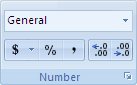
- Kategori kutusunda Özel'i tıklatın.
- Tür listesinde Posta Koduveya Posta Kodu + 4'e tıklayın.
Not
- Bu kodlar, yalnızca Locale (location) İngilizce olarak ayarlanmışsa Tür listesinde kullanılabilir (Birleşik DevletlerBirleşik Devletler). Farklı yerel ayarlar, Tür listesinde farklı özel kodlar sağlar veya hiç sağlamaz.
- Adresleri bir dış dosyadan içeri aktarıyorsanız, posta kodlarının başındaki sıfırların kaybolduğunu fark edebilirsiniz. Bunun nedeni, Excel'in posta kodu sütunlarını sayı olarak yorumlamasıdır; oysa sizin asıl ihtiyacınız olan değerlerin metin olarak depolanması ve biçimlendirilmesidir. Bu sorunu çözmek için, Metin İçeri Aktarma Sihirbazı'nın 3. adımında, posta kodlarını içeren sütuna tıklayın ve sonra Sütun veri biçimi altında Metin'e tıklayın. Verilerinizi almayı bitirmek için Son'u tıklatın.
Özel posta kodu biçimi oluşturma
- Biçimlendirmek istediğiniz hücreyi veya hücre aralığını seçin.
Hücrelerden oluşan bir seçimi iptal etmek için çalışma sayfasındaki herhangi bir hücreyi seçin. -
Giriş sekmesinde, Sayı'nın yanındaki İletişim Kutusu Başlatıcısı seçin.
- Kategori kutusunda Özel'i seçin.
-
Tür listesinde, özelleştirmek istediğiniz sayı biçimini seçin.
Seçtiğiniz sayı biçimi, Tür listesinin üstündeki Tür kutusunda gösterilir.

Örneğin, önceden tanımlanmış Posta Kodu + 4 biçimini özelleştirmek için, Tür listesinden seçim yapın00000-0000. Tür listesinde yerleşik bir sayı biçimi seçtiğinizde, Excel sayı biçiminin özelleştirebileceğiniz bir kopyasını oluşturur. Tür listesindeki özgün sayı biçimini değiştiremez veya silemezsiniz, bu nedenle üzerine yazarken kaygılanmanız gerekmez. -
Tür kutusunda, seçtiğiniz sayı biçiminde gerekli değişiklikleri yapın. Örneğin, bir hücre aralığı hem beş basamaklı hem de dokuz basamaklı posta kodları (Posta Kodları) içeriyorsa, her iki posta kodu türünü de doğru görüntüleyen özel bir biçim uygulayabilirsiniz.
Tür kutusuna
*[<=99999]00000;00000-0000*.
Özel sayı biçimleri oluşturma hakkında daha fazla bilgi için bkz: Özel sayı biçimi oluşturma veya silme.
Posta kodlarında baştaki karakterleri kullanma
Bir hücreyi veya hücre aralığını, başında karakterler görünecek şekilde biçimlendirebilirsiniz; böylelikle posta kodunun başına hücre genişliğini dolduracak kadar karakter yazılır. Örneğin, posta kodunu görüntülemek için sıfır veya tire kullanabilirsiniz: 0000000 98052 veya ------- 98052.
- Biçimlendirmek istediğiniz hücreyi veya hücre aralığını seçin.
Hücrelerden oluşan bir seçimi iptal etmek için çalışma sayfasındaki herhangi bir hücreyi seçin. -
Giriş sekmesinde, Sayı'nın yanındaki İletişim Kutusu Başlatıcısı seçin.
- Kategori kutusunda Özel'i seçin.
-
Tür listesinde, *0 yazın ve ardından kullanmak istediğiniz posta kodu biçimini ekleyin.
Örneğin, 5 basamaklı bir posta kodu için *0 yazın#####