
Bilimsel biçim, sayıyı üstel gösterimde görüntüler. Sayının bir kısmı E+n ile değiştirilir; burada E (üs) kendinden önceki sayıyı 10 üssü n ileçarpar. Örneğin, 2 ondalıklı bir bilimsel biçim 12345678901 1,23E+10 olarak gösterir, bu da 10'un 10. kuvvetinin 1,23 katıdır.
Bir sayıya bilimsel biçim uygulamak için bu adımları izleyin.
Biçimlendirmek istediğiniz hücreleri seçin. Daha fazla bilgi için bkz. Çalışma sayfasında hücre, aralık, satır veya sütun seçme.
İpucu
Hücrelerin seçimini iptal etmek için çalışma sayfasındaki herhangi bir hücreyi tıklatın.
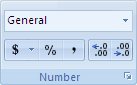
Giriş sekmesinde, Sayı'nın yanındaki küçük Diğer düğmesi
 tıklayın.
Kategori listesinde Bilimsel'e tıklayın.
Küçük okları kullanarak, görüntülemek istediğiniz Ondalık basamakları belirtin.
İpucu
Seçtiğiniz sayı biçimlendirmesini önizleyebilmeniz için çalışma sayfasındaki seçimin etkin hücresinde bulunan sayı Örnek kutusunda görünür.
Ayrıca şunları da unutmayın:
- Sayıyı bilimsel gösterimle hemen biçimlendirmek için, Sayı Biçimi kutusunda (Giriş sekmesi, Sayı grubu) Bilimsel'i tıklatın. Bilimsel gösterim için varsayılan değer iki ondalık basamaktır.
- Sayı biçimi, Excel'in hesaplamaları gerçekleştirmek için kullandığı gerçek hücre değerini etkilemez. Gerçek değer, formül çubuğunda görülebilir.
- Sayı duyarlığı için en yüksek sınır 15 basamaktır, bu nedenle büyük sayılar (15 basamaktan fazla) için formül çubuğunda gösterilen gerçek değer değişebilir.
- Sayı biçimini sıfırlamak için, Sayı Biçimi kutusunda (Giriş sekmesi, Sayı grubu) Genel'e tıklayın. Genel biçim ile biçimlendirilmiş hücrelerde belirli bir sayı biçimi kullanılmaz. Bununla birlikte, Genel biçimi büyük sayılar (12 veya daha çok basamaktan oluşan) için üslü gösterim kullanır. Büyük sayılardan üslü gösterimi kaldırmak için Sayı gibi farklı bir sayı biçimi uygulayabilirsiniz.