

Formülde etkileyen veya etkilenen hücreler kullanılıyorsa, formüllerin doğruluğunu denetlemek veya hata kaynağını bulmak zor olabilir:
- Etkileyen hücreler — başka bir hücredeki formülle kendisine başvurulan hücreler. Örneğin, D10 hücresinde =B5 formülü varsa, B5 hücresi D10 hücresinin etkileyen hücresidir.
- Etkilenen hücreler — bu hücreler diğer hücrelere başvuran formüller içerir. Örneğin, D10 hücresinde =B5 formülü varsa, D10 hücresi B5 hücresinin etkilenen hücresidir.
Formüllerinizi denetlerken size yardımcı olması için Etkileyenleri İzle ve Etkilenenleri İzle komutlarını kullanarak, bu hücrelerle formüller arasındaki ilişkileri aşağıdaki şekilde gösterildiği gibi grafik olarak görüntüleyebilir ve izleme oklarıyla izleyebilirsiniz.
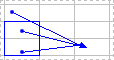
Hücreler arasında formül ilişkilerini görüntülemek için şu adımları izleyin:
- Dosya>Seçenekleri>Gelişmiş'i tıklatın.
- Bu çalışma kitabının seçeneklerini göster bölümünde çalışma kitabını seçin ve ardından Nesneler için, göster seçeneğinde Tümü'nün seçildiğinden emin olun.
- Başka bir çalışma kitabındaki başvuru hücrelerini belirtmek için o çalışma kitabının açık olması gerekir. Microsoft Office Excel açık olmayan çalışma kitabındaki hücreye gidemez.
- Aşağıdakilerden birini yapın.
Formüle veri sağlayan hücreleri izleme (etkileyenler)
İzleyeceğiniz adımlar:
Etkileyen hücrelerini bulmak istediğiniz formülü içeren hücreyi seçin.
Etkin hücreye doğrudan veri sağlayan her hücreye doğru bir izleme oku görüntülemek için, Formüller sekmesinde, Formül Denetleme grubunda, Etkileyenleri İzle'yi
 tıklatın.
- Mavi oklar, hatasız hücreleri gösterir. Kırmızı oklar, hatalara neden olan hücreleri gösterir. Seçili hücreye başka bir çalışma sayfası veya çalışma kitabındaki bir hücre başvuruyorsa, siyah bir ok seçili hücreden çalışma sayfası simgesine işaret eder
 Excel'in bu etki ilişkilerini izleyebilmesi için diğer çalışma kitabının açık olması gerekir.
- Mavi oklar, hatasız hücreleri gösterir. Kırmızı oklar, hatalara neden olan hücreleri gösterir. Seçili hücreye başka bir çalışma sayfası veya çalışma kitabındaki bir hücre başvuruyorsa, siyah bir ok seçili hücreden çalışma sayfası simgesine işaret eder
Etkin hücreye veri sağlayan sonraki hücre düzeyini tanımlamak için Etkileyenleri İzle'yi
yeniden tıklatın.İzleme oklarını düzey düzey kaldırmak için, etkin hücreden en uzak olan etkileyen hücreden başlayın. Ardından, Formüller sekmesinde, Formül Denetleme grubunda, Okları Kaldır'ın yanındaki oka tıklayın ve ardından Etkileyen Oklarını
 Kaldır'a tıklayın. Bir başka izleme oku düzeyini kaldırmak için düğmeye yeniden tıklayın.
Belirli bir hücreye başvuran formülleri izleme (etkilenenler)
İzleyeceğiniz adımlar:
- Etkilenen hücrelerini tanımlamak istediğiniz hücreyi seçin.
- Etkin hücreye bağımlı olan her hücreye doğru bir izleme oku görüntülemek için, Formüller sekmesinde, Formül Denetleme grubunda, Etkilenenleri İzle'ye
 tıklayın.
Mavi oklar, hatasız hücreleri gösterir. Kırmızı oklar, hatalara neden olan hücreleri gösterir. Seçili hücreye başka bir çalışma sayfası veya çalışma kitabındaki bir hücre başvuruyorsa, siyah bir ok seçili hücreden çalışma sayfası simgesine işaret eder Excel'in bu etki ilişkilerini izleyebilmesi için diğer çalışma kitabının açık olması gerekir. - Etkin hücreye bağımlı olan sonraki hücre düzeyini tanımlamak için Etkilenenleri İzle öğesine yeniden tıklayın.
- İzleme oklarını, etkin hücreye en uzak olan bağımlı hücreden başlayarak düzey düzey kaldırmak için, Formüller sekmesinin Formül Denetleme grubunda, Okları Kaldır'ın yanındaki oka tıklayın ve sonra da Etkilenen Okları Kaldır'a
 tıklayın. Bir başka izleme oku düzeyini kaldırmak için düğmeye yeniden tıklayın.
Çalışma sayfasındaki ilişkilerin tümünü görüntüleme
İzleyeceğiniz adımlar:
- Boş bir hücreye = (eşittir işareti) girin.
-
Tümünü Seç düğmesini tıklatın.

- Hücreyi seçin ve Formüller sekmesinin Formül Denetleme grubunda Etkileyenleri İzle'ye iki kez tıklayın
Çalışma sayfasındaki tüm izleme oklarını kaldırmak için Formüller sekmesinde, Formül Denetleme grubunda Okları Kaldır'ı tıklatın.
Sorun: Etkilenenleri İzle veya Etkileyenleri İzle komutuna tıkladığımda Microsoft Excel bip sesi veriyor.
Etkilenenleri İzle veya Etkileyenleriİzle'ye tıkladığınızda Excel bip sesi çıkarıyorsa, Excel formülün tüm düzeylerini izlemiştir veya siz izlenemeyen bir öğeyi izlemeye çalışıyorsunuzdur. Çalışma sayfalarında yer alan ve formüllerde başvurulabilen aşağıdaki öğeler, denetim araçları kullanılarak izlenemez:
- Çalışma sayfalarındaki metin kutularına, ekli grafiklere veya resimlere yapılan başvurulardır.
- PivotTable raporları.
- Adlandırılmış sabitlere başvurular.
- Başka bir çalışma kitabında konumlandırılmış olan ve bu çalışma kitabı kapatıldığında etkin hücreye başvuran formüller.
Not
- Formüldeki bağımsız değişkenlerin renk kodlu etkileyenlerini görmek için, hücreyi seçin ve F2 tuşuna basın.
- Bir okun öteki ucundaki hücreyi seçmek için oku çift tıklatın. Hücre başka bir çalışma sayfası veya çalışma kitabında ise, Git iletişim kutusunu görüntülemek için siyah oku çift tıklatıp Git listesinde istediğiniz başvuruyu çift tıklatın.
- Okların işaret ettiği formülü değiştirirseniz, sütun veya satırlar ekler ya da silerseniz, hücreleri siler veya taşırsanız tüm izleme okları kaybolur. Bu değişikliklerden herhangi birisini yaptıktan sonra, izleme oklarını geri yüklemek için çalışma sayfasındaki denetim komutlarını yeniden kullanmanız gerekir. Özgün izleme oklarını izlemek için, değişiklikleri yapmadan önce çalışma sayfasını izleme okları görüntülenmiş biçimde yazdırın.