

Çalışma sayfası hücresinin içeriğini bir şekil, metin kutusu veya grafik öğesinde görüntülemek için şekli, metin kutusunu veya grafik öğesini görüntülemek istediğiniz verileri içeren hücreye bağlayın.
Kamera komutunu kullanarak, hücre aralığını bir resme bağlayarak hücre aralığının içeriğini de görüntüleyebilirsiniz.
Hücre veya hücre aralığı grafik nesnesine bağlı olduğundan, bu hücrede veya hücre aralığında yaptığınız tüm değişiklikler otomatik olarak grafik nesnesinde görünür.
Çalışma sayfasındaki bir şekil veya metin kutusundaki hücre içeriğini dinamik olarak görüntüleme
Çalışma sayfanızda şekil veya metin kutusu yoksa bir tane ekleyin:
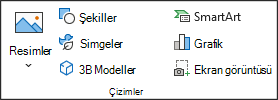
Şekil eklemek için Ekle sekmesindeki Çizimler grubunda Şekiller'i seçin ve ardından kullanmak istediğiniz şekli seçin.
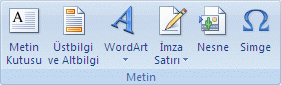
Metin kutusu eklemek için, Ekle sekmesinin Metin grubunda Metin Kutusu'nu seçin ve metin kutusunu istediğiniz boyutta çizmek için sürükleyin.
Çalışma sayfasında, hücre içeriğinin bağlanmasını istediğiniz şekli veya metin kutusunu seçin.
Formül çubuğuna eşittir işareti (=) yazın.
Bağlanmak istediğiniz verileri veya metni içeren çalışma sayfası hücresini seçin.
İpucu
Ayrıca, başvuruyu çalışma sayfası hücresine de yazabilirsiniz. Sayfa adını ve ardından ünlem işaretini ekleyin; örneğin, =Sayfa1! F2 tuşuna basın.
ENTER tuşuna basın.
Hücrenin içeriği, seçtiğiniz şekilde veya metin kutusunda görünür.
Not
Bu yordamı karalama, çizgi veya bağlayıcı şeklinde kullanamazsınız.
Grafikteki başlık, etiket veya metin kutusunda hücre içeriklerini dinamik olarak görüntüleme
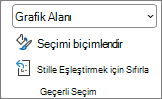
Grafikte, çalışma sayfası hücresine bağlamak istediğiniz başlığı, etiketi veya metin kutusunu seçin. Grafik öğeleri listesinden seçmek için şu adımları izleyin:
Bir grafik seçin.
Bu eylem, Grafik Tasarımı ve Biçimi sekmelerini ekleyerek Grafik Araçları'nı görüntüler.Grafik Tasarımı sekmesindeki Grafik Düzenleri grubunda Grafik Öğesi Ekle'yi seçin. Ardından, kullanmak istediğiniz grafik öğesini seçin.
Formül çubuğuna eşittir işareti (=) yazın.
Çalışma sayfasında, grafikteki başlık, etiket veya metin kutusunda görüntülemek istediğiniz verileri ya da metni içeren hücreyi seçin.
İpucu
Ayrıca, başvuruyu çalışma sayfası hücresine de yazabilirsiniz. Sayfa adını ve arkasına ünlem işareti ekleyin; örneğin, Sayfa1! F2 tuşuna basın.
ENTER tuşuna basın.
Hücrenin içeriği, seçtiğiniz başlık, etiket veya metin kutusunda gösterilir.
Hücre aralığı içeriğini bir resimde dinamik olarak görüntüleme
Henüz yapmadıysanız, Hızlı Erişim Araç Çubuğu'na Kamera'yı ekleyin.
- Araç çubuğunun yanındaki oka tıklayın ve sonra Diğer Komutlar'a tıklayın.
- Komutları seçin alanında Tüm Komutlar'ı seçin.
- Listede, Kamera'yı seçin, Ekle'ye tıklayın ve ardından Tamam'a tıklayın.
Hücre aralığını seçin.
Hızlı Erişim Araç Çubuğu'nda Kamera'ya tıklayın.
Çalışma sayfasında veya grafikte hücre aralığının resminin eklenmesini istediğiniz yere tıklayın.
Hücre aralığının içeriği resimde görüntülenir.Resmi biçimlendirmek veya diğer işlemleri yapmak için resme sağ tıklayın ve bir komut seçin.
Örneğin, kenarlığı değiştirmek veya arka planı saydam yapmak için Resmi Biçimlendir komutunu tıklatabilirsiniz.
Daha fazla yardım mı gerekiyor?
Dilediğiniz zaman Excel Teknoloji Topluluğundaki uzmanlara sorabilir veya Topluluklar'dan destek alabilirsiniz.