
Dokunmatik cihazlarda yeniyseniz, birkaç hareketi öğrenmek dokunmatik özelliklerden en iyi şekilde yararlanmanıza yardımcı olur.
Dosya içinde dolaşma
| Şunu yapmak için… | Bunu yapın… | Hareketler |
|---|---|---|
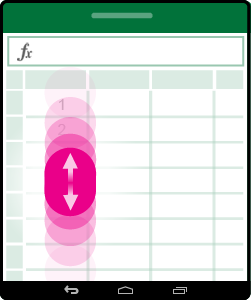
| Kaydırma | Dokunmatik ekrana dokunun, sonra parmağınızı yukarı ve aşağı, sola ve sağa kaydırın. İster yatay ister dikey olsun, büyük çalışma sayfaları arasında hızla gezinmek için kaydırma tutamacını  tutun. tutun. |
|
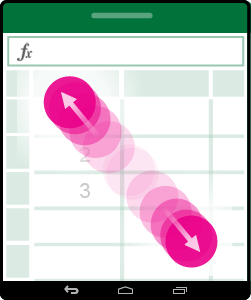
| Yakınlaştırma | İki parmağı birbirinden ayırın. |
|
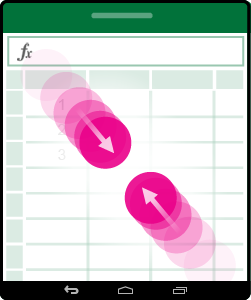
| Uzaklaştırma | İki parmağı birbirine yaklaştırın. |
|
Seçim yapma
| Şunu yapmak için… | Bunu yapın… | Hareketler |
|---|---|---|
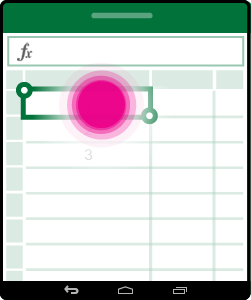
| Hücre seçme | Bir hücreye dokunun. |
|
| Birden fazla şekil seçme | Seçim tutamacına dokunup sürükleyin. |
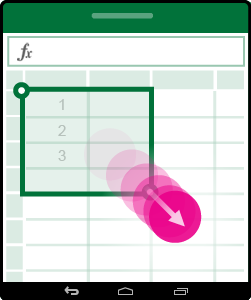
|
| İçeriği olan tüm hücreleri hızlı bir şekilde seçme | Bir hücreye dokunun ve seçmek istediğiniz yönde hızlı kaydırma yaparak seçim tutamacını hareket ettirin. |
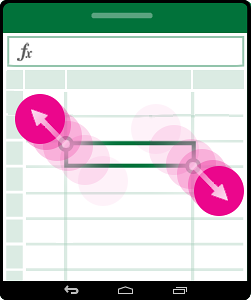
|
| İmleci yerleştirme | Formül çubuğuna dokunun. |
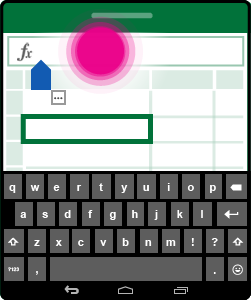
|
| Hücre içeriği ekleme veya düzenleme | Bir hücreye çift dokunun veya formül çubuğuna dokunun. |
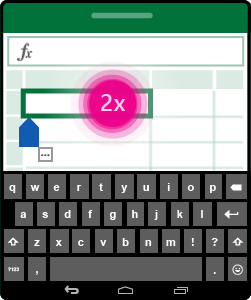
|
| Ekran klavyesini gizle | Geri tuşuna dokunun. |
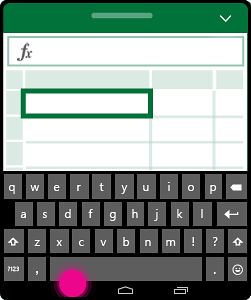
|
| Bir hücre için bağlam menüsünü aç | Hücreye çift dokunun veya hücreye dokunup bekleyin. |
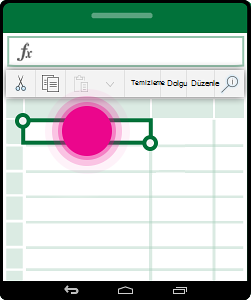
|
Sütunlar veya satırlarla çalışma
| Amaç… | Bunu yapın… | Hareketler |
|---|---|---|
| Sütun veya satır seçme veya düzenleme | Sütun veya satır başlığına dokunun. |
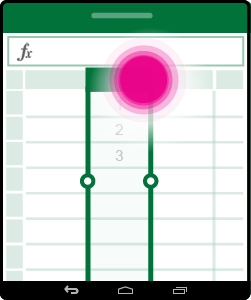
|
| Bir veya daha fazla hücreyi ya da bir sütunu veya satırı taşıma | Seçili bir sütuna veya satıra dokunup bekleyin ve seçilen verileri istediğiniz yere sürükleyin. |
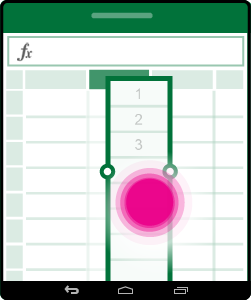
|
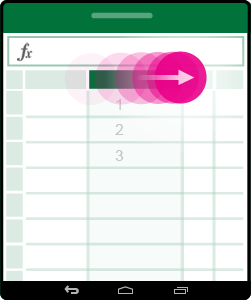
| Sütun veya satırı yeniden boyutlandır | Kenardaki çift çizgi göstergesinden sütun veya satır başlığına dokunup sürükleyin. |
|