

Pasta grafiğin parçalarının, temel alınan verilerde değişiklik yapılmadan göze çarpmasını sağlamak için, tek bir dilimi çıkarabilir, tüm pastayı ayırabilir veya pasta veya pasta grafiği çubuğu kullanarak tüm bölümleri büyütüp yığabilirsiniz.
Pasta grafiğin tek bir dilimini vurgulamak için, aşağıdakileri yaparak pasta grafiğin geri kalanından geri taşıyabilirsiniz:
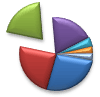
- Pasta grafiği tıklatın.
- Almak istediğiniz dilimi çift tıklatın, ardından o dilimi grafiğin ortasından dışarı doğru sürükleyin.
Tüm pastayı ayırın

Pasta grafiğin tüm dilimlerini ayırmanın en hızlı yolu pasta grafiği tıklatıp ardından grafiğin ortasından dışarı doğru sürüklemektir.
Genişletme işlemini daha hassas şekilde denetlemek için şu adımları izleyin:
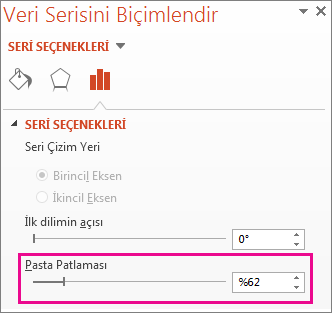
- Pasta grafiği sağ tıklatın, ardından Veri Serisini Biçimlendir'i tıklatın.
-
Ayrılmayı arttırmak için Pasta Açılımı kaydırıcısını sürükleyin veya yüzde kutusuna bir sayı girin.
İpucu
Pasta grafiğinize farklı bir görünüm kazandırmak için grafiği döndürebilirsiniz.
Pasta pastası veya pasta çubuğu grafiğinde küçük dilimlere dikkat çekme
Pasta pasta ve çubuk pasta grafikler, pastanın küçük dilimlerini görmeyi kolaylaştırır. Bu grafik türleri küçük parçaları ana pastadan ayırarak, onları ikincil bir pastada veya yığılmış çubuk grafiğinde görüntüler.
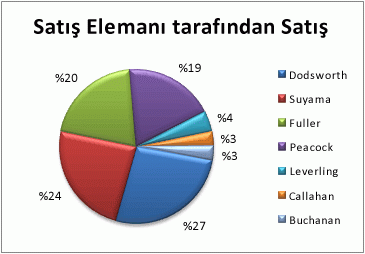
Aşağıdaki örnekte bir pasta grafik en küçük üç parçayı göstermek için ikincil bir pasta ekliyor. Aşağıdakileri yapmadan önce normal bir pasta grafiği karşılaştırın:
ve sonunda pasta pasta grafiği ile:
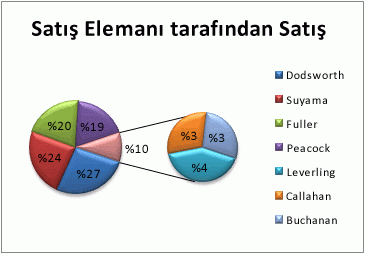
İkincil pasta veya yığında kaç veri noktasının görünmesini istediğinizi belirtmezseniz, grafik otomatik olarak en küçük üç noktayı içerir. Bu örnekte bu oran %3, %3 ve %4'tür.
Kendiniz yapmak için şu adımları izleyin:
Grafiği sağ tıklatın, ardından Seri Grafik Türünü Değiştir'i tıklatın.
Pasta'yı ve ardından Pasta Pastası veya Pasta Çubuğu'nu tıklatın.
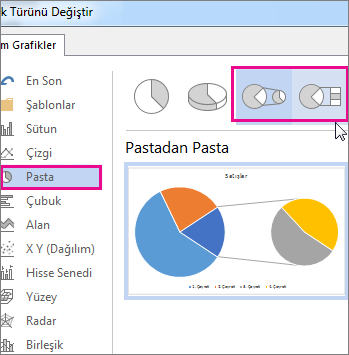
İkincil pastada gösterileni değiştirmek için genişletmekte olduğunuz pasta dilimine tıklayın ve sonra Veri Serilerini Biçimlendir bölmesinin Seri Ayırma Ölçütü kutusunda ikincil grafikte gösterilmesini istediğiniz veri türüne tıklayın.
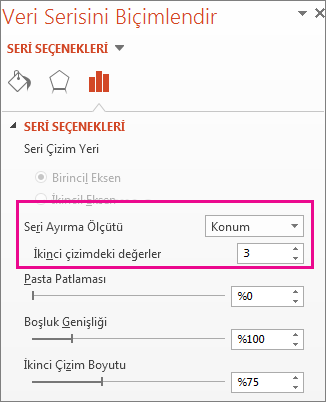
İkincil grafikte görünecek veri noktası sayısını değiştirmek için iki seçeneğiniz vardır:
Seriyi konuma göre ayırıyorsanız:İkinci alandaki değerler kutusuna, istediğiniz konum sayısını girin (örneğin, en küçük 3 öğeyi istiyorsanız 3).
Seriyi değere veya yüzde değerine göre ayırıyorsanız: Bundan küçük değerler kutusuna farklı bir sayı yazın. Yukarıdaki örnekte (%3, %3 ve %4 için) %5 girebilirsiniz.
Not
- Soldaki grafik her zaman ana grafiktir, ikincil grafik ise her zaman onun sağındadır. Bu düzeni değiştiremezsiniz.
- Bağlayıcı çizgiler otomatik olarak eklenir. Bu çizgileri kaldırabilir veya bağlama stillerini değiştirebilirsiniz.
- Excel'de, veri etiketlerindeki yüzdeler yuvarlatılabilir. Bu durumda, büyük olasılıkla toplandıklarında 100 etmezler. Bunu düzeltmek için, Hücreleri Biçimlendir kutusunun Sayı sekmesinde, yüzdeler için belirtilen ondalık basamak sayısını değiştirin (Giriş sekmesi>, Sayı grubu, >İletişim Kutusu Başlatıcı
 ).