
Bir Microsoft Power Map turu, coğrafi konumlar ile bu konumlarla ilişkilendirilmiş veriler (nüfus rakamları, en yüksek ve en düşük sıcaklıklar veya rötar yapan uçuşlar gibi) arasında zamana dayalı bir ilişki gösterebilir.
Power Map'i tur içermeyen bir çalışma kitabından başlattığınızda, otomatik olarak tek görünümlü yeni bir tur oluşturulur. Turlar ve görünümler, verilerinizin Power Map görselleştirmelerini kaydetmenin temel yoludur.
Çalışma kitabında istediğiniz kadar tur oluşturabilirsiniz. Power Map'i Başlat kutusunu kullanarak turlar arasında geçiş yapabilir ve yeni turlar oluşturabilirsiniz. Bu örnekte, kıtalara göre dünya nüfusunu gösteren üç tur gösterilmektedir.
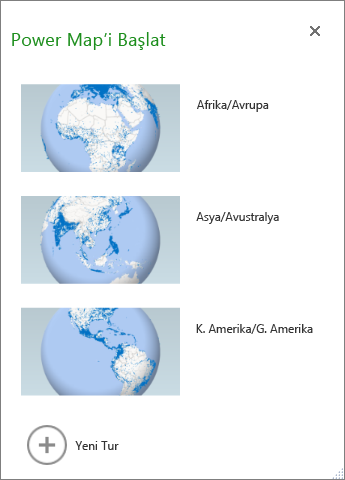
Tur oluşturma
- Excel tablosunda verilerinizi içeren herhangi bir hücreyi veya hücre aralığını seçin. Turu oluşturmadan önce bu seçimi yapmaya dikkat edin; bu, verileri yeni turla ilişkilendirmenizi kolaylaştırır.
- Harita Ekle'ye> tıklayın PowerMap'i>açın.
Yeni turunuzu gösteren Power Map penceresi görünür.
Çalışma kitabınıza başka bir tur ekleme
- Excel tablosunda verilerinizi içeren herhangi bir hücreyi veya hücre aralığını seçin. Turu oluşturmadan önce bu seçimi yapmaya dikkat edin; bu, verileri yeni turla ilişkilendirmenizi kolaylaştırır.
- Harita Ekle'ye> tıklayın PowerMap'i>açın. Power Map'i Başlat kutusu görüntülenir.
- Yeni Tur’u tıklatın.
Yeni tur, Power Map penceresinde görüntülenir. Önceden açılmış olan başka bir tur varsa, Power Map bu turu kapatır.
Turlarınızı kaydetme
Power Map'te Kaydet düğmesi yoktur; Tüm turlar ve sahneler, pencereyi kapattığınız durumda saklanır. Çalışma kitabınızı kaydettiğinizde, içindeki tüm Power Map turları ve görünümleri de birlikte kaydedilir.
Power Map'te düzenleme sırasında bir sahnede yaptığınız tüm değişiklikler otomatik olarak kaydedilir, ancak tur kayıttan yürütme modundayken görünümde yaptığınız değişiklikler (yeniden boyutlandırma, göstergeyi kaldırma veya zaman çizelgesini kaldırma gibi) kaydedilmez. Tüm turlar varsayılan olarak düzenleme modunda açılır ve turdaki görünümlerin tümü Tur Düzenleyicisi bölmesinde gösterilir.
Tura görünüm ekleme
Turun tek bir görünümü olabileceği gibi, verilerinizin farklı görüntülerini göstermek (haritanın bir bölümünü vurgulama veya coğrafi konumlarla ilgili başka verileri gösterme gibi) üzere sırayla oynatılan birden çok görünümü de olabilir. Örneğin, turunuzun ilk görünümü zaman içinde şehirlerdeki nüfus artışını gösterebilir, bunu aynı dönemde bu şehirlerdeki halka açık yüzme havuzlarının sayısını gösteren bir görünüm izleyebilir ve bundan sonra da yine bu şehirlerle ilgili başka bilgilerin gösterildiği görünümler gelebilir. Bu örnekte, ABD’nin Güney bölgesinden seçilen şehirler için dört görünümlü bir tur gösterilir.
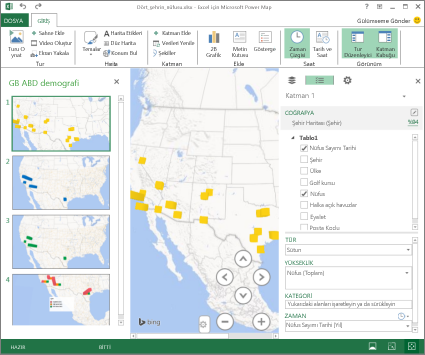
Turu oynatma
Power Map turları her zaman tam ekran modunda oynatır. Kayıttan yürütme düğmeleri ekranın altında yer alır.
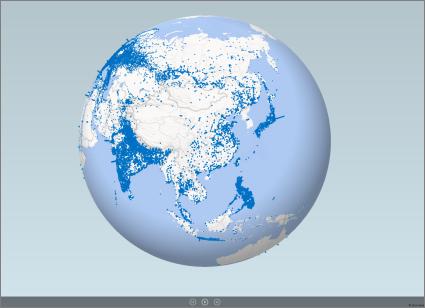
- Power Map'i Başlat kutusundan turu açın.
- Power Map penceresinde, Giriş sekmesinde Turu Oynat'ı tıklatın.
Duraklatabilir, oynatabilir, önceki veya sonraki görünüme geçebilir veya düzenleme moduna dönebilirsiniz. Turu duraklattığınızda, 3-B ortamı inceleyebilir ve bu ortamda etkileşimli çalışabilirsiniz. Oynatma modunda yaptığınız hiçbir değişiklik görünümün parçası olarak kaydedilmez. Kayıttan yürütmeye devam ettiğinizde veya düzenleme moduna döndüğünüzde, oynatma modunda yaptığınız değişiklikler kaybolur.
Not
Turu Oynat düğmesi her zaman ilk sahneden başlayarak turu oynatır. Oynatma modunda Sonraki ve Önceki düğmelerini kullanarak istediğiniz görünüme gidebilirsiniz.
Turu silme
Not
Excel’deki Geri Al komutu, yeni sildiğiniz turu geri yüklemez.
- Çalışma kitabındaHarita>Ekle'ye> tıklayınPower Map'i Açın.
- Turu sağ tıklatın ve Sil’i tıklatın.
Turu kopyalama
Power Map'i Başlat kutusunda, bir tura sağ tıklayın ve Çoğalt'a tıklayın. Bu işlem, üzerinde ayarlamalar yapabileceğiniz yeni bir tur oluşturur ve özgün tur olduğu gibi kalır.