
Filtre uygulamak istediğiniz veriler, tümü doğru olması gereken birden çok koşula göre filtreleme veya birkaç farklı koşuldan herhangi biriyle eşleşen satırları görüntüleme (Tür = "Ürün" VEYA Satış Temsilcisi = "Oktay" gibi) gibi birden çok alan için ölçüt gerektiriyorsa, Gelişmiş Filtre iletişim kutusunu kullanabilirsiniz.
Gelişmiş Filtre iletişim kutusunu açmak için Veri>Gelişmiş'i tıklatın.

| Gelişmiş Filtre | Örnek |
|---|---|
| Gelişmiş filtre ölçütlerine genel bakış | |
| Birden çok ölçüt, bir sütun, herhangi bir ölçüt doğru | Satış Temsilcisi = "Tekin" VEYA Satış Temsilcisi = "Koç" |
| Birden çok ölçüt, birden çok sütun ve tüm ölçütler doğru | Tür = "Sebze" VE Satış > 1000 |
| Birden çok ölçüt, birden çok sütun ve herhangi bir ölçüt doğru | Tür = "Sebze" VEYA Satış Temsilcisi = "Koç" |
| Birden çok ölçüt kümesi, tüm kümelerde bir sütun | (Satış > 6000 VE Satış < 6500 ) VEYA (Satış < 500) |
| Birden çok ölçüt kümesi, her kümede birden çok sütun | (Satış Temsilcisi = "Tekin" VE Satış >3000) VEYA (Satış Temsilcisi = "Koç" VE Satış > 1500) |
| Joker ölçüt | Satış Temsilcisi = ikinci harfi 'o' olan bir ad |
Gelişmiş filtre ölçütlerine genel bakış
Gelişmiş Filtre , bazı önemli yönlerden Filtreden farklı çalışır.
- Otomatik Filtre menüsü yerine Gelişmiş Filtre iletişim kutusunu görüntüler.
- Filtre koşullarınızı girdiğiniz bir ölçüt aralığı (verilerinizin üzerindeki hücreleri ayırın) oluşturursunuz ve sonra Gelişmiş Filtre iletişim kutusuna bu aralığı kullanmasını söylersiniz.
- Gelişmiş Filtre, ölçüt değerlerini değiştirdiğinizde otomatik olarak GÜNCELLEŞTİRMEZ
Not
Gelişmiş Filtre, karmaşık filtreleme senaryoları için kullanılabilir olmaya devam etse de Excel'deki Copilot gibi yeni özellikler artık bazı kullanım durumları için alternatif bir yaklaşım olarak veri analizi ve doğal dil sorgularını filtreleme konusunda kullanıcılara yardımcı olabilir.
VE ve VEYA mantığını anlama
| Mantık Türü | Ayarlama | Örnek | Buldukları |
|---|---|---|---|
| VE mantığı (tüm ölçütler doğru olmalıdır) | Ölçütü aynı satıra koyma | 1. sütuna = "Ürün" yazın Sütun 2'de Satış > 1000 (her ikisi de aynı satırda) |
Yalnızca Tür "Ürün" VE Satış 1000'den büyük olan satırlar |
| OR mantığı (herhangi bir ölçüt doğru olabilir) | Ölçütü farklı satıra koyma | Satır 1: Tür = "Ürün" 2. satır: Tür = "Et" (farklı satırlar, aynı sütun) |
Tür "Ürün" VEYA Tür "Et" (veya her ikisi) olan satırlar |
Örnek veriler
Bu makaledeki tüm yordamlarda aşağıdaki örnek veriler kullanılmıştır.
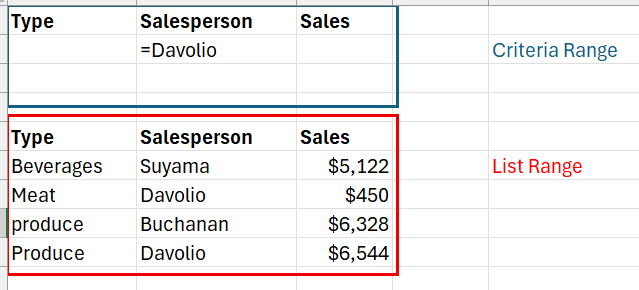
Veriler, ölçüt aralığı (A1:C4) olarak kullanılacak liste aralığının üzerinde üç boş satır ve bir de liste aralığı (A6:C10) içerir. Ölçüt aralığının sütun etiketleri vardır ve ölçüt değerleriyle liste aralığı arasında en az bir boş satır içerir.
Bu verilerle çalışmak için, bunları tablodan seçin, kopyalayın ve sonra da yeni bir Excel çalışma sayfasının A1 hücresine yapıştırın.
| Tür | Satış Elemanı | Satışlar |
|---|---|---|
| İçecekler | Uludağ | 5122 TL |
| Et ürünleri | Oktay | 450 TL |
| sebze | Koç | 6328 TL |
| Sebze | Oktay | 6544 TL |
Bu örnekte, sonuçta elde edilen çalışma sayfası şöyle görünür; filtre ölçütü aralığı mavi renkle ve liste aralığı (filtrelemek istediğiniz veriler) kırmızı çerçeveyle çevrelenir.
Karşılaştırma işleçleri
Aşağıdaki işleçleri kullanarak iki değeri karşılaştırabilirsiniz. İki değer, bu işleçler kullanılarak karşılaştırıldığında, sonuç mantıksal bir değerdir (DOĞRU veya YANLIŞ).
| Karşılaştırma işleci | Anlamı | Örnek |
|---|---|---|
| = (eşit işareti) | Eşittir | A1=B1 |
| > (büyüktür işareti) | Büyüktür | A1>B1 |
| < (küçüktür işareti) | Küçüktür | A1<B1 |
| >= (büyüktür veya eşittir işareti) | Büyüktür veya eşittir | A1>=B1 |
| <= (küçüktür veya eşittir işareti) | Küçüktür veya eşittir | A1<=B1 |
| <> (eşit değildir işareti) | Eşit değildir | A1<>B1 |
Metin veya bir değer yazmak için eşittir işaretini kullanma
Hücreye metin veya bir değer yazarken formülü göstermek için eşittir simgesi (=) kullanıldığından, Excel yazdıklarınızı değerlendirir; Ancak bu, beklenmeyen filtre sonuçlarına neden olabilir. Metin veya değer içinde eşittir karşılaştırma işlecini göstermek için, ölçüt aralığında uygun hücreye ölçütü bir dize ifadesi olarak yazın:
=''=giriş''
Burada giriş , bulmak istediğiniz metin veya değerdir. Örneğin:
| Hücreye yazdığınız | Excel'in değerlendirip görüntülediği |
|---|---|
| ="=Oktay" | =Oktay |
| ="=3000" | =3000 |
Büyük/küçük harf duyarlılığını dikkate alma
Verilere filtre uyguladığınızda, Excel küçük harf karakterlerle büyük harf karakterler arasında ayrım yapmaz. Ancak, büyük/küçük harf duyarlı bir arama yapmak için bir formül kullanabilirsiniz. Örneğin, Joker ölçüt bölümüne bakın.
Önceden tanımlı adları kullanma
Bir aralığı Ölçüt olarak adlandırabilirsiniz ve aralığın başvurusu otomatik olarak Ölçüt aralığı kutusunda gösterilir. Ayrıca, filtre uygulanacak liste aralığı için Veritabanı adını ve satırları yapıştırmak istediğiniz alan için Ayıklama adını tanımlayabilirsiniz. Bu aralıklar otomatik olarak Liste aralığı ve Kopyala kutularında (sırasıyla) gösterilir.
Formül kullanarak ölçüt oluşturma
Ölçüt olarak, formülün sonucu olarak elde edilen bir hesaplanmış değeri kullanabilirsiniz. Buradaki önemli noktaları aklınızda tutun:
- Formülün DOĞRU veya YANLIŞ değerlendirmesi yapması gerekir.
- Formül kullandığınızdan, formülü normal olarak girdiğiniz gibi girin, ancak ifadeyi şu yolla yazmayın:
=''=giriş'' - Sütun etiketini ölçüt etiketi olarak kullanmayın; ölçüt etiketini boş bırakın veya liste aralığında sütun etiketi (aşağıdaki örnekte, Hesaplanan Ortalama ve Tam Eşleşme) olmayan bir etiket kullanın.
Formülde, göreli bir hücre başvurusu ya da aralık adı yerine, bir sütun etiketi kullanırsanız, Excel, #NAME? veya #VALUE! gibi bir hata değeri görüntüler. Bu hatayı göz ardı edebilirsiniz; çünkü liste aralığına nasıl filtre uygulandığını etkilemez. - Ölçüt olarak kullandığınız formülün ilk veri satırındaki ilişkili hücreye başvurmak için göreli başvuru kullanması gerekir.
- Formüldeki diğer tüm başvuruların mutlak başvurular olması gerekir.
Birden çok ölçüt, bir sütun, herhangi bir ölçüt doğru
Boole mantığı: (Satış Temsilcisi = "Tekin" VEYA Satış Temsilcisi = "Koç")
Tek bir sütunun çeşitli değerlerden HERHANGİ BİRİ ile eşleştiği satırlara filtre uygulamak istediğinizde bunu kullanın. Hem Oktay'ın olduğu satırlar HEM de Koç'un olduğu satırlar gösterilir.
Bir sütun için birden fazla ölçütü karşılayan satırları bulmak için, ölçütleri, ölçüt aralığının farklı satırlarına, doğrudan birbirinin altına yazın. Örneğin, ölçüt aralığının ilk iki satırına şunu girin:
Tür Satış Elemanı Satışlar ="=Oktay" ="=Koç" Liste aralığındaki bir hücreye tıklayın.
Veri sekmesinin Sırala ve Filtre Uygula grubunda Gelişmiş'i tıklatın.
Listeye yerinde filtre uygulamayı, ölçütlerinizle eşleşmeyen satırları gizlemeyi veya Başka bir konuma kopyala, ölçütlerinizle eşleşen satırları çalışma sayfasının başka bir alanına kopyalamayı seçin.
Ölçüt aralığı kutusunda, ölçüt aralığının başvurusunu girin ve buna ölçüt etiketlerini de ekleyin. Örneği kullanarak, $A$1:$C$3 girin.
Örneği kullanarak, liste aralığı için filtrelenmiş sonuç şöyle olur:
Tür Satış Elemanı Satış Et ürünleri Oktay 450 TL sebze Koç 6.328 TL Sebze Oktay 6.544 TL
Birden çok ölçüt, birden çok sütun ve tüm ölçütler doğru
Boole mantığı: (Tür = "Ürün" VE Satış > 1000)
Birden fazla sütunda birden fazla ölçütü karşılayan satırları bulmak için, bütün ölçütleri ölçüt aralığının aynı satırına girin. Örnek olarak şunu girin:
Tür Satış Elemanı Satışlar ="=Sebze" >1000 Liste aralığındaki bir hücreye tıklayın.
Veri sekmesinin Sırala ve Filtre Uygula grubunda Gelişmiş'i tıklatın.
Listeye yerinde filtre uygulamayı, ölçütlerinizle eşleşmeyen satırları gizlemeyi veya Başka bir konuma kopyala, ölçütlerinizle eşleşen satırları çalışma sayfasının başka bir alanına kopyalamayı seçin.
Ölçüt aralığı kutusunda, ölçüt aralığının başvurusunu girin ve buna ölçüt etiketlerini de ekleyin. Örneği kullanarak, $A$1:$C$2 girin.
Örneği kullanarak, liste aralığı için filtrelenmiş sonuç şöyle olur:
Tür Satış Elemanı Satış sebze Koç 6.328 TL Sebze Oktay 6.544 TL
Birden çok ölçüt, birden çok sütun ve herhangi bir ölçüt doğru
Boole mantığı: (Tür = "Sebze" VEYA Satış Temsilcisi = "Koç")
Birden çok sütundaki birden çok ölçütü karşılayan satırları bulmak için, ölçütlerden doğru olanlar bulunduğunda, ölçütleri ölçüt aralığının farklı sütunlarına ve satırlarına yazın. Örnek olarak şunu girin:
Tür Satış Elemanı Satışlar ="=Sebze" ="=Koç" Liste aralığındaki bir hücreye tıklayın.
Veri sekmesinin Sırala & Filtre grubunda Gelişmiş'i tıklatın.
Listeye yerinde filtre uygulamayı, ölçütlerinizle eşleşmeyen satırları gizlemeyi veya Başka bir konuma kopyala, ölçütlerinizle eşleşen satırları çalışma sayfasının başka bir alanına kopyalamayı seçin.
Ölçüt aralığı kutusunda, ölçüt aralığının başvurusunu girin ve buna ölçüt etiketlerini de ekleyin. Örneği kullanarak, $A$1:$B$3 girin.
Örneği kullanarak, liste aralığı için filtrelenmiş sonuç şöyle olur:
Tür Satış Elemanı Satış sebze Koç 6.328 TL Sebze Oktay 6.544 TL
Birden çok ölçüt kümesi, tüm kümelerde bir sütun
Boole mantığı: ( (Satış > 6000 VE Satış < 6500 ) YADA (Satış < 500) )
Her biri tek bir sütun için ölçüt içeren birden fazla ölçüt kümesini karşılayan satırları bulmak için, aynı sütun başlığına sahip birden fazla sütun ekleyin. Örnek olarak şunu girin:
Tür Satış Elemanı Satışlar Satış >6000 <6500 <500 Liste aralığındaki bir hücreye tıklayın. Örneği kullanarak, A6:C10 liste aralığındaki herhangi bir hücreye tıklayın.
Veri sekmesinin Sırala ve Filtre Uygula grubunda Gelişmiş'i tıklatın.
Listeye yerinde filtre uygulamayı, ölçütlerinizle eşleşmeyen satırları gizlemeyi veya Başka bir konuma kopyala, ölçütlerinizle eşleşen satırları çalışma sayfasının başka bir alanına kopyalamayı seçin.
İpucu
Filtrelenmiş satırları başka bir konuma kopyaladığınızda, kopyalama işlemine hangi sütunların katılacağını belirtebilirsiniz. Filtre uygulamadan önce, filtrelenmiş satırları yapıştırmayı planladığınız alanın ilk satırına, istediğiniz sütunların sütun etiketlerini kopyalayın. Filtreyi uygularken, Kopyala kutusuna kopyalanan sütun etiketlerine yönelik bir başvuru girin. Bundan sonra, kopyalanan satırlar yalnızca etiketlerini kopyaladığınız sütunları içerecektir.
Ölçüt aralığı kutusunda, ölçüt aralığının başvurusunu girin ve buna ölçüt etiketlerini de ekleyin. Örneği kullanarak, $A$1:$D$3 girin.
Örneği kullanarak, liste aralığı için filtrelenmiş sonuç şöyle olur:
Tür Satış Elemanı Satış Et ürünleri Oktay 450 TL sebze Koç 6.328 TL
Birden çok ölçüt kümesi, her kümede birden çok sütun
Boole mantığı: ( (Satış Temsilcisi = "Tekin" VE Satış >3000) VEYA (Satış Temsilcisi = "Koç" VE Satış > 1500) )
Her biri birden fazla sütun için ölçüt içeren birden fazla ölçüt kümesini karşılayan satırları bulmak için, her ölçüt kümesini ayrı sütun ve satırlara yazın. Örnek olarak şunu girin:
Tür Satış Elemanı Satışlar ="=Oktay" >3000 ="=Ersan" >1500 Liste aralığındaki bir hücreye tıklayın. Örneği kullanarak, A6:C10 liste aralığındaki herhangi bir hücreye tıklayın.
Veri sekmesinin Sırala ve Filtre Uygula grubunda Gelişmiş'i tıklatın.
Listeye yerinde filtre uygulamayı, ölçütlerinizle eşleşmeyen satırları gizlemeyi veya Başka bir konuma kopyala, ölçütlerinizle eşleşen satırları çalışma sayfasının başka bir alanına kopyalamayı seçin.
Ölçüt aralığı kutusunda, ölçüt aralığının başvurusunu girin ve buna ölçüt etiketlerini de ekleyin. Örneği kullanarak, $A$1:$C$3 girin.
Örneği kullanarak, liste aralığı için filtrelenmiş sonuç şöyle olabilir:
Tür Satış Elemanı Satış sebze Koç 6.328 TL Sebze Oktay 6.544 TL
Joker ölçüt
Boole mantığı: Satış Temsilcisi = ikinci harfi 'o' olan bir ad
Bazı karakterleri paylaşıp diğerlerini paylaşmayan metin değerlerini bulmak için aşağıdakilerden birini veya birkaçını yapın:
Eşittir işareti (=) olmadan bir veya birkaç karakteri, sütunda bu karakterlerle başlayan metin değerine sahip satırları bulmak için yazın. Örneğin, ölçüt olarak Tek yazarsanız, Excel "Tekin", "Tekil" ve "Teksen" sözcüklerini bulur.
Joker karakter kullanın.
Kullanılacak karakter Bulunacak öğe ? (soru işareti) Tek bir karakter
Örneğin, ata?an, "atakan" ve "atacan" sözcüklerini bulur* (yıldız işareti) Herhangi bir sayıda karakter
Örneğin, *doğu "Kuzeydoğu" ve "Güneydoğu" sözcüklerini bulur~ (tilde simgesi), arkasından ?, * ya da ~ Soru işareti, yıldız işareti veya yaklaşık işareti
Örneğin, fy91~? "fy91?" metnini bulur.
Liste aralığının üst kısmına ölçüt aralığı olarak kullanılabilecek en az üç boş satır ekler. Ölçüt aralığının sütun etiketleri olmalıdır. Ölçüt değerleriyle liste aralığı arasında en az bir boş satır olmasına dikkat edin.
Sütun etiketlerinin altındaki satırlara, eşleştirmek istediğiniz ölçütleri yazın. Örneği kullanarak, şunları girin:
Tür Satış Elemanı Satış ="=Et*" ="=?o*" Liste aralığındaki bir hücreye tıklayın. Örneği kullanarak, A6:C10 liste aralığındaki herhangi bir hücreye tıklayın.
Veri sekmesinin Sırala ve Filtre Uygula grubunda Gelişmiş'i tıklatın.
Listeye yerinde filtre uygulamayı, ölçütlerinizle eşleşmeyen satırları gizlemeyi veya Başka bir konuma kopyala, ölçütlerinizle eşleşen satırları çalışma sayfasının başka bir alanına kopyalamayı seçin.
Ölçüt aralığı kutusunda, ölçüt aralığının başvurusunu girin ve buna ölçüt etiketlerini de ekleyin. Örneği kullanarak, $A$1:$B$3 girin.
Örneği kullanarak, liste aralığı için filtrelenmiş sonuç şöyle olur:
Tür Satış Elemanı Satışlar İçecekler Uludağ 5.122 TL Et ürünleri Oktay 450 TL sebze Koç 6.328 TL
Gelişmiş filtreyi kaldırma veya temizleme
Gelişmiş Filtre uyguladıktan sonra, tüm verilerinizi yeniden görmek için bu filtreyi kaldırmak isteyebilirsiniz. Bunu şu şekilde yapabilirsiniz:
- Filtrelenmiş veri aralığınızdaki herhangi bir hücreye tıklayın.
- Veri sekmesine gitme.
- Sırala & Filtre grubunda Temizle'yi tıklatın.
- Tüm satırlar yeniden görüntülenir.
Daha fazla yardım mı gerekiyor?
Dilediğiniz zaman Excel Teknoloji Topluluğundaki uzmanlara sorabilir veya Topluluklar'dan destek alabilirsiniz.