

Yinelenen veriler bazen yararlıdır, bazen de sadece verilerin anlaşılmasını zorlaştırır. Yinelenen verileri bulup vurgulamak için koşullu biçimlendirme kullanın. Böylece yinelenenleri gözden geçirebilir kaldırıp kaldırmayacağınıza karar verebilirsiniz.
Yinelenmeleri denetlemek istediğiniz hücreleri seçin.
Not
Excel, bir PivotTable raporunun Değerler alanında yinelenenleri vurgulayamaz.
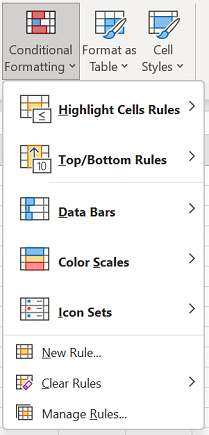
> Giriş'i seçin,Koşullu> biçimlendirme, Hücreleri Vurgulama, Kurallar>,Yinelenen değerler.
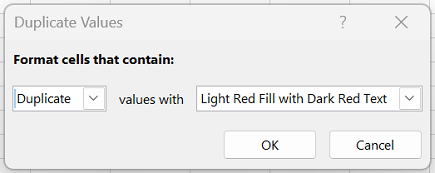
Değer içeren kutuda, yinelenen değerlere uygulamak istediğiniz biçimlendirmeyi seçin ve sonra da Tamam'ı seçin.
Yinelenen değerleri kaldırma
Yinelenenleri Kaldır özelliğini kullandığınızda, yinelenen veriler kalıcı olarak silinir. Yinelenenleri silmeden önce, yanlışlıkla herhangi bir bilgiyi kaybetmemek için özgün verileri başka bir çalışma sayfasına taşımak veya kopyalamak iyi olur.
Kaldırmak istediğiniz yinelenen değerleri içeren hücre aralığını seçin.
İpucu
Yinelenenleri kaldırmayı denemeden önce verilerinizden ana hatları veya alt toplamları kaldırın.
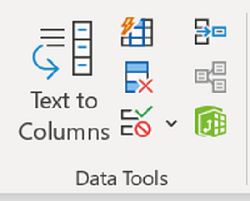
Veri>Yinelenenleri Kaldır'ı seçin ve sonra Sütunlar'ın altında, yinelenenleri kaldırmak istediğiniz sütunları işaretleyin veya işaretini kaldırın.
Örneğin, bu çalışma sayfasında, Ocak sütununda tutulması gereken fiyat bilgileri vardır.
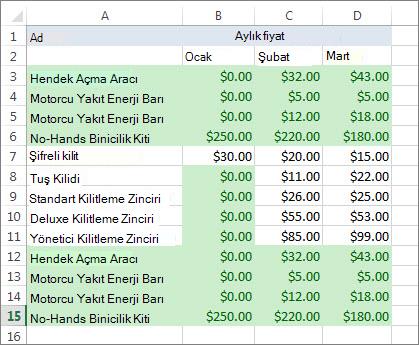
Bunu yapmak için, Yinelenenleri Kaldır kutusunda Ocak işaretini kaldırın.
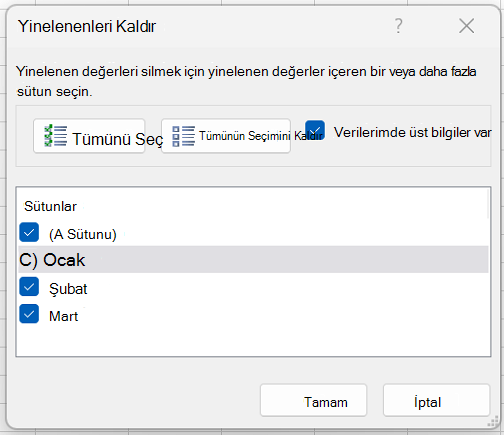
Tamam’ı seçin.
Not
Kaldırma işleminden sonra verilen yinelenen ve benzersiz değer sayıları boş hücreleri, boşlukları, vb. içerebilir.