
Harita grafiği oluşturduktan sonra, güçlü biçimlendirme özelliklerini keşfedin.

Not
Microsoft 365 abonesiyseniz Office'in en son sürümüne sahip olduğunuzdan emin olun.
Seri seçenekleri
Not
Harita grafiklerine özgü çeşitli Seri seçenekleri Android cihazlarda desteklenmez. Harita Serisi seçeneklerini kullanmanız gerekiyorsa, grafiğinizi Windows için Excel'de oluşturup Android cihazında görüntüleyin.
Harita grafiği türüne bağlı olarak, aşağıdaki Seri seçeneklerini değiştirebilirsiniz:
- Harita projeksiyonu - Haritanın kartografik projeksiyonunu değiştirin. Mevcut projeksiyonlar Mercator, Miller, Albers ve Robinson'dur. Harita projeksiyonları, küresel bir nesneyi (Dünya) düz bir düzlemde görüntüleme yöntemleridir.
- Harita alanı : Haritanın yakınlaştırma düzeyini il veya il görünümünden dünya görünümüne geçirin.
- Harita etiketleri - Bölgeleriniz için coğrafi adları görüntüleyin. Uygunluğuna göre adları veya tüm etiketleri görüntülemek için seçim yapın.
Biçimlendirme yönergeleri
Aşağıdaki yönergeler bir Harita grafiğinin Seri Seçeneklerini biçimlendirmenize yardımcı olur. Harita grafiğinizin Seri Seçeneklerini görüntülemek için haritanın dış kısmına sağ tıklayın ve sağ tıklama menüsünde Grafik Alanını Biçimlendir'i seçin. Ya da haritanın dış kısmına çift tıklayın . Excel penceresinin sağ tarafında Nesne Biçimlendir Görev Bölmesi'ni görürsünüz. Seri Seçenekleri henüz görüntülenmiyorsa, sağ taraftaki Seri Seçeneği genişletici düğmesini tıklayın ve verilerinize karşılık gelen Seri "değeri" seçeneğini belirtin.
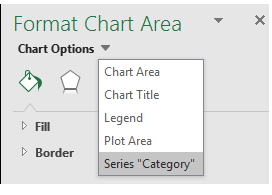 Ardından, Seri Seçenekleri ve Renk seçeneklerini görüntülemek için Seri Seçenekleri düğmesini seçin:

Not
Harita projeksiyonu, Harita alanı ve Harita etiketleri seçenekleri her iki harita grafiği türü için de aynıdır, ancak Seri Rengi seçenekleri yalnızca değer grafiklerinde kullanılabilir.
Harita projeksiyonu
Excel en iyi olduğunu düşündüğü Harita projeksiyonu seçeneğini otomatik olarak belirler, ancak sağlanan seçimlerden herhangi birini seçebilirsiniz. Grafiğinizin kapsamına bağlı olarak tüm seçenekler kullanılamayabilir.
Harita alanı
Excel en iyi olduğunu düşündüğü Harita alanı seçeneğini otomatik olarak belirler, ancak sağlanan seçimlerden herhangi birini seçebilirsiniz. Grafiğinizin kapsamına bağlı olarak tüm seçenekler kullanılamayabilir.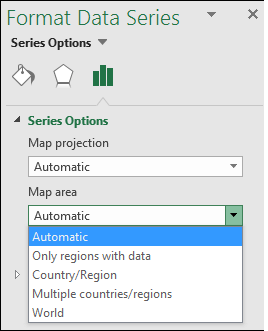
Harita etiketleri
Ülke ve bölge adlarını görüntülememeyi seçebilir ya da mümkünse Yalnızca en uygun veya Tümünü göster seçeneklerine göre görüntüleyebilirsiniz. Etiket görüntüleme büyük ölçüde grafiğinizin gerçek boyutuna bağlıdır; grafik ne kadar büyükse, o kadar çok etiket görüntülenebilir.
Seri Rengi
Seri Renkleri yalnızca değerleri görüntüleyen Harita grafiklerinde kullanılabilir. Varsayılan renk ayarı olan Sıralı (2 renkli) veya Uzaklaşan (3 renkli) seçeneği arasından seçim yapabilirsiniz. En Küçük, Orta Nokta ve En Fazla değerlerinin yanı sıra her birine atanan renkleri değiştirmeyi deneyebilirsiniz.
Kategori harita grafiğini renkli biçimlendirme
Kategoriyi temel alan bir harita grafiğinde Seri Renkleri seçenekleri olmasa da, kategori renklerini tek tek ayarlayabilirsiniz. Grafik göstergesinde veya grafiğin kendisinde ilgilendiğiniz veri noktasını seçin. ŞeritGrafik Araçları>>Biçiminde, Şekil Dolgusunu değiştirin. Alternatif olarak, Nesne Biçimlendir Görev Bölmesi>Veri Noktası>Dolgusunu Biçimlendir iletişim kutusundan değiştirin ve Renk Paleti'nden seçim yapın:
Diğer grafik biçimlendirmeleri
Diğer Excel grafiklerinde kullanabileceğiniz grafik stillerinin ve öğelerinin aynılarını harita grafiklerine de uygulayabilirsiniz. Daha fazla bilgi için bkz: Grafik öğelerini biçimlendirme.
Daha fazla yardım mı gerekiyor?
Dilediğiniz zaman Excel Teknoloji Topluluğundaki uzmanlara sorabilir veya Topluluklar'dan destek alabilirsiniz.
Ayrıca Bkz:
Excel'de Harita Grafiği Oluşturma