

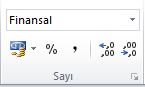
Sayıları para değerleri olarak görüntülemek istiyorsanız, bu sayıları para birimi olarak biçimlendirmeniz gerekir. Bunu yapmak için, biçimlendirmek istediğiniz hücrelere Para Birimi ya da Finansal sayı biçimini uygularsınız. Sayı biçimi seçenekleri Giriş sekmesindeki Sayı grubunda yer almaktadır.
Bu makalede
- Sayıları para birimi olarak biçimlendirme
- Para birimi biçimlendirmesini kaldırma
- Para Birimi ile Finansal biçimleri arasındaki fark nedir?
- Belirli para birimi biçimlendirmesi ayarlarıyla bir çalışma kitabı şablonu oluşturma
Sayıları para birimi olarak biçimlendirme
Hücreyi veya hücre aralığını seçip sonra da Finansal Sayı Biçimi Giriş sekmesininSayı grubunda  seçerek bir sayıyı varsayılan para birimi simgesiyle görüntüleyebilirsiniz. (Bunun yerine Para Birimi biçimini uygulamak isterseniz hücreleri seçin ve Ctrl+Shift+$ tuşlarına basın.)
Bu biçimlendirmelerden biri üzerinde daha fazla denetime sahip olmak veya seçiminizde biçimlendirmenin diğer özelliklerini değiştirmek istiyorsanız aşağıdaki adımları izleyebilirsiniz.
Biçimlendirmek istediğiniz hücreleri seçin
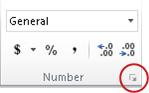
Giriş sekmesinde, Sayı'nın yanındaki Sayı Biçimi başlatıcısını seçin.
İpucu
Hücreleri Biçimlendir iletişim kutusunu açmak için Ctrl+1 tuşlarına da basabilirsiniz.
Hücreleri Biçimlendir iletişim kutusunda, Kategori listesinde, Para Birimi veya Finansal'ı seçin.
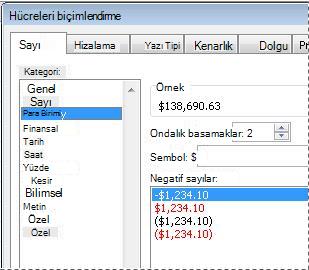
Simge kutusunda, istediğiniz para birimi simgesini seçin.
Not
Para birimi simgesi olmadan parasal bir değer görüntülemek isterseniz Yok'u seçebilirsiniz.
Ondalık basamak sayısı kutusuna, sayı için kullanmak istediğiniz ondalık basamak sayısını girin. Örneğin, 138,690.63 TL yerine 138,691 TL görünmesi için Ondalık basamak sayısı kutusuna 0 yazın.
Değişiklik yaptıkça Örnek kutusundaki sayıyı izleyin. Bu kutuda, ondalık basamağı değiştirdiğinizde sayının görünümünün nasıl etkilendiği görüntülenir.
Negatif sayılar kutusunda, negatif sayılar için kullanmak istediğiniz görüntü stilini seçin. Negatif sayıların görüntülenmesi için varsayılan seçenekleri kullanmak istemiyorsanız kendi sayı biçiminizi oluşturabilirsiniz. Özel biçimler oluşturma hakkında daha fazla bilgi için Özel sayı biçimi oluşturma veya silme konusuna gidin.
Not
Negatif sayılar kutusu Finansal sayı biçimi için kullanılamaz. Bunun nedeni, negatif sayıların parantez içinde gösterilmesinin standart bir muhasebe uygulaması olmasıdır.
Hücreleri Biçimlendir iletişim kutusunu kapatmak için Tamam'ı seçin.
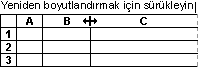
Verilerinize para birimi biçimlendirmesi uyguladıktan sonra Excel hücrede ##### görüntülüyorsa, hücre büyük olasılıkla verileri görüntülemek için yeterince geniş değildir. Sütun genişliğini artırmak için ##### hatanın bulunduğu hücrenin bulunduğu sütunun sağ kenarını çift tıklatın. Bu işlem sütunu sayı sığacak şekilde otomatik olarak yeniden boyutlandırır. Ayrıca, sütunlar istediğiniz boyutta oluncaya kadar sağ kenarını sürükleyebilirsiniz.
Para birimi biçimlendirmesini kaldırma
Para birimi biçimlendirmesini kaldırmak isterseniz, aşağıdaki adımları izleyerek sayı biçimlendirmesini sıfırlayabilirsiniz.
- Para birimi biçimlendirmesi bulunan hücreleri seçin.
-
Giriş sekmesinin Sayı grubunda Genel'i seçin.
Genel olarak biçimlendirilmiş hücrelerde belirli bir sayı biçimi yoktur.
Para Birimi ve Finansal biçimleri arasındaki fark nedir?
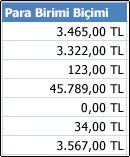
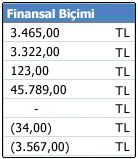
Para Birimi ve Finansal biçimlerinin her ikisi de para değerlerini görüntülemek için kullanılır. Bu iki biçim arasındaki fark aşağıdaki tabloda açıklanmaktadır.
| Biçim | Açıklama | Örnek |
|---|---|---|
| Para Birimi | Bir sayıya Para Birimi biçimlendirmesi uyguladığınızda, para birimi simgesi hücredeki ilk basamağın sağında görünür. Kullanmak istediğiniz ondalık basamak sayısını, binler basamağı ayracı kullanmak isteyip istemediğinizi ve negatif sayıların nasıl görüntülenmesini istediğinizi belirtebilirsiniz. İpucu: Para Birimi biçimini hızla uygulamak için biçimlendirmek istediğiniz hücreyi veya hücre aralığını seçin ve Ctrl+Shift+$ tuşlarına basın. |
|
| Biçim | Açıklama | Örnek |
|---|---|---|
| Finansal | Para Birimi biçimi gibi Finansal biçimi de para değerleri için kullanılır. Ancak bu biçim, bir sütundaki sayıların para birimi simgelerini ve ondalık basamaklarını hizalar. Bunun yanı sıra, Finansal biçiminde sıfırlar tire olarak ve negatif sayılar parantez içinde görüntülenir. Para Birimi biçiminde olduğu gibi, kaç ondalık basamak kullanmak istediğinizi ve binler basamağı ayırıcısı kullanmak isteyip istemediğinizi belirtebilirsiniz. Bir özel sayı biçimi oluşturmadığınız sürece negatif sayıların varsayılan görünümünü değiştiremezsiniz. İpucu: Finansal biçimini hızlıca uygulamak için, biçimlendirmek istediğiniz hücreyi veya hücre aralığını seçin. Giriş sekmesinin Sayı grubunda Finansal Sayı Biçimi seçin. Varsayılanın dışında bir para birimi simgesi göstermek istiyorsanız Finansal Sayı Biçimi düğmesinin yanındaki oku seçin ve sonra da başka bir para birimi simgesi seçin. |
|
Belirli para birimi biçimlendirmesi ayarlarıyla bir çalışma kitabı şablonu oluşturma
Çalışma kitaplarınızda para birimi biçimini sıkça kullanıyorsanız, belirli para birimi biçimlendirmesi ayarlarını içeren bir çalışma kitabı oluşturup bunu şablon olarak kaydederek zaman kazanabilirsiniz. Böylece bu şablonu kullanarak başka çalışma kitapları oluşturabilirsiniz.
Bir çalışma kitabı oluşturun.
Varsayılan sayı biçimlendirmesini değiştirmek istediğiniz çalışma sayfasını veya çalışma sayfalarını seçin.
Çalışma sayfaları nasıl seçilir?Bunu seçmek için İşlem Tek bir sayfa Sayfa sekmesini seçin.

İstediğiniz sekmeyi göremezseniz, sekmeyi görüntülemek için sekme kaydırma düğmelerini ve sonra sekmeyi seçin.

İki veya daha fazla bitişik sayfa İlk sayfanın sekmesini seçin. Ardından, Üst Karakter tuşunu basılı tutarak seçmek istediğiniz son sayfanın sekmesini seçin. İki veya daha fazla bitişik olmayan sayfa İlk sayfanın sekmesini seçin. Ardından, Ctrl tuşunu basılı tutarak seçmek istediğiniz diğer sayfaların sekmelerini seçin. Çalışma kitabındaki sayfaların tümü Bir sayfa sekmesini sağ tıklatın ve ardından kısayol menüsünde Tüm Sayfaları Seç'i tıklatın. İpucu
Birden çok çalışma sayfası seçildiğinde, çalışma sayfasının en üstündeki başlık çubuğunda [Group] sözcüğü görünür. Çalışma kitabında birden çok çalışma sayfasının seçimini kaldırmak için, seçilmemiş herhangi bir çalışma sayfasını tıklatın. Seçilmemiş hiçbir sayfa görünmüyorsa, seçilmiş bir sayfanın sekmesine sağ tıklayın ve Sayfaları Çöz'ü seçin.
Biçimlendirmek istediğiniz hücreleri veya sütunları seçin ve para birimi biçimlendirmesini bu öğelere uygulayın.
Çalışma kitabında istediğiniz diğer tüm özelleştirmeleri yapın ve şablon olarak kaydetmek için aşağıdakileri yapın:
Çalışma kitabını şablon olarak kaydetme
Bir çalışma kitabını ilk kez bir şablona kaydediyorsanız, varsayılan kişisel şablon konumunu ayarlayarak işe başlayın:
- Dosya'yı ve ardından Seçenekler'i seçin.
-
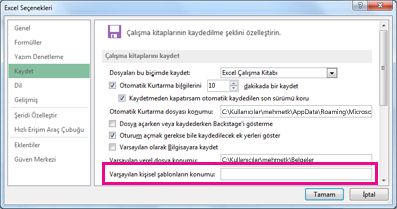
Kaydet'i seçin ve Çalışma kitaplarını kaydet altında, Varsayılan kişisel şablonlar konumu kutusuna kişisel şablonlar konumunun yolunu girin.
Bu yol genellikle şöyledir: C:\Kullanıcılar\Ortak Belgeler\Şablonlarım.
-
Tamam’ı seçin.
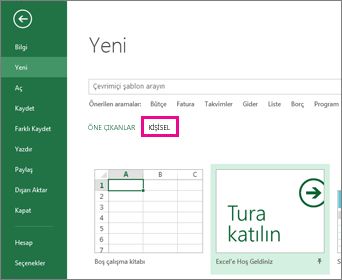
Bu seçenek ayarlandığında, Şablonlarım klasörüne kaydettiğiniz tüm özel şablonlar Yeni sayfasında (Dosya>Yeni) Otomatik olarak Kişisel altında görünür.
Dosya'yı ve ardından Dışarı Aktar'ı seçin.
Dışa Aktar altında, Dosya Türünü Değiştir'i seçin.
Çalışma Kitabı Dosya Türleri kutusunda, Şablon'u çift tıklatın.
Dosya adı kutusuna şablon için kullanmak istediğiniz adı yazın.
Kaydet'i seçin ve ardından şablonu kapatın.
Şablona dayalı bir çalışma kitabı oluşturma
- Dosya'yı ve ardından Yeni'yi seçin.
-
Kişisel'i seçin.
- Yeni oluşturduğunuz şablonu çift tıklatın.
Excel, şablonunuzu temel alan yeni bir çalışma kitabı oluşturur.