

Hücreye tarih veya saat yazdığınızda, varsayılan tarih ve saat biçiminde görüntülenir. Bu varsayılan biçim, Denetim Masası'da belirtilen bölgesel tarih ve saat ayarlarını temel alır ve Denetim Masası'da bu ayarları değiştirdiğinizde değişir. Sayıları, çoğu Denetim Masası ayarlarından etkilenmeyen diğer tarih ve saat biçimlerinde görüntüleyebilirsiniz.
Bu makalede
- Sayıları tarih veya saat olarak görüntüleme
- Özel bir tarih veya saat biçimi oluşturma
- Tarihleri veya saatleri görüntülemeye yönelik ipuçları
Sayıları tarih veya saat olarak görüntüleme
Tarihleri ve saatleri yazarken biçimlendirebilirsiniz. Örneğin, bir hücreye 2/2 yazarsanız, Excel bunu otomatik olarak tarih biçiminde yorumlar ve hücrede 2-Şub değerini görüntüler. İstediğiniz bu değilse, örneğin hücrede Şubat 2, 2009 veya 2/2/09 gösterilmesini tercih ediyorsanız, aşağıdaki yordamda açıklandığı gibi Hücreleri Biçimlendir iletişim kutusunda farklı bir tarih biçimi seçebilirsiniz. Benzer şekilde, bir hücreye 9:30 a veya 9:30 p yazarsanız, Excel bunu saat olarak yorumlar ve 09:30 veya 21:30 değerini görüntüler. Burada da saatin Hücreleri Biçimlendir iletişim kutusunda görüntülenme şeklini özelleştirebilirsiniz.
Giriş sekmesinde, Sayı grubunda, Sayı'nın yanındaki İletişim Kutusu Başlatıcısı'nı tıklatın.
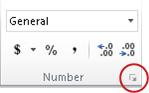
Hücreleri Biçimlendir iletişim kutusunu açmak için CTRL+1 tuşlarına da basabilirsiniz.Kategori listesinde, Tarih veya Saat'i tıklatın.
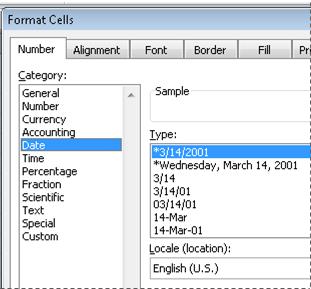
Tür listesinde, kullanmak istediğiniz tarih veya saat biçimini tıklatın.
Not
Yıldız işaretiyle (*) başlayan tarih ve saat biçimleri, Denetim Masası'de belirtilen bölgesel tarih ve saat ayarlarındaki değişiklikleri yanıtlar. Yıldız işareti olmayan biçimler Denetim Masası ayarlarından etkilenmez.
Diğer dil biçimlerinde tarih ve saatleri görüntülemek için Bulunduğu Yer (konum) kutusunda istediğiniz dil ayarını tıklatın.

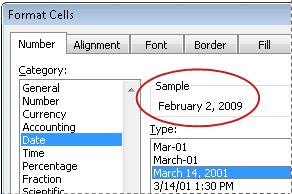
Seçtiğiniz sayı biçimlendirmesini önizleyebilmeniz için çalışma sayfası üzerindeki seçimin etkin hücresinde bulunan sayı Örnek kutusunda görünür.
Özel bir tarih veya saat biçimi oluşturma
-
Giriş sekmesinde, Sayı'nın yanındaki İletişim Kutusu Başlatıcısı'nı tıklatın.
Hücreleri Biçimlendir iletişim kutusunu açmak için CTRL+1 tuşlarına da basabilirsiniz. - Kategori kutusunda, Tarih veya Saat'i tıklatın ve oluşturmak istediğiniz stile en yakın sayı biçimini seçin. (Özel sayı biçimleri oluştururken, var olan bir biçimden başlamak sıfırdan başlamaktan daha kolaydır.)
- Kategori kutusunda Özel'e tıklayın. Tür kutusunda, 3. adımda seçtiğiniz tarih veya saat biçimiyle eşleşen biçim kodunu görmeniz gerekir. Yerleşik tarih veya saat biçimi değiştirilemez veya silinemez, bu nedenle çekinmeden üzerine yazabilirsiniz.
-
Tür kutusunda biçime yönelik gerekli değişiklikleri yapın. Aşağıdaki tablolarda bulunan kodlardan herhangi birini kullanabilirsiniz:
Gün, ay ve yıl
| Bunu görüntülemek için | Bu kodu kullanın |
|---|---|
| Ayları 1-12 olarak | a |
| Ayları 01-12 olarak | aa |
| Ayları Oca-Ara olarak | aaa |
| Ayları Ocak-Aralık olarak | aaaa |
| Ayları, ayın ilk harfi olarak | aaaaa |
| Günleri 1-31 olarak | g |
| Günleri 01-31 olarak | gg |
| Günleri Paz-Cts olarak | ggg |
| Günleri Pazar-Cumartesi olarak | gggg |
| Yılları 00-99 olarak | yy |
| Yılları 1900-9999 olarak | yyyy |
"h" veya "hh" kodunun hemen arkasından veya "ss" kodunun hemen öncesinde "m" kullanırsanız, Excel ay yerine dakika görüntüler.
Saat, dakika, saniye
| Bunu görüntülemek için | Bu kodu kullanın |
|---|---|
| Saatleri 0-23 olarak | s |
| Saatleri 00-23 olarak | ss |
| Dakikaları 0-59 olarak | a |
| Dakikaları 00-59 olarak | aa |
| Saniyeleri 0-59 olarak | sn |
| Saniyeleri 00-59 olarak | ss |
| Saati 4 olarak | s/PM |
| Saati 16:36 olarak | s:dd ÖÖ/ÖS |
| Saati 16:36:03 olarak | s:dd:snsn A/P |
| Geçen süreyi saat cinsinden; Örneğin, 25,02 | [s]:dd |
| Geçen süreyi dakika olarak; Örneğin, 63:46 | [mm]:sn |
| Geçen süreyi saniye olarak | [SS] |
| Saniyenin kesirleri olarak | s:dd:ss.00 |
ve PM Biçim bir veya PM içeriyorsa, saat 12 saatlik zaman biçimine dayandırılır ve burada "" veya "A" ifadesi gece yarısından öğlene kadar olan saatleri belirtir ve "PM" veya "P" ifadesi ise öğlenden gece yarısına kadar olan saatleri belirtir. İçermiyorsa, saat 24 saatlik zaman biçimindedir. "m" veya "mm" kodu, "h" veya "hh" kodundan hemen sonra veya "ss" kodundan hemen önce görünmelidir; aksi takdirde, Excel dakika yerine ayı görüntüler.
Özel sayı biçimleri oluşturmak, bu işlemi daha önce yapmadıysanız biraz karmaşık gelebilir. Özel sayı biçimleri oluşturma hakkında daha fazla bilgi için bkz: Özel sayı biçimi oluşturma veya silme.
Tarihleri veya saatleri görüntülemeye yönelik ipuçları
- Varsayılan tarih veya saat biçimini hızlı bir şekilde kullanmak için tarih veya saatin bulunduğu hücreyi tıklatıp CTRL+SHIFT+# veya CTRL+SHIFT+@ tuşlarına basın.
- Hücreye tarih veya saat biçimlendirmesi uygulandıktan sonra hücre ##### görüntülenirse, büyük olasılıkla hücre verileri görüntülemek için yeterince geniş değildir. Sütun genişliğini artırmak için, bu hücrelerin bulunduğu sütunun sağ kenarını çift tıklatın. Bu işlem sütunu sayı sığacak şekilde otomatik olarak yeniden boyutlandırır. Ayrıca, sütunlar istediğiniz boyutta oluncaya kadar sağ kenarını sürükleyebilirsiniz.
- Kategori listesinde Genel'i seçerek tarih veya saat biçimini geri almaya çalıştığınızda Excel bir sayı kodu görüntüler. Tarih veya saati yeniden girdiğinizde Excel varsayılan tarih veya saat biçimini görüntüler. Ocak 2010 gibi belirli bir tarih veya saat biçimini girmek için bunu Kategori listesinde Metin'i seçip metin olarak biçimlendirebilirsiniz.
- Geçerli tarihi çalışma sayfanıza hızlı bir şekilde girmek için boş bir hücreyi seçin ve CTRL+; (noktalı virgül) yazın ve gerekirse ENTER tuşuna basın. Çalışma sayfasını her açışınızda geçerli tarihin güncelleştirileceği veya formülün yeniden hesaplanacağı bir tarih girmek için, boş bir hücreye =BUGÜN() yazın ve ENTER tuşuna basın.
Daha fazla yardım mı gerekiyor?
Dilediğiniz zaman Excel Teknoloji Topluluğundaki uzmanlara sorabilir veya Topluluklar'dan destek alabilirsiniz.