

Excel'de sayıların yüzde olarak nasıl görüntülendiğini öğrenin ve çalışma sayfanızda yüzde hesabı yapmaya yönelik bazı temel tekniklerle ilgili örneklere bakın.
Bu makalede
-
- Örnek 1: Bir sayıyı bir yüzde oranında artırma veya azaltma
- Örnek 2: Yüzdeye dayalı olarak bir tutar hesaplama
- Örnek 3: İki tutara dayalı olarak yüzdeyi hesaplama
- Örnek 4: Başka bir tutara ve yüzdeye dayalı olarak bir tutar hesaplama
- Örnek 5: İki sayı arasındaki farkı hesaplama ve yüzde olarak gösterme
Excel yüzdeleri nasıl işliyor?
Sayıları yüzde olarak biçimlendirmek basit bir işlemdir; ancak biçimi uyguladıktan sonra aldığınız sonuçlar, sayıların çalışma kitabınızda bulunup bulunmamasına bağlı olarak değişir.
- Zaten sayı içeren hücreleri biçimlendirme Çalışma kitabında varolan sayılara Yüzde biçimi uygularsanız, Excel bu sayıları 100 ile çarparak yüzdelere dönüştürür. Örneğin, hücrede 10 sayısı varsa, Excel bu sayıyı 100 ile çarpar; bu, Yüzde biçimini uyguladıktan sonra % 1000,00 değerini göreceğiniz anlamına gelir. Bu beklediğiniz gibi olmayabilir. Yüzdelerin doğru görüntülenmesi için, sayıları yüzde olarak biçimlendirmeden önce, bunların yüzde olarak hesaplandığından ve ondalık biçimde görüntülendiğinden emin olun. Yüzdeler, tutar / toplam = yüzde denklemi kullanılarak hesaplanır. Örneğin, bir hücre =10/100 formülünü içeriyorsa, bu hesaplamanın sonucu 0,1 olur. Daha sonra 0,1'i yüzde olarak biçimlendirirseniz, sayı doğru bir şekilde %10 olarak görüntülenecektir. Yüzde hesaplama hakkında daha fazla bilgi için bkz. Yüzde hesaplama örnekleri.
- Boş hücreleri biçimlendirme Yüzde biçimini hücrelere uygular ve daha sonra bu hücrelere sayıları yazarsanız davranış farklıdır. 1'e eşit ve daha büyük olan sayılar varsayılan olarak yüzdelere dönüştürülür; 1'den daha küçük olan sayılar ise 100 ile çarpılarak yüzdelere dönüştürülür. Örneğin, 10 veya 0,1 yazıldığında sonuç %10,00 olur. (Ondalık basamağından sonraki iki sıfırı görüntülemek istemiyorsanız, aşağıdaki yordamda açıklandığı şekilde bunları kolayca kaldırabilirsiniz.)
Sayıları yüzde olarak görüntüleme
Yüzde biçimlendirmesini seçili hücrelere hızlı bir şekilde uygulamak için, Giriş sekmesinin Sayı grubunda Yüzde Stili tıklayın veya Ctrl+Üst Karakter+% tuşlarına basın. Biçim üzerinde daha fazla denetim sahibi olmak veya seçiminizde biçimlendirmenin diğer özelliklerini değiştirmek istiyorsanız aşağıdaki adımları izleyebilirsiniz.
Giriş sekmesinde:
- Windows'ta: Sayı grubunda, Hücreleri Biçimlendir penceresini görüntülemek için Sayı'nın yanındaki düğmeyi seçin.
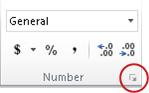
- Mac'te: Genel'in yanındaki Sayı Biçimi düğmesini (aşağı ok) seçin, sonra Diğer Sayı Biçimleri...'ni seçin.
- Windows'ta: Sayı grubunda, Hücreleri Biçimlendir penceresini görüntülemek için Sayı'nın yanındaki düğmeyi seçin.
Hücreleri Biçimlendir penceresinde, Kategori listesinde, Yüzde'yi seçin.
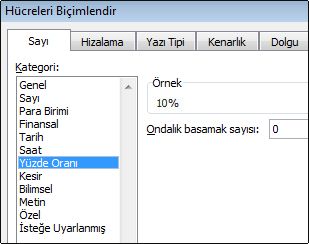
Ondalık basamak sayısı kutusuna, görüntülenmesini istediğiniz ondalık basamak sayısını girin. Örneğin, %10,00 yerine %10 görüntülenmesini istiyorsanız, Ondalık basamak sayısı kutusuna 0 yazın.
Yüzdeleri görüntülemeyle ilgili ipuçları
- Seçili hücrelerin sayı biçimlerini sıfırlamak için, Kategori listesinde Genel'i seçin. Genel biçimi uygulanan hücrelerin belirli bir sayı biçimi yoktur.
- Negatif yüzdelerin farklı görünmesini (örneğin bunların kırmızı renkle gösterilmesini) istiyorsanız, özel bir sayı biçimi oluşturabilirsiniz (Hücreleri Biçimlendir iletişim kutusundaki Sayı sekmesinde yer alan Özel kategorisi). Bu biçim aşağıdakine benzemelidir: %0,00[Kırmızı]-%0,00. Bu biçim hücrelere uygulandığında, pozitif yüzdeleri varsayılan metin renginde ve negatif yüzdeleri kırmızı renkle görüntüler. Noktalı virgülden sonra gelen bölüm, bir negatif değere uygulanan biçimi gösterir.
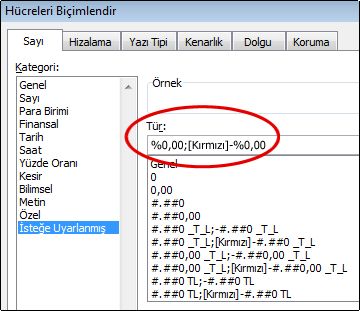
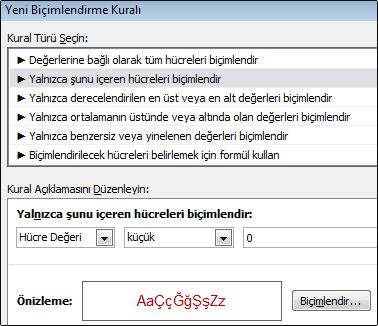
Benzer şekilde, şuna benzeyen özel bir biçim oluşturarak negatif yüzdeleri parantez içinde görüntüleyebilirsiniz: 0.00%_); (%0.00). Özel biçimler oluşturma hakkında daha fazla bilgi için bkz. Özel sayı biçimi oluşturma veya silme. - Çalışma kitabınızda negatif yüzdelerin görünme şeklini özelleştirmek için koşullu biçimlendirme de kullanabilirsiniz (Giriş sekmesi, Stiller grubu, Koşullu Biçimlendirme). Oluşturduğunuz koşullu biçimlendirme kuralı, aşağıdaki örnekte gösterilene benzer olmalıdır. Bu kural, Excel'e hücre değeri sıfırdan küçükse hücreye bir biçimlendirme (kırmızı metin) uygulamasını bildirir. Koşullu biçimlendirme hakkında daha fazla bilgi için bkz. Koşullu biçimleri ekleme, değiştirme, bulma veya temizleme.
Yüzde hesaplama örnekleri
Bu bölümde, yüzdeleri hesaplamak için kullanılabilecek basit teknikler gösterilmektedir.
Örnek 1: Bir sayıyı bir yüzde oranında artırma veya azaltma
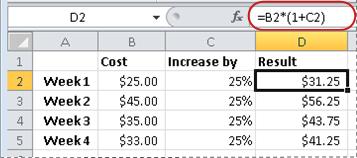
Senaryo Her hafta yiyeceğe ortalama 25 dolar harcıyorsanız ve haftalık yiyecek harcamalarınızı %25 oranında azaltmak istiyorsanız, ne kadar harcayabilirsiniz? Ya da 25$'lık haftalık yemek yardımınızı %25 artırmak istiyorsanız, yeni haftalık ödeneğiniz nedir?
Yiyecek için harcadığınız tutar B2 hücresinde ve bu tutarı azaltmak istediğiniz yüzde C2 hücresindeyse, sonucu bulmak için D2 hücresine =B2*(1-C2) formülünü girebilirsiniz:
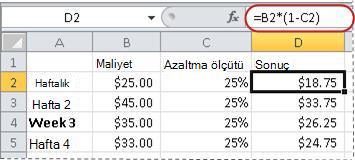
Bu formülde, %100 oranı için 1 kullanılır. Benzer şekilde, bu miktarı belirli bir yüzde oranında artırmak isterseniz, D2 hücresine =B2*(1+C2) formülünü girersiniz:
Örnek 2: Yüzdeye dayalı bir tutar hesaplama
Senaryo 800$'a bir bilgisayar satın alırsanız ve %8,9 satış vergisi varsa, satış vergisi için ne kadar ödemeniz gerekir? Bu örnekte, 800'ün %8,9'unu bulmak istiyorsunuz.
Fiyat B2 hücresinde ve satış vergisi de C2 hücresindeyse, D2 hücresine aşağıda gösterildiği şekilde =B2*C2 formülünü yazabilirsiniz:
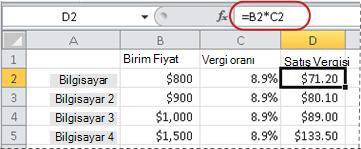
Bu formül 800'ü 0,089 (yüzde oranının ondalık biçimde gösterimi) ile çarparak satış vergisini bulur.
Örnek 3: İki tutara dayalı olarak yüzdeyi hesaplama
Senaryo Örneğin, bir öğrenci sınavda 50 üzerinden 42 puan alırsa doğru yanıtların yüzdesi nedir?
Bu senaryoda, B2 hücresindeki sayı doğru yanıtlanan soru ve C2 hücresindeki sayı da toplam soru sayısı ise, notu bulmak için D2 hücresine =B2/C2 formülünü yazabilirsiniz.
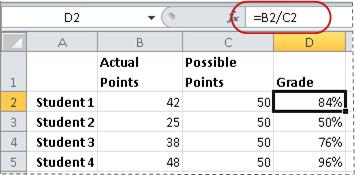
Bu formül, doğru yanıtların yüzdesini bulmak için 42'yi 50'ye böler. (Burada gösterilen örnekte, not hiçbir ondalık basamak gösterilmeden yüzde olarak biçimlendirilmiştir.)
Örnek 4: Başka bir tutara ve yüzdeye dayalı bir tutar hesaplama
Senaryo Örneğin, bir gömleğin satış fiyatı 15 ABD dolarıdır ve bu, orijinal fiyattan %25 indirimlidir. Etiket fiyatı nedir? Bu örnekte, %75'inin 15'e eşit olduğu sayıyı bulmak istiyorsunuz.
Satış fiyatı B2 hücresindeyse ve C2 hücresinde 0,75 değeri (%100'den indirim tutarı olan %25 çıkarıldığında elde edilen ondalık değer) varsa, etiket fiyatını bulmak için D2 hücresine =B2/C2 formülünü girebilirsiniz:
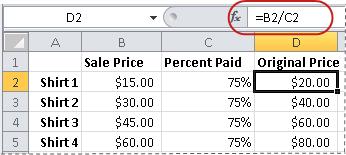
Bu formül, etiket fiyatını bulmak için satış fiyatını ödenen yüzde ile çarpar.
Örnek 5: İki sayı arasındaki farkı hesaplama ve yüzde olarak gösterme
Senaryo Örneğin, departmanınızın Kasım ayı gelirleri 2.342 TL ve Aralık ayı gelirleri 2.500 TL'dir. Bu iki ayın gelirlerinde yüzde değişimi ne kadardır? Bu görevi gerçekleştirmek için, aynı formül içinde çıkarma (-) ve bölme (/) işleçlerini kullanın.
Kasım ayı gelirleri B2 hücresinde ve Aralık ayı gelirleri C2 hücresindeyse, farkı bulmak için D2 hücresinde =(C2-B2)/(B2) formülünü kullanabilirsiniz:
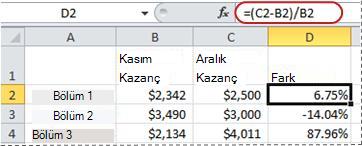
Bu formül, ikinci ve birinci sayılar arasındaki farkı ilk sayının değerine bölerek yüzde değişimini bulur. (Burada gösterilen örnekte, fark, iki ondalık basamak içeren bir yüzde olarak biçimlendirilmiştir.)
Daha fazla yardım mı gerekiyor?
Dilediğiniz zaman Excel Teknoloji Topluluğundaki uzmanlara sorabilir veya Topluluklar'dan destek alabilirsiniz.