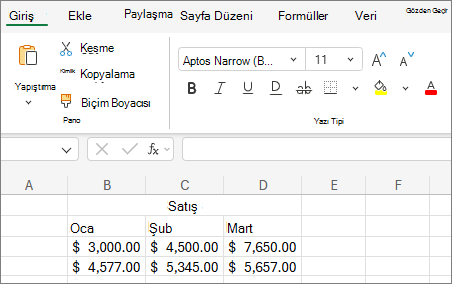
Metin veya sayıları biçimlendirmek, özellikle büyük bir çalışma sayfanız varsa bunları daha görünür hale getirebilir. Varsayılan biçimleri değiştirmek, yazı tipi rengini, stilini, boyutunu, hücredeki metin hizalamasını değiştirmek veya biçimlendirme efektleri uygulamak gibi şeyleri içerir. Bu makalede, farklı biçimleri nasıl uygulayabileceğiniz ve bunları nasıl geri alabileceğiniz gösterilmektedir.
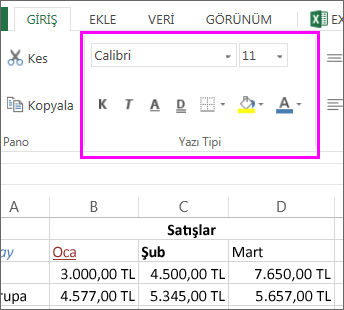
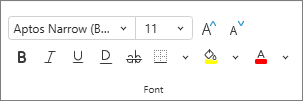
Hücredeki metnin veya sayıların kalın, italik veya altı tek ya da çift çizgili olarak gösterilmesini istiyorsanız, hücreyi seçin. Giriş sekmesinde istediğiniz biçimi seçin:
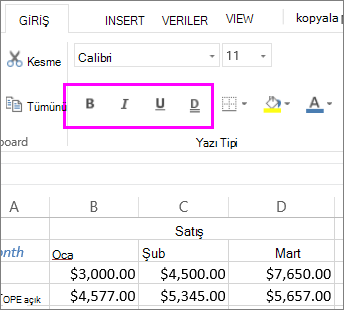
Yazı tipi stilini, boyutunu, rengini değiştirme veya efekt uygulama
Giriş'i seçin ve:
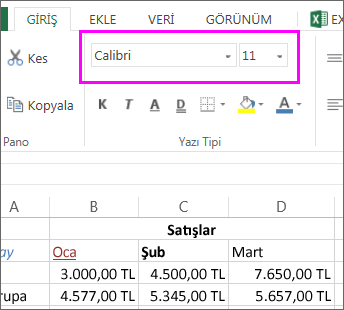
Farklı bir yazı tipi stili için, varsayılan yazı tipi olan Aptos Narrow'un yanındaki oka tıklayın ve istediğiniz stili seçin.
Yazı tipi boyutunu artırmak veya azaltmak için varsayılan 11 boyutunun yanındaki oka tıklayın ve başka bir metin boyutu seçin.
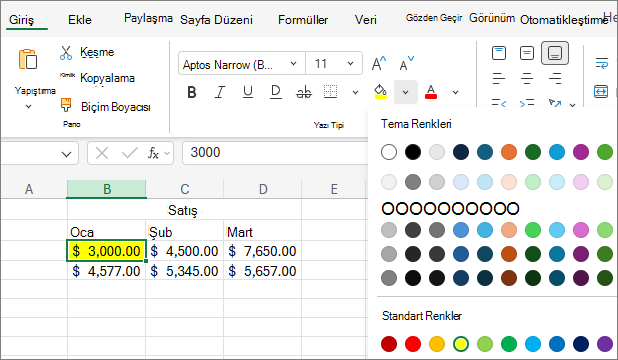
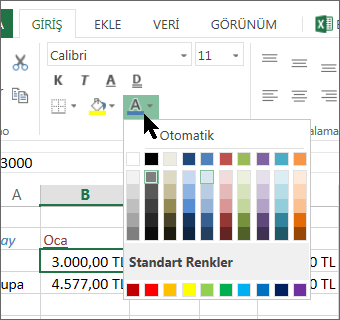
Yazı tipi rengini değiştirmek için Yazı Tipi Rengi'ni seçin ve bir renk belirleyin.
Arka plan rengi eklemek için Dolgu Rengi'ni seçin ve bir renk belirleyin.
Üstü çizili, üst simge veya alt simge biçimlendirmesi uygulamak için İletişim Kutusu Başlatıcısı'nı
 tıklatın ve Efektler'in altında bir seçeneği belirleyin.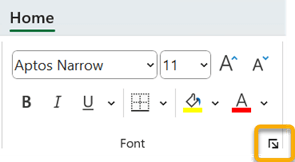
Metin hizalamasını değiştirme
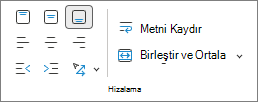
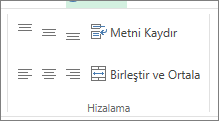
Metni hücre içinde ortalanacak, sola hizalanacak veya sağa hizalanacak şekilde konumlandırabilirsiniz. Uzun bir metin satırınız varsa, metnin tamamının görünmesi için Metni Kaydır seçeneğini uygulayın.
Hizalamak istediğiniz metni seçin. Giriş sekmesinde, istediğiniz hizalama seçeneğini belirtin.
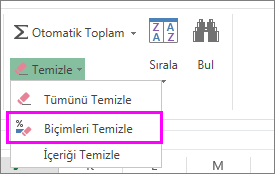
Biçimlendirmeyi temizleme
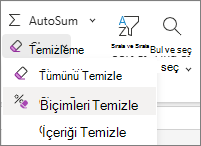
Herhangi bir biçimlendirme uyguladıktan sonra fikrinizi değiştirirseniz, geri almak için metni seçin. Giriş sekmesinin Düzenleme grubunda Biçimleri Temizle'yi> seçin.