
Power Map çeşitli coğrafi biçimleri ve düzeyleri destekler. Bunlar:
- Enlem/Boylam (ondalık olarak biçimlendirilmiş)

- Cadde Adı
- Şehir
- Mahalle
- Eyalet / İl
- Posta Kodu
- Ülke/Bölge
Verilerinizi çizmek için, alan listenizde coğrafi konumunuzu oluşturan sütunları seçin ve bunların temsil ettiği coğrafi düzeyi belirtin. Power Map bilgileri oradan alır ve verilerinizi çizer.
Örneğin, Power Map bu veri kümesindeki sütunları otomatik olarak algılar ve coğrafya alanlarıyla eşleştirir.
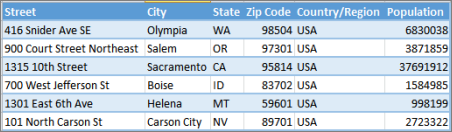
Bu durumda, Power Map posta adresi temelinde verileri coğrafi olarak kodlamaya başlar:
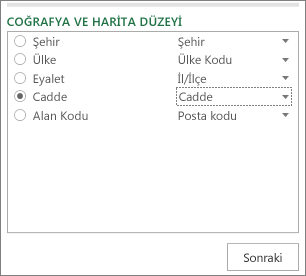
Coğrafya bölümündeki alanların coğrafi düzeylere karşılık geldiğini doğruladıktan ve İleri'ye tıkladıktan sonra, Power Map Bing kullanıp otomatik olarak verilerinizi çizmeye başlar. Durum çubuğunda ilerleme durumunu görürsünüz ve Power Map'in coğrafi verilerinizi çözümlediği sırada alan listesinde ve dünyada değişiklikler yapabilirsiniz.

Birden çok coğrafi düzey varsa, verilerinizi haritanızda farklı bir düzeyde hızla görüntüleyebilirsiniz. Örneğimizi kullanırsak, Sokak düzeyi seçildiğinde veriler caddeye göre görselleştirilir. Şöyle:

Eyalet düzeyi seçildiğinde, aynı veriler eyalete göre görselleştirilir. Şöyle:

Coğrafya alanlarını değiştirme
Haritada varsayılan olarak gösterilen coğrafya alanlarını değiştirmek için, Coğrafya listesinden başka alanlar seçebilirsiniz. Bunlar, harita düzeylerini doğrulayabileceğiniz ve değiştirebileceğiniz Coğrafya ve Harita Düzeyi kutusunda otomatik olarak görüntülenir.
Sık karşılaşılan coğrafi kodlama hataları
Coğrafi kodlama işlemi sırasında coğrafi kodlama çakışmaları oluşabilir. Örneğin, Power Map bazı coğrafya alanlarını eşleyemediğini bildiren bir hata iletisi görüntüleyebilir. Springfield gibi farklı eyaletlerde aynı adı taşıyan birkaç şehir olduğunda, böyle bir durum ortaya çıkabilir.
Power Map ve Bing, verilerinizin her satırında şehrin nerede olabileceğini saptamak için çevredeki verilere bakarak bir çözüm bulmayı dener; eyalet, ülke/bölge, il ve diğer coğrafi alanları denetler. Ek veriler varsa, şehir haritada gösterilir; ancak bazı durumlarda satırlar atlanır. Bu tür çakışmaları önlemek için, ek veriler (Posta Kodu veya Ülke/Bölge gibi) sağlayan sütunlar eklemeyi deneyebilirsiniz; böylelikle, Power Map o bilgileri kullanarak konumu daha doğru belirleyebilir.