Grafikteki verileri değiştirmeniz gerekiyorsa bunu kaynağından yapabilirsiniz.
Deneyin!
Yaptığınız değişiklikler anında grafikte görünür. Değiştirmek istediğiniz öğeye sağ tıklayın ve verileri girin veya yeni bir başlık yazın, ardından grafikte görüntülemek için Enter tuşuna basın.
Grafikte bir kategoriyi gizlemek için grafiğe sağ tıklayıp Veri Seç'i seçin. Listedeki öğenin seçimini kaldırın ve Tamam'ı seçin.
Grafikte gizli bir öğeyi görüntülemek için sağ tıklayıp Veri'yi seçin ve listeden yeniden seçin, ardından Tamam'ı seçin.
Deneyin!
Özgün Excel sayfasında güncelleştirmeler yaparak Word, macOS için PowerPoint ve Excel'de bir grafikteki verileri güncelleştirebilirsiniz.
macOS için Word veya PowerPoint'ten özgün veri sayfasına erişme
macOS için Word veya PowerPoint'te görüntülenen grafikler Excel'den kaynaklanır. Excel sayfasındaki verileri düzenlediğinizde, değişiklikler macOS için Word veya PowerPoint'te grafikte görüntülenir.
Word
-
Yazdırma DüzeniniGörüntüle'yi> seçin.
- Grafiği seçin.
-
Grafik Tasarımı>Excel'de Verileri Düzenle'yi seçin.
Excel açılır ve grafiğin veri tablosu görüntülenir.
macOS için PowerPoint
- Grafiği seçin.
-
Grafik Tasarımı>Excel'de Verileri Düzenle'yi seçin.
Excel açılır ve grafiğin veri tablosu görüntülenir.
Grafikteki verileri düzenleme
Excel sayfasında özgün veri tablosunu seçin.
Not
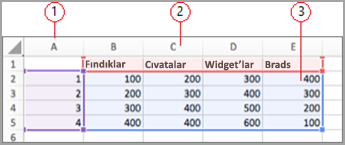
Excel, grafikte kullanılan veri tablosunu vurgular.
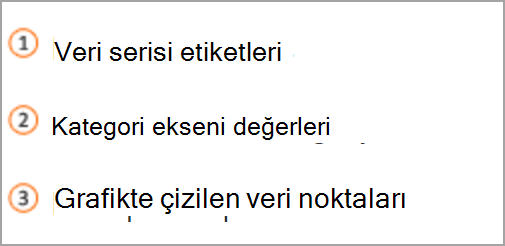
- Gri dolgu, satırın veya sütunun kategori ekseni için kullanıldığını gösterir.
- Kırmızı dolgu, veri serisi etiketlerini içeren satırı veya sütunu gösterir.
- Mavi dolgu, grafikte çizilen veri noktalarını gösterir.
Değişiklik yapın.
Grafikteki satır ve sütunların sayısını değiştirin, işaretçiyi seçilen verilerin sağ alt köşesine getirin ve istenen verileri artırmak veya azaltmak için sürükleyerek seçin.
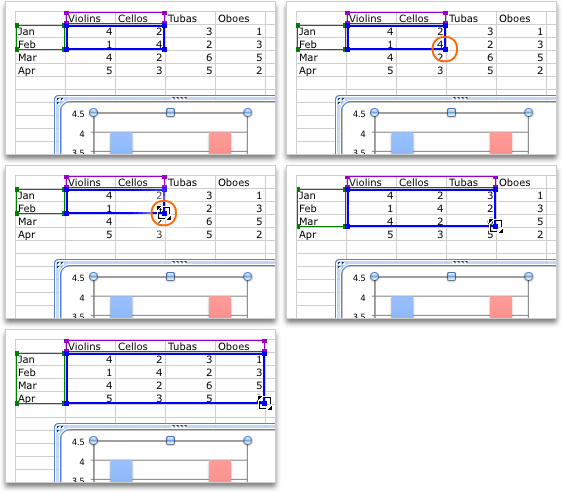
Hücre ekleme veya hücrede düzenleme - hücreyi seçin ve değişikliği yapın.
Vurgulanan grafik eksenini değiştirme
Tablo satırları ve sütunlarının grafikte çizilme biçimini değiştirebilirsiniz. Grafikte, tablodaki veri satırları grafiğin dikey (değer) eksenine ve veri sütunları da yatay (kategori) eksenine çizilir. Grafiğin çizilme biçimini tersine çevirebilirsiniz.
Örnek:
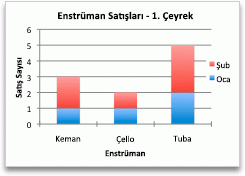
Enstrümana göre satışları vurgulama
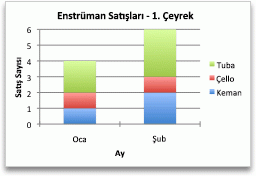
Aya göre satışları vurgulama
- Grafiği seçin.
-
Grafik Tasarımı>Seç Satır/Sütun değiştir.
Veri serisinin sırasını değiştirme
Birden çok veri serisi olan bir grafikte bir veri serisinin sırasını değiştirebilirsiniz.
Grafikte bir veri serisi seçin. Örneğin, sütun grafiğinde bir sütuna tıklayın; söz konusu veri serisinin tüm sütunları seçilir.
Grafik Tasarımını> Seçme,Verileri Seçme.
Veri Kaynağı Seç iletişim kutusunda, Gösterge girdileri (Seriler) seçeneğinin yanındaki yukarı ve aşağı okları kullanarak serileri listede yukarı veya aşağı taşıyın.
Grafik türüne bağlı olarak, bazı seçenekler kullanılamayabilir.
Not
Grafik türlerinin çoğunda, veri serisi sırasının değiştirilmesi hem göstergeyi hem de grafiğin kendisini etkiler.
Tamam’ı seçin.
Veri serisinin dolgu rengini değiştirme
- Grafikte bir veri serisi seçin. Örneğin, sütun grafiğinde bir sütuna tıklayın; söz konusu veri serisinin tüm sütunları seçilir.
-
Biçimlendir’i seçin.
-
Grafik Öğesi Stilleri'nin altında Şekil Dolgusu
 seçin ve rengi seçin.
Veri etiketleri ekleme
Excel sayfasındaki veri noktası değerlerini grafikte göstermek için, etiketler ekleyebilirsiniz.
- Grafiği ve ardından Grafik Tasarımı'nı seçin.
-
Grafik Öğesi>Veri Etiketleri Ekle'yi seçin.
- Veri etiketinin konumunu seçin (örneğin, Dış Son'u seçin).
Grafik türüne bağlı olarak, bazı seçenekler kullanılamayabilir.
Veri tablosu ekleme
- Grafiği seçip sekmeye tıklayın.
-
Grafik Tasarımı>Grafik Öğesi Veri>Tablosu Ekle'yi seçin.
- Seçenekleri belirtin.
Grafik türüne bağlı olarak, bazı seçenekler kullanılamayabilir.
Ayrıca Bkz:
Baştan sona bir grafik oluşturma
Microsoft grafik şablonlarını edinin