
Excel'de, yazdırılan çalışma sayfasının altına veya üstüne alt bilgi ya da üst bilgi ekleyebilirsiniz. Örneğin, sayfa numaralarının, tarihin ve dosyanızın adının bulunduğu bir alt bilgi oluşturabilirsiniz. Kendi üst bilgilerinizi ve alt bilgilerinizi oluşturabilir ya da birçok yerleşik üst bilgi ve alt bilgiyi kullanabilirsiniz.
Üst bilgi ve alt bilgiler yalnızca Sayfa Düzeni görünümünde, Baskı Önizleme'de ve basılı sayfalarda görüntülenir. Ayrıca, bir kerede birden çok çalışma sayfasına üst bilgi veya alt bilgi eklemek istiyorsanız Sayfa Yapısı iletişim kutusunu da kullanabilirsiniz. Grafik sayfaları veya grafikler gibi diğer sayfa türlerinde, üst bilgi ve alt bilgileri ancak Sayfa Yapısı iletişim kutusunu kullanarak ekleyebilirsiniz.
Sayfa Düzeni görünümünde üst bilgileri ve alt bilgilerini ekleme veya değiştirme
Üst bilgi veya alt bilgi eklemek ya da değiştirmek istediğiniz çalışma sayfasını seçin.
ÜstBilgi & Alt BilgiEkle'ye> gidin.
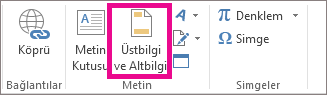
Excel çalışma sayfasını Sayfa Düzeni görünümünde gösterir.Üst bilgi veya alt bilgi eklemek veya düzenlemek için, çalışma sayfasının üstündeki veya altındaki sol, orta veya sağ üst bilgi veya alt bilgi metin kutusunu seçin ( Üst Bilgi altında veya Alt Bilgi'nin üstünde).
Yeni üstbilgi veya altbilgi metnini yazın.
Not
- Üstbilgi veya altbilgi metin kutusunda yeni bir satıra başlamak için Enter tuşuna basın.
- Üstbilgi veya altbilgi metnine tek bir VE işareti (&) eklemek için iki VE işareti kullanın. Örneğin, üstbilgiye "Yükleniciler & Hizmetler" eklemek için, Yükleniciler && Hizmetler yazın.
- Üst bilgi veya alt bilgiyi kapatmak için çalışma sayfasında herhangi bir yeri seçin. Yaptığınız değişiklikleri korumadan üst bilgileri veya alt bilgileri kapatmak için Esc tuşuna basın.
Sayfa Yapısı iletişim kutusunda üstbilgi veya altbilgi ekleme ya da değiştirme
Üst bilgi veya alt bilgilerini eklemek veya değiştirmek istediğiniz çalışma sayfasını, çalışma sayfalarını, grafik sayfasını veya grafiği seçin.
İpucu
Ctrl+Sağ tıklama ile birden çok çalışma sayfası seçebilirsiniz. Birden çok çalışma sayfası seçildiğinde, çalışma sayfasının en üstündeki başlık çubuğunda [Grup] sözcüğü gösterilir. Çalışma kitabında birden çok çalışma sayfasının seçimini kaldırmak için, seçilmemiş herhangi bir çalışma sayfasını seçin. Seçilmemiş hiçbir sayfa görünmüyorsa, seçilmiş bir sayfanın sekmesine sağ tıklayın ve Sayfaları Çöz'ü seçin.
Sayfa Düzeni sekmesinin Sayfa Yapısı grubunda İletişim Kutusu Başlatıcısı
 seçin.
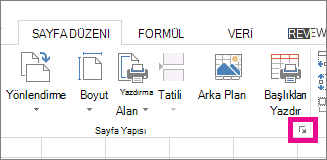
Excel Sayfa Yapısı iletişim kutusunu görüntüler.Üst Bilgi/Alt Bilgi sekmesinde Özel Üst Bilgi veya Özel Alt Bilgi'yi seçin.
Sol, Orta veya Sağ bölüm kutusunu seçin ve ardından bu bölümde bulunmasını istediğiniz üst bilgi veya alt bilgileri eklemek için düğmelerden herhangi birini seçin.
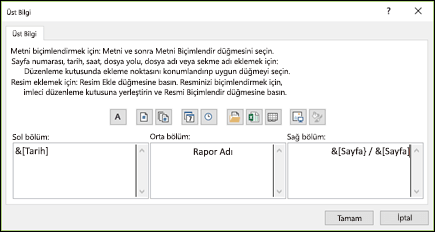
Üst bilgi ve alt bilgi metni eklemek veya bunları değiştirmek için Sol, Orta veya Sağ bölüm kutusundaki metni düzenleyin veya ek metin yazın.
Not
- Üstbilgi veya altbilgi metin kutusunda yeni bir satıra başlamak için Enter tuşuna basın.
- Üstbilgi veya altbilgi metnine tek bir VE işareti (&) eklemek için iki VE işareti kullanın. Örneğin, üstbilgiye "Yükleniciler & Hizmetler" eklemek için, Yükleniciler && Hizmetler yazın.
Sayfa Düzeni görünümünde yerleşik üst bilgi veya alt bilgi ekleme
Excel'de kullanabileceğiniz birçok yerleşik metin üst bilgisi ve alt bilgisi vardır. Çalışma sayfalarında, üst bilgi ve alt bilgilerle Sayfa Düzeni görünümünde çalışabilirsiniz. Grafik sayfaları veya grafiklerde Sayfa Yapısı iletişim kutusunu gözden geçirmelisiniz.
Yerleşik üstbilgi veya altbilgiyi eklemek veya değiştirmek istediğiniz çalışma sayfasını seçin.
ÜstBilgi & Alt BilgiEkle'ye> gidin.
Excel çalışma sayfasını Sayfa Düzeni görünümünde gösterir.Çalışma sayfasının üstündeki veya altındaki sol, orta veya sağ üst bilgi veya alt bilgi metin kutusunu seçin.
İpucu
Metin kutularından herhangi birini seçtiğinizde üstbilgi veya altbilgi seçilir ve Tasarım sekmesi eklenmiş olarak Üstbilgi ve Altbilgi Araçları görüntülenir.
Tasarım sekmesindeki Üst Bilgi & Alt Bilgi grubunda Üst Bilgi veya Alt Bilgi'yi seçin ve ardından istediğiniz yerleşik üst bilgi veya alt bilgiyi seçin.
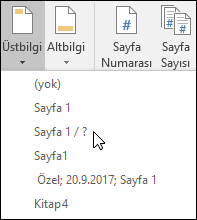
Çalışma sayfasına yerleşik üst bilgi ve alt bilgi öğeleri ekleme
Yerleşik bir üst bilgi veya alt bilgi seçmek yerine, yerleşik bir öğe de seçebilirsiniz. Birçok öğe (Sayfa Numarası, Dosya Adı ve Geçerli Tarih gibi) şeritte bulunur. Çalışma sayfalarında, üst bilgi ve alt bilgilerle Sayfa Düzeni görünümünde çalışabilirsiniz. Grafik sayfaları veya grafiklerde, üst bilgi ve alt bilgilerle Sayfa Yapısı iletişim kutusunda çalışabilirsiniz.
Belirli üstbilgi veya altbilgi öğeleri eklemek istediğiniz çalışma sayfasını seçin.
ÜstBilgi & Alt BilgiEkle'ye> gidin.
Excel çalışma sayfasını Sayfa Düzeni görünümünde gösterir.Çalışma sayfasının üstündeki veya altındaki sol, orta veya sağ üst bilgi veya alt bilgi metin kutusunu seçme.
İpucu
Metin kutularından herhangi birini seçtiğinizde üstbilgi veya altbilgi seçilir ve Tasarım sekmesi eklenmiş olarak Üstbilgi ve Altbilgi Araçları görüntülenir.
Tasarım sekmesindeki Üstbilgi & Altbilgi Öğeleri grubunda, istediğiniz öğeleri seçin.
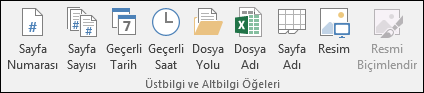
Grafik sayfası veya grafik için yerleşik üst bilgi ve alt bilgi öğeleri ekleme
Üst bilgi veya alt bilgi öğesini eklemek veya değiştirmek istediğiniz grafik sayfasını veya grafiği seçin.
ÜstBilgi & Alt BilgiEkle'ye> gidin.
Excel Sayfa Yapısı iletişim kutusunu görüntüler.Özel Üst Bilgi veya Özel Alt Bilgi'yi seçin.
Belirli üstbilgi ve altbilgi öğelerini eklemek için Üstbilgi veya Altbilgi iletişim kutusu içindeki düğmeleri kullanın.
İpucu
Fare işaretçisini bir düğme üzerinde bekletirseniz, bir Ekran İpucu, düğmenin ekleyeceği öğenin adını görüntüleyecektir.
Çalışma sayfası için üst bilgi ve alt bilgi seçeneklerini belirtme
Çalışma sayfalarında, üst bilgi ve alt bilgilerle Sayfa Düzeni görünümünde çalışabilirsiniz. Grafik sayfaları veya grafiklerde, üst bilgi ve alt bilgilerle Sayfa Yapısı iletişim kutusunda çalışabilirsiniz.
Üst bilgi ve alt bilgi seçeneklerini belirlemek istediğiniz çalışma sayfasını seçin.
ÜstBilgi & Alt BilgiEkle'ye> gidin.
Excel çalışma sayfasını Sayfa Düzeni görünümünde gösterir.Çalışma sayfasının üstündeki veya altındaki sol, orta veya sağ üst bilgi veya alt bilgi metin kutusunu seçme.
İpucu
Metin kutularından herhangi birini seçtiğinizde üstbilgi veya altbilgi seçilir ve Tasarım sekmesi eklenmiş olarak Üstbilgi ve Altbilgi Araçları görüntülenir.
Tasarım sekmesinde, Seçenekler grubunda, aşağıdakilerden birini veya daha fazlasını seçin:
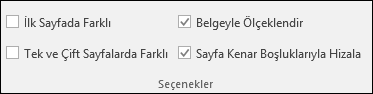
- Yazdırılan ilk sayfadan üstbilgi ve altbilgileri kaldırmak çıkartmak için İlk Sayfada Farklı onay kutusunu seçin.
- Tek numaralı sayfalardaki üstbilgilerin ve altbilgilerin çift numaralı sayfalardakinden farklı olması gerektiğini belirtmek için Tek ve Çift Sayfalarda Farklı onay kutusunu seçin.
- Üstbilgilerin ve altbilgilerin çalışma sayfasıyla aynı yazı tipi boyutunu ve ölçeklendirmeyi kullanıp kullanmayacağını belirtmek için Belgeyle Ölçeklendir onay kutusunu seçin.
Üstbilgi ve altbilgilerde kullanılan yazı tipi boyutuyla ölçeklendirmenin, birden çok sayfada tutarlı bir görüntü elde edilmesine yardımcı olan çalışma sayfasının ölçeklendirmesinden bağımsız olmasını sağlamak için bu onay kutusunun işaretini kaldırın. - Üstbilgi ve altbilgi kenar boşluklarının çalışma sayfasının sol ve sağ kenar boşluklarıyla hizalı olmasını sağlamak için Sayfa Kenarlıklarıyla hizala onay kutusunu seçin.
Üstbilgi ve altbilgilerin sol ve sağ kenar boşluklarını çalışma sayfasının sol ve sağ kenar boşluklarından bağımsız olarak belirli bir değere ayarlamak için, bu onay kutusunun işaretini kaldırın.
Grafik sayfası veya grafik için üst bilgi ve alt bilgi seçeneklerini belirtme
Üst bilgi veya alt bilgi seçeneklerini belirlemek istediğiniz grafik sayfasını veya grafiği seçin.
ÜstBilgi & Alt BilgiEkle'ye> gidin.
Excel Sayfa Yapısı iletişim kutusunu görüntüler.Aşağıdakilerden birini veya birkaçını seçin:
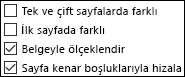
Yazdırılan ilk sayfadan üstbilgi ve altbilgileri kaldırmak çıkartmak için İlk sayfada farklı onay kutusunu seçin.
Tek numaralı sayfalardaki üstbilgilerin ve altbilgilerin çift numaralı sayfalardakinden farklı olması gerektiğini belirtmek için Tek ve çift sayfalarda farklı onay kutusunu seçin.
Üstbilgilerin ve altbilgilerin çalışma sayfasıyla aynı yazı tipi boyutunu ve ölçeklendirmeyi kullanıp kullanmayacağını belirtmek için Belgeyle ölçeklendir onay kutusunu seçin.
Üstbilgi ve altbilgilerde kullanılan yazı tipi boyutuyla ölçeklendirmenin, birden çok sayfada tutarlı bir görüntü elde edilmesine yardımcı olan çalışma sayfasının ölçeklendirmesinden bağımsız olmasını sağlamak için Belgeyle Ölçeklendir onay kutusunun işaretini kaldırın.Üstbilgi ve altbilgi kenar boşluklarının çalışma sayfasının sol ve sağ kenar boşluklarıyla hizalı olmasını sağlamak için Sayfa kenar boşluklarıyla hizala onay kutusunu seçin.
İpucu
Üstbilgi ve altbilgilerin sol ve sağ kenar boşluklarını çalışma sayfasının sol ve sağ kenar boşluklarından bağımsız olarak belirli bir değere ayarlamak için, bu onay kutusunun işaretini kaldırın.
Üstbilgileri ve altbilgileri kapatma
Üstbilgi ve altbilgi kapatmak için Sayfa Düzeni görünümünden Normal görünüme geçmeniz gerekir.
-
NormalGörüntüle'ye> gidin.
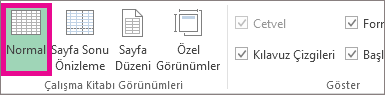
Durum çubuğunda Normal seçeneğini de belirleyebilirsiniz.
Üst bilgileri veya alt bilgileri kaldırma
ÜstBilgi & Alt BilgiEkle'ye> gidin.
Excel çalışma sayfasını Sayfa Düzeni görünümünde gösterir.Çalışma sayfasının üstündeki veya altındaki sol, orta veya sağ üst bilgi veya alt bilgi metin kutusunu seçin.
İpucu
Metin kutularından herhangi birini seçtiğinizde üstbilgi veya altbilgi seçilir ve Tasarım sekmesi eklenmiş olarak Üstbilgi ve Altbilgi Araçları görüntülenir.
Delete veya Geri Al tuşuna basın.
Not
Birkaç çalışma sayfasının üst bilgilerini ve alt bilgilerini bir kerede silmek isterseniz, çalışma sayfalarını seçip Sayfa Yapısı iletişim kutusunu açın. Tüm üst bilgileri ve alt bilgileri silmek için, Üst Bilgi/Alt Bilgi sekmesinde Üst Bilgi veya Alt Bilgi kutusunda (yok) seçeneğini belirtin.
Daha fazla yardım mı gerekiyor?
Dilediğiniz zaman Excel Teknoloji Topluluğundaki uzmanlara sorabilir veya Topluluklar'dan destek alabilirsiniz.