

Excel veri türlerine başvuran formüller kullanabilirsiniz : Hisse senetleri ve coğrafya. Bu yaklaşım, belirli bir bağlantılı veri türü hakkında daha fazla bilgi almanıza ve göstermenize olanak tanır. Aşağıdaki örnekte, A2 ile A11 arasındaki hücrelerde Hisse Senetleri bağlantılı veri türü kullanılmıştır. B ve C sütunlarında ise, A sütunundaki Hisse Senetleri veri türünden daha fazla bilgi ayıklayan formüller vardır.
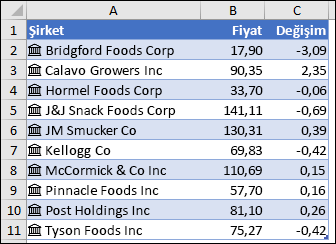
Bu örnekte, B2 hücresi =A2 formülünü içerir. Fiyat ve C2 hücresi =A2 formülünü içerir. Değiştir'i seçin. Kayıtlar bir tabloda yer aldığında, formülde sütun adlarını kullanabilirsiniz. Bu örnekte, B2 hücresi =[@Company] formülünü içerir. DEĞER ve C2 işlevi =[@Company] içerir. Değiştir'i seçin.
Not
Hisse Senetleri ve Coğrafya veri türleri yalnızca Dünya Çapında Çok Kiracılı istemcilerde (standart Microsoft 365 hesapları) kullanılabilir.
İpucu
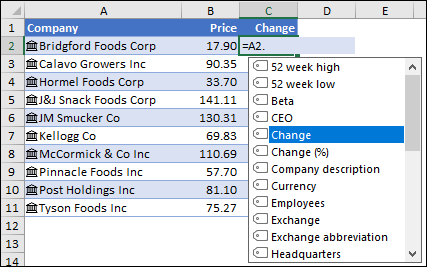
Başka bir hücreye, örneğin =A2 hücresine başvuru yazdığınızda, Excel hemen bir formül sunar İlgili veri türü için başvurabileceğiniz alanları listeleyen Formülü Otomatik Tamamlama'yı kullanın . Listeden istediğiniz alanı seçin veya alanı biliyorsanız yazın. "nokta" işlecini yazarak da alanların listesini alabilirsiniz, örneğin: =A2.
-
Veri türü alan başvuruları büyük/küçük harfe duyarlı değildir, dolayısıyla =A2 girebilirsiniz. Fiyat veya =A2.fiyat.
Adında boşluklar bulunan bir alan seçerseniz, Excel alan adının çevresine otomatik olarak köşeli ayraçlar ([ ]) ekler. Örneğin: =A2.[52 Haftalık Yüksek]
ALANSAYISI işlevini de kullanabilirsiniz, ancak bu işlevi yalnızca bağlantılı veri türlerine dayalı koşullu hesaplamalar yapmak için kullanın.
Daha fazla yardım mı gerekiyor?
Dilediğiniz zaman Excel Teknoloji Topluluğundaki uzmanlara sorabilir veya Topluluklar'dan destek alabilirsiniz.