

EĞER işlevi, bir koşulu test edip Doğru veya Yanlış sonucunu döndürerek, bir değerle beklediğiniz değer arasında mantıksal karşılaştırma yapmanıza olanak tanır.
- =EĞER(Bir şey Doğru ise, bir şey yap, değilse başka bir şey yap)
Dolayısıyla, EĞER deyiminin iki sonucu olabilir. İlk sonuç karşılaştırmanızın Doğru olması, ikinci sonuç da karşılaştırmanızın Yanlış olmasıdır.
EĞER deyimleri son derece sağlamdır ve çoğu elektronik tablo modelinin temelini oluşturur, ancak çoğu elektronik tablo sorununun temel sebebi de bunlardır. İdeal olarak bir EĞER deyiminin Erkek/Dişi, Evet/Hayır/Belki gibi basit koşullara uygulanması gerekir, ancak bazen 3’ten çok EĞER işlevini iç içe geçirmenizi* gerektirecek daha karmaşık senaryoları değerlendirmeniz gerekebilir.
* "İç içe geçirme", birden çok işlevi tek bir formülde birleştirme uygulamasıdır.
Teknik ayrıntılar
Bir koşul doğru olduğunda belirli bir değerin ve yanlış olduğunda başka bir değerin döndürülmesi için, mantıksal işlevlerden biri olan EĞER işlevini kullanın.
Söz dizimi
EĞER(mantıksal_sınama, eğer_doğruysa_değer, [eğer_yanlışsa_değer])
Örneğin:
- =EĞER(A2>B2,"Bütçeyi Aşıyor","Tamam")
- =EĞER(A2=B2,B4-A4,"")
| Bağımsız değişken adı | Açıklama |
|---|---|
|
mantıksal_sınama (gerekli) |
Sınamak istediğiniz koşul. |
|
eğer_doğruysa_değer (gerekli) |
logical_test sonucu DOĞRU ise döndürülmesini istediğiniz değer. |
|
eğer_yanlışsa_değer (isteğe bağlı) |
logical_test sonucu YANLIŞ olduğunda döndürülmesini istediğiniz değer. |
Notlar
Excel en çok 64 farklı EĞER işlevini iç içe kullanmanıza izin verse de, bunu yapmanız önerilmez. Neden?
- Birden çok EĞER deyimini doğru oluşturmak için, çok kapsamlı düşünmek ve mantığının sonuna kadar her koşulda doğru hesaplama yapabileceğinden emin olmak gerekir. Formülünüzü %100 doğru şekilde iç içe yerleştirmezseniz, %75 oranında çalışabilir ancak %25 oranında beklenmedik sonuçlar döndürebilir. Ne yazık ki bu %25’lik kısmı yakalama ihtimaliniz düşüktür.
- Birden çok EĞER deyiminin bakımı inanılmaz zor olabilir. Özellikle bir süre sonra geri dönüp ne yaptığınızı veya daha da kötüsü başka birinin ne yaptığını anlamaya çalışırsanız, bu çok zor olabilir.
Sonu gelmeyecekmiş gibi büyüyen bir EĞER deyimiyle karşılaşırsanız, farenizi bir kenara koyup stratejinizi yeniden ele alma zamanınız gelmiştir.
Birden çok EĞER deyimi kullanarak iç içe geçirilmiş karmaşık bir EĞER deyimi oluşturmanın doğru yoluna bakalım ve Excel cephanesindeki başka bir araca geçme zamanının geldiğini nasıl anlayacağımızı açıklayalım.
Örnekler
Aşağıdaki örnekte, öğrencilerin test puanlarının harf notuna dönüştürülmesi için kullanılan standart sayılabilecek bir iç içe EĞER deyimi gösterilmektedir.

- =EĞER(D2>89,"A",EĞER(D2>79,"B",EĞER(D2>69,"C",EĞER(D2>59,"D","F"))))
Bu karmaşık iç içe EĞER deyimi, kolayca anlaşılabilecek bir mantığı izler:
- Test Puanı (D2 hücresi) 89’dan büyükse, öğrenci A alır
- Test Puanı 79’dan büyükse, öğrenci B alır
- Test Puanı 69’dan büyükse, öğrenci C alır
- Test Puanı 59’dan büyükse, öğrenci D alır
- Diğer durumlarda ise öğrenci F alır
Test puanları ile harf notları arasındaki bağıntının değişme ihtimali düşük olduğundan, bu örnekteki deyim oldukça güvenli ve fazla bakım gerektirmez. Ancak notları A+, A ve A- şeklinde bölümlendirmeniz gerektiğinde ne olacağına bakalım. Dört koşullu EĞER deyiminizin 12 koşul içerecek şekilde yeniden yazılması gerekir! Formülünüz artık şöyle görünecektir:
- =EĞER(B2>97,"A+",EĞER(B2>93,"A",EĞER(B2>89,"A-",EĞER(B2>87,"B+",EĞER(B2>83,"B",EĞER(B2>79,"B-", EĞER(B2>77,"C+",EĞER(B2>73,"C",EĞER(B2>69,"C-",EĞER(B2>57,"D+",EĞER(B2>53,"D",EĞER(B2>49,"D-","F"))))))))))))
İşlevsel olarak doğru ve beklendiği gibi çalışacak olmasına rağmen yazılması ve istediğinizi yaptığından emin olmak amacıyla test edilmesi daha uzun sürer. Göze çarpan bir diğer büyük sorun, puanları ve karşılık gelen notları el ile girmeniz gerekmesidir. Yanlışlıkla bir yazım hatası yapma ihtimaliniz nedir? Şimdi de aynısını, daha karmaşık koşullarla 64 kez yapmanız gerektiğini hayal etmeye çalışın. Tabii ki imkansız değil, ancak gerçekten de kendinizi bu boyutta bir çabaya ve fark edilmesi çok zor olan muhtemel hatalara maruz bırakmak ister misiniz?
İpucu
Excel'deki her işlev bir açılış ve kapanış parantezi () gerekir. Excel, formülü düzenlediğiniz sırada formülün farklı kısımlarını renklendirerek öğelerin nereye ekleneceğini anlamanıza yardımcı olmaya çalışır. Örneğin, yukarıdaki formül düzenlenirken, imlecinizi ")" şeklindeki kapanış parantezlerinden her birinin üzerinden geçirdiğiniz sırada buna karşılık gelen açılış parantezi de aynı rengi alır. Bu, özellikle karmaşık iç içe formüllerde, yeterince eşleşen parantez ekleyip eklemediğinizi anlamaya çalışırken işinize yarayabilir.
Ek örnekler
Aşağıda, ulaşılan Gelir düzeyine bağlı olarak Satış Komisyonu hesaplama için kullanılan çok yaygın bir örnek verilmiştir.

- =EĞER(C9>15000,20%,EĞER(C9>12500,17.5%,EĞER(C9>10000,15%,EĞER(C9>7500,12.5%,EĞER(C9>5000,10%,0)))))
Formülde şu denmektedir: EĞER(C9 hücresi 15.000’den Büyükse %20 döndür, EĞER(C9 hücresi 12.500’den büyükse %17,5 döndür gibi...
Bu formül bir önceki Notlar örneğine son derece benzer olsa da, büyük EĞER deyimlerinin bakımını yapmanın ne kadar zor olduğu konusunda harika bir örnektir. Kuruluşunuz yeni ödeme düzeyleri eklemeye, hatta mevcut Dolar veya yüzdelik değerlerini değiştirmeye karar verirse ne olacak? Elinizde çok iş olurdu!
İpucu
Formül çubuğuna satır sonları ekleyerek uzun formüllerin okunmasını kolaylaştırabilirsiniz. Yeni bir satıra kaydırmak istediğiniz metnin hemen önünde ALT+ENTER tuşlarına basmanız yeterlidir.
Aşağıda mantığın yanlış sırayla verildiği bir komisyon senaryosu örneği verilmiştir:
 Sorunun ne olduğunu görebiliyor musunuz? Gelir karşılaştırmalarının sırasını önceki örnekle karşılaştırın. Bu hangi yöne gidiyor? Doğru, aşağıdan yukarıya (5.000 dolardan 15.000 dolara) gidiyor, tersi değil. Ama bu neden bu kadar önemli olsun ki? Bu çok önemlidir çünkü formül 5.000 TL'nin üzerindeki herhangi bir değer için ilk değerlendirmeyi geçemez. Diyelim ki 12.500 TL geliriniz var; EĞER deyimi 5.000 TL'den büyük olduğu için % 10 getiri sağlar ve burada durur. Bu tür hatalar çoğu durumda olumsuz bir etki görülene kadar fark edilmediğinden, büyük bir soruna yol açabilir. Peki, karmaşık iç içe EĞER deyimleri konusunda önemli hata olasılıkları olduğunu bilen biri olarak siz ne yapabilirsiniz? Çoğu durumda, EĞER işleviyle karmaşık bir formül oluşturmak yerine DÜŞEYARA işlevini kullanabilirsiniz.
DÜŞEYARA'yı kullanırken ilk olarak bir başvuru tablosu oluşturmanız gerekir:
Sorunun ne olduğunu görebiliyor musunuz? Gelir karşılaştırmalarının sırasını önceki örnekle karşılaştırın. Bu hangi yöne gidiyor? Doğru, aşağıdan yukarıya (5.000 dolardan 15.000 dolara) gidiyor, tersi değil. Ama bu neden bu kadar önemli olsun ki? Bu çok önemlidir çünkü formül 5.000 TL'nin üzerindeki herhangi bir değer için ilk değerlendirmeyi geçemez. Diyelim ki 12.500 TL geliriniz var; EĞER deyimi 5.000 TL'den büyük olduğu için % 10 getiri sağlar ve burada durur. Bu tür hatalar çoğu durumda olumsuz bir etki görülene kadar fark edilmediğinden, büyük bir soruna yol açabilir. Peki, karmaşık iç içe EĞER deyimleri konusunda önemli hata olasılıkları olduğunu bilen biri olarak siz ne yapabilirsiniz? Çoğu durumda, EĞER işleviyle karmaşık bir formül oluşturmak yerine DÜŞEYARA işlevini kullanabilirsiniz.
DÜŞEYARA'yı kullanırken ilk olarak bir başvuru tablosu oluşturmanız gerekir:
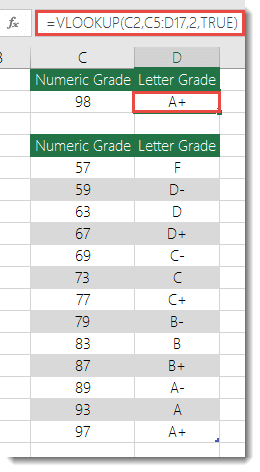
- =DÜŞEYARA(C2,C5:D17,2,DOĞRU)
Bu formül, C5:C17 aralığında C2 hücresinde değerin aranmasını söyler. Değer bulunursa, aynı satırdaki karşılık gelen değer D sütununda döndürülür.

- =DÜŞEYARA(B9,B2:C6,2,DOĞRU)
Benzer şekilde, bu formül B2:B22 aralığında B9 hücresinde değeri arar. Değer bulunursa, aynı satırdaki karşılık gelen değer C sütununda döndürülür.
Not
Bu DÜŞEYARA işlevlerinin ikisinde de formüllerin sonunda DOĞRU bağımsız değişkeni kullanılır ve bu, formüllerin yaklaşık bir eşleşme aramasını istediğimiz anlamına gelir. Başka bir deyişle, arama tablosundaki tam değerlerin yanı sıra bu değerler arasında kalan tüm değerleri eşleştirir. Bu durumda, arama tablolarının en düşükten başlayıp en büyüğe gidecek şekilde Artan düzende sıralanması gerekir.
DÜŞEYARA burada çok daha ayrıntılı olarak ele alınmıştır, ama bu kesinlikle 12 düzeyli, karmaşık bir iç içe EĞER deyiminden çok daha basittir! Bu kadar belirgin olmamakla birlikte başka avantajlar da vardır:
- DÜŞEYARA başvuru tabloları açıkça görülebilir ve kolayca anlaşılabilir.
- Tablo değerleri kolayca güncelleştirilebilir ve koşullarınız değişmediği sürece formülünüze hiç dokunmanız gerekmez.
- Başkalarının başvuru tablonuzu görmesini ya da tabloyu etkileyecek işlemler yapmasını engellemek istiyorsanız tabloyu başka bir çalışma sayfasına koymanız yeterlidir.
Biliyor muydunuz?
Artık birden çok iç içe EĞER deyimini tek bir işlevle değiştirebilecek bir ÇOKEĞER işlevi vardır. Dolayısıyla, aşağıdaki 4 EĞER işlevini içeren ilk not örneğimiz:
- =EĞER(D2>89,"A",EĞER(D2>79,"B",EĞER(D2>69,"C",EĞER(D2>59,"D","F"))))
Tek bir ÇOKEĞER işlevi ile çok daha basit bir hale getirilebilir:
- =ÇOKEĞER(D2>89,"A",D2>79,"B",D2>69,"C",D2>59,"D",DOĞRU,"F")
ÇOKEĞER işlevi çok kullanışlıdır, çünkü EĞER deyimleriyle ve parantezlerle uğraşmanıza gerek kalmaz.
Not
Bu özelliği yalnızca Microsoft 365 aboneliğiniz varsa kullanabilirsiniz. Microsoft 365 abonesiyseniz en son Office sürümüne sahip olduğunuzdan emin olun.
Daha fazla yardım mı gerekiyor?
Dilediğiniz zaman Excel Teknoloji Topluluğundaki uzmanlara sorabilir veya Topluluklar'dan destek alabilirsiniz.