

Excel elektronik tablonuzda oluşturduğunuz bir formüle hızlı bir şekilde adlandırılmış aralık ekleyebilirsiniz. Adlandırılmış aralıklar nelerdir?
Formüllerde adlandırılmış aralıklar kullanmak, formüllerin oluşturulmasını ve korunmasını kolaylaştırır. Formülde adlandırılmış aralık kullanılması, formülün daha kullanıcı dostu görünmesini de sağlar.
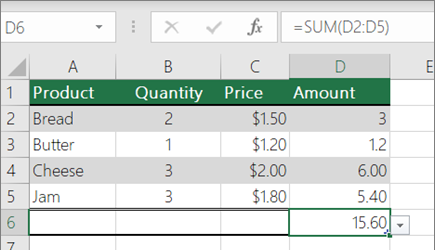
|
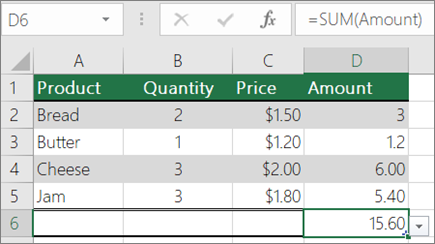
|
|---|---|
| TOPLA formülü örneği | Adlandırılmış aralık içeren bir TOPLA formülü örneği |
Formüle aralık ekleme
Gerekirse, formülünüzü yazmaya başlayın.
İmleç hala formül hücresindeyken, Formüller sekmesini ve ardından FormülYapıştırma Adlarında>Tanımlı Adlar>Kullan'ı seçin.
Ad Yapıştır listesinde formülünüze eklemek istediğiniz adlandırılmış aralığı seçin.
İsteğe bağlı olarak, gerektiği kadar aralık eklemek için 2. ve 3. adımı yineleyin.
Not
Bir aralığın kendisi, formüldeki aralığa olan başvuruyu otomatik olarak güncelleştirmez. Adlandırılmış aralığı formüle el ile yeniden eklemeniz gerekir.
Aralık listesini elektronik tabloya yapıştırma
Geçerli sayfanın veya çalışma kitabının kullandığı tüm adlandırılmış aralıkların listesini alabilir ve bunları sayfanıza liste olarak yapıştırabilirsiniz. Bu özellikle, geçerli elektronik tablonuzla ilişkilendirilmiş veri başvurusuyla birlikte aralıklar listesini hızlı bir şekilde görmeniz gerektiğinde kullanışlıdır.
- Çalışma sayfasında aralık ayrıntılarını yapıştırmak istediğiniz bir hücre veya boş aralık seçin.
- Formüller sekmesini seçin, ardından Formül YapıştırmaAdlarında>Tanımlı Adlar> Kullan.
- Ad Yapıştır iletişim kutusunda, Liste Yapıştır'ı seçin.
-
Tamam’ı seçin.
Şimdi elektronik tabloda iki sütun göreceksiniz: aralık adları ve her aralığın içerdiği hücre başvuruları.
Daha fazla yardım mı gerekiyor?
Dilediğiniz zaman Excel Teknoloji Topluluğundaki uzmanlara sorabilir veya Topluluklar'dan destek alabilirsiniz.