- Hücreye sağ tıklayın ve ardından Yeni Açıklama'yı seçin.
- Açıklamanızı yazın. Birisinin yorumu kendisine göndermesini sağlayabilirsiniz @mention - bu, onlara yorumun e-posta bildirimini gönderir.
-
Gönder düğmesini seçin (veya Ctrl+Enter tuşlarına basın).
- Diğer kişilerin eklemek istedikleri varsa hücreye sağ tıklayıp Açıklamayı Yanıtla’yı seçebilirler.
- Bir zincirleme açıklamayı düzenlemeniz gerekirse imlecinizi hücrenin üzerine getirin. Ardından imlecinizi açıklama metninin üzerinde bekletin ve Düzenle'yi seçin. Yalnızca kendi oluşturduğunuz yorumları düzenleyebilirsiniz.
- Bir zincirleme açıklamayı silmeniz gerekiyorsa hücreye sağ tıklayın ve ardından Açıklamayı Sil'i seçin.
- Bir yanıtı silmeniz gerekiyorsa imlecinizi hücrenin üzerine getirin. Ardından imleci yanıt metninin üzerinde bekletin ve Sil'i seçin.
- Bir açıklama dizisi tamamlandıysa bunu Çözüldü olarak işaretleyebilirsiniz: imlecinizi hücrenin üzerine getirin, ardından Diğer ...>Yazışmayı çöz. Yorum görüntülenmeye devam eder, ancak yeniden açılmadığı sürece yoruma başka ekleme yapılamaz. Çalışma kitabına yazma erişimi olan herkes açıklamaları çözebilir veya yeniden açabilir.
Ek açıklama amacıyla basit notlar ekleme
Notların Yanıtla kutusu yoktur. Bunlar yalnızca hücrelere ek açıklamalar veya anımsatıcılar eklemek içindir. Veriler hakkında tartışmanız gerekmiyorsa, bir not kullanın.
- Hücreye sağ tıklayın ve ardından Yeni Not'a tıklayın (veya Shift+F2 tuşlarına basın).
- Ek açıklama metninizi yazın.
- Hücrenin dışına tıklayın.
Notu düzenlemeniz gerekiyorsa hücreye sağ tıklayın ve Notu Düzenle'ye tıklayın.
Notu silmeniz gerekiyorsa hücreye sağ tıklayın ve Notu Sil'i seçin.
Açıklamalar Görev Bölmesi size geçerli çalışma sayfasındaki tüm açıklamaları gösterir ve bu açıklamaları gözden geçirmek için diğer çalışma sayfalarına gitmenize olanak tanır.
- Açıklamaları içeren ilk çalışma sayfasını seçin ve sonra şeritteki Düzenleme menüsünün yanında Açıklamalar'ı seçin.
- Listelenen açıklamaları gözden geçirin. Açıklamayı içeren hücreyi görmek ve açıklamada değişiklik yapmak için açıklamayı seçin.
- Sayfadaki tüm açıklamaları gözden geçirdikten sonra, başka bir çalışma sayfasında bir sonraki açıklamayı görmek için listenin en altındaki Daha fazla açıklama göster'i seçin.
- Son yorum grubunu gözden geçirdikten sonra başladığınız yere geri dönebilirsiniz: Listenin en altında, İlk yoruma dön'ü seçin.
Microsoft 365 için Excel'da iki tür açıklama vardır: açıklamalar ve notlar. Daha fazla bilgi için yazışma açıklamaları ve notlar arasındaki farka bakın.
- Kopyalamak istediğiniz açıklamaların bulunduğu hücreyi veya hücreleri seçin.
-
Ctrl+C tuşlarına basın.
-
Giriş sekmesinde, Yapıştır'ın altındaki oku seçin ve sonra da Özel Yapıştır'ı seçin.
-
Özel Yapıştır iletişim kutusunda, Yapıştır'ın altında Açıklamalar'ı seçin ve sonra Tamam'ı seçin.
- Taşınan kenarlığı iptal etmek için, başka bir hücre seçin veya Esc tuşuna basın.
Not
-
Tamam'a tıkladıktan sonra Enter tuşuna basmayın. Basarsanız açıklamayla birlikte hücrenin içindekiler de yapıştırma alanına kopyalanır.
- Kopyalanan açıklamalar, hedef alanda bulunan açıklamaların yerine geçer.
Göstergeleri gösterme veya gizleme
Varsayılan olarak, Excel yalnızca hücrede bir açıklama olduğunda bir gösterge görüntüler. Varsayılan ayarları, açıklamaları veya notları her zaman gösterecek veya gizleyecek şekilde değiştirerek Excel'in hücrelerdeki açıklamaları ve göstergeleri görüntüleme şeklini denetleyebilirsiniz.
Dosya sekmesini, ardından Seçenekler'i seçin.
Gelişmiş kategorisindeki Görüntü'nün altında aşağıdakilerden birini yapın:
- Tüm çalışma kitabında hem açıklamaları hem de göstergeleri gizlemek için, Açıklama içeren hücreler için'in altında şunu göster:Açıklama, not veya gösterge yok'u seçin.
- Göstergeleri görüntülemek ve açıklamaların ancak işaretçi hücrenin üzerine getirildiğinde görüntülenmesini sağlamak için, Açıklama içeren hücreler için, Yalnızcagöstergeleri ve üzerine gelindiğinde açıklamalar ve notlar seçeneklerini gösterin.
- Hem açıklamaların hem de göstergelerin her zaman görüntülenmesi için, Açıklama içeren hücreler için'in altında şunu göster:Göstergeler ve notlar ve açıklamalar üzerine gelindiğinde.
Gösterilen varsayılan adı değiştirme
Excel, her açıklamayı hesabıyla oturum açmış olan kişinin adıyla etiketler. Bu, üzerine yazarak değiştirilemez. Ancak, notlarda durum farklıdır. Excel, notları Seçenekler iletişim kutusunda belirttiğiniz adı kullanarak etiketler. Aşağıdaki yordamda, notların üzerinde (zincirleme açıklamaların değil) görünen adın nasıl değiştirileceği açıklanır.
Dosya sekmesine ve ardından Seçenekler'e tıklayın.
Genel kategorisindeki Microsoft Office kopyanızı kişiselleştirin alanında yer alan Kullanıcı adı kutusuna bir ad yazın.
Not
Kullanıcı adı kutusu boşsa Excel Kullanıcı adı kutusunun değerini otomatik olarak sizin kullanıcı adınıza ayarlar ve etikette bu adı kullanır.
Ayrıca bkz.
Excel'de açıklama ve notları yazdırma
Yazışma açıklamaları ve notlar arasındaki fark
Excel'in bağlam menüsünde Yeni Açıklama ve Yeni Not'u göremiyorsanız ne yapmalısınız?
- Hücreye sağ tıklayın ve ardından Yeni Açıklama'yı seçin.
- Açıklamanızı yazın.
-
Gönder düğmesini seçin (veya ⌘+Enter tuşlarına basın).
- Diğer kişilerin eklemek istedikleri varsa hücreye sağ tıklayıp Açıklamayı Yanıtla’yı seçebilirler.
- Bir zincirleme açıklamayı veya yanıtı düzenlemeniz gerekirse imlecinizi hücrenin üzerine getirin. Ardından imlecinizi yorum metninin üzerinde bekletin ve Diğer ...>Açıklamayı düzenle'yi seçin. Yalnızca kendi oluşturduğunuz yorumları düzenleyebilirsiniz.
- Bir zincirleme açıklamayı silmeniz gerekiyorsa hücreye sağ tıklayın ve ardından Açıklamayı sil'i seçin.
- Bir yanıtı silmeniz gerekiyorsa imlecinizi hücrenin üzerine getirin. Ardından imlecinizi yanıt metninin üzerinde bekletin ve Diğer ...>Açıklamayı sil'i seçin.
- Bir açıklama yazışması tamamlandıysa bunu Çözüldü olarak işaretleyebilirsiniz: imlecinizi hücrenin üzerine getirin, ardından Diğer ...>Yazışmayı çöz'ü seçin. Yorum görüntülenmeye devam eder, ancak yeniden açılmadığı sürece yoruma başka ekleme yapılamaz. Çalışma kitabına yazma erişimi olan herkes açıklamaları çözebilir veya yeniden açabilir.
Ek açıklama amacıyla basit notlar ekleme
Notların Yanıtla kutusu yoktur. Bunlar yalnızca hücrelere ek açıklamalar veya anımsatıcılar eklemek içindir. Veriler hakkında tartışmanız gerekmiyorsa, bir not kullanın.
- Hücreye sağ tıklayın ve ardından Yeni Not'u seçin (veya Shift+F2 tuşlarına basın).
- Ek açıklama metninizi yazın.
- Hücrenin dışına tıklayın.
Notu düzenlemeniz gerekiyorsa hücreye sağ tıklayın ve Notu Düzenle'yi seçin.
Notu silmeniz gerekiyorsa hücreye sağ tıklayın ve Notu Sil'i seçin.
- Kopyalamak istediğiniz açıklamaların bulunduğu hücreyi veya hücreleri seçin.
-
⌘+C tuşlarına basın.
-
Giriş sekmesinde Yapıştır okunu seçin ve sonra da Özel Yapıştır'ı seçin.
-
Özel Yapıştır iletişim kutusunda, Yapıştır'ın altında Açıklamalar ve Notlar'ı seçin ve sonra Tamam'ı seçin.
- Taşınan kenarlığı iptal etmek için, başka bir hücre seçin veya Esc tuşuna basın.
Not
Kopyalanan açıklamalar, hedef alanda bulunan açıklamaların yerine geçer.
Göstergeleri gösterme veya gizleme
Varsayılan olarak, Mac için Excel yalnızca hücrede bir açıklama olduğunda bir gösterge görüntüler. Varsayılan ayarları, açıklamalar her zaman gösterilecek veya gizlenecek şekilde değiştirerek Excel'in hücrelerdeki açıklamaları ve göstergeleri görüntüleme şeklini denetleyebilirsiniz.
Excel>TercihleriGörünümü'nü> (Yazma altında) seçin.
Görünüm iletişim kutusunda, Açıklama içeren hücreler için, göster seçeneğinin altında aşağıdakilerden birini yapın:
- Tüm çalışma kitabında hem açıklamaları hem de göstergeleri gizlemek için Açıklama veya gösterge yok'u seçin.
- Göstergeleri görüntülemek ve açıklamaların ancak işaretçi hücrenin üzerine getirildiğinde görüntülenmesini sağlamak için, Yalnızca göstergeler'i ve açıklamaların üzerine gelindiğinde seçin.
- Hem açıklamaların hem de göstergelerin her zaman görüntülenmesi için Açıklamalar ve göstergeler'i seçin.
Gösterilen varsayılan adı değiştirme
Excel, her zincirleme açıklamayı hesabıyla oturum açmış olan kişinin adıyla etiketler. Bu, üzerine yazarak değiştirilemez. Ancak, notlarda durum farklıdır. Excel, notları Seçenekler iletişim kutusunda belirttiğiniz adı kullanarak etiketler. Aşağıdaki yordamda, notların üzerinde (zincirleme açıklamaların değil) görünen adın nasıl değiştirileceği açıklanır.
Excel>Tercihleri>Genel'e tıklayın.
Genel iletişim kutusunda, Kişiselleştir'in altındaki Kullanıcı adı kutusuna bir ad yazın.
Not
Kullanıcı adı kutusu boşsa Excel Kullanıcı adı kutusunun değerini otomatik olarak sizin kullanıcı adınıza ayarlar ve etikette bu adı kullanır.
Açıklamalar Görev Bölmesi size geçerli çalışma sayfasındaki tüm açıklamaları gösterir ve bu açıklamaları gözden geçirmek için diğer çalışma sayfalarına gitmenize olanak tanır.
- Açıklamaları içeren ilk çalışma sayfasını seçin ve sonra şeritteki Paylaş menüsünün yanında Açıklamalar'ı seçin.
- Listelenen açıklamaları gözden geçirin. Açıklamayı içeren hücreyi vurgulamak ve açıklamada değişiklik yapmak için bir açıklama seçin.
- Sayfadaki tüm açıklamaları gözden geçirdikten sonra, başka bir çalışma sayfasında bir sonraki açıklamayı görmek için listenin en altındaki Daha fazla açıklama göster'i seçin.
- Son yorum grubunu gözden geçirdikten sonra başladığınız yere geri dönebilirsiniz: Listenin en altında, İlk yoruma dön'ü seçin.
Ayrıca bkz.
Excel'de açıklama ve notları yazdırma
Excel'in bağlam menüsünde Yeni Açıklama ve Yeni Not'u göremiyorsanız ne yapmalısınız?
- Hücreye sağ tıklayın ve ardından Yeni Açıklama'yı seçin.
- Açıklamanızı yazın. Birisinin yorumu kendisine göndermesini sağlayabilirsiniz @mention - bu, onlara yorumun e-posta bildirimini gönderir.
-
Açıklama Gönder düğmesini seçin (veya Ctrl+Enter tuşuna basın).
- Diğer kişilerin eklemek istedikleri varsa hücreye sağ tıklayıp Yeni Yanıt'ı seçebilirler.
- Bir zincirleme açıklamayı düzenlemeniz gerekirse imlecinizi hücrenin üzerine getirin. Daha sonra yorumu seçin, Diğer yazışma eylemleri menüsünü seçin ve yorumu düzenle'yi seçin. Yalnızca kendi oluşturduğunuz yorumları düzenleyebilirsiniz.
- Bir zincirleme açıklamayı silmeniz gerekiyorsa hücreye sağ tıklayın ve ardından Açıklamayı Sil'i seçin.
- Bir yanıtı silmeniz gerekiyorsa imlecinizi hücrenin üzerine getirin. Ardından imleci yanıt metninin üzerinde bekletin ve Sil'i seçin.
- Bir açıklama yazışması tamamlandıysa bunu Çözüldü olarak işaretleyebilirsiniz: imlecinizi hücrenin üzerine getirin ve ardından Diğer yazışma eylemleri>Yazışmayı çöz'e tıklayın. Yorum görüntülenmeye devam eder, ancak yeniden açılmadığı sürece yoruma başka ekleme yapılamaz. Çalışma kitabına yazma erişimi olan herkes açıklamaları çözebilir veya yeniden açabilir.
Ek açıklama amacıyla basit notlar ekleme
- Hücreye sağ tıklayın ve ardından Yeni Not'u seçin (veya Shift+F2 tuşlarına basın).
- Ek açıklama metninizi yazın.
- Başka bir hücre seçin.
Notu düzenlemeniz gerekiyorsa hücreye sağ tıklayın ve Notlar Notu Düzenle'yi> seçin.
Notu silmeniz gerekiyorsa hücreye sağ tıklayın ve Notu Sil'i seçin.
Microsoft 365 için Excel'da iki tür açıklama vardır: açıklamalar ve notlar. Daha fazla bilgi için, "Zincirleme açıklamalar ve notlar arasındaki fark" makalesine bakın.
Not
Zincirleme açıklamaları başka hücrelere kopyalayıp yapıştırdığınızda, Web için ExcelWeb için Excel hücre değerlerini de yapıştıracaktır.
- Kopyalamak istediğiniz açıklamaların bulunduğu hücreyi veya hücreleri seçin.
-
Ctrl+C tuşlarına basın.
- Boş hücreleri seçin ve Ctrl+V tuşlarına basın.
Not
Kopyalanan açıklamalar, hedef alanda bulunan açıklamaların yerine geçer.
Açıklamalar Görev Bölmesi size geçerli çalışma sayfasındaki tüm açıklamaları gösterir ve bu açıklamaları gözden geçirmek için diğer çalışma sayfalarına gitmenize olanak tanır.
- Açıklamaları içeren ilk çalışma sayfasını seçin ve sonra şeritteki Düzenleme menüsünün yanında Açıklamalar'ı seçin.
- Listelenen açıklamaları gözden geçirin. Açıklamayı içeren hücreyi görmek ve açıklamada değişiklik yapmak için açıklamayı seçin.
- Sayfadaki tüm açıklamaları gözden geçirdikten sonra, başka bir çalışma sayfasında bir sonraki açıklamayı görmek için listenin en altındaki Daha fazla açıklama göster'i seçin.
- Son yorum grubunu gözden geçirdikten sonra başladığınız yere geri dönebilirsiniz: Listenin en altında, İlk yoruma dön'ü seçin.
- Excel çalışma kitabında çalışma sayfasına dokunun.
-
Gözden Geçir’e dokunun.
-
Açıklama’ya dokunun.
- Açıklamanızı yazın ve Gönder düğmesine dokunun.
- Açıklamayı yanıtlamak için (açıklamanın olduğu) hücreye dokunun, üstünde beliren mor açıklama simgesine dokunun ve Yanıtla metin kutusuna bir yanıt girip Gönder düğmesine dokunun.
Android tabletinizde zincirleme açıklamalarla yapabileceğiniz diğer işlemler şunlardır:
- Belirli bir yazışmayı görüntülemek için hücreye dokunun ve sonra mor açıklama simgesine dokunun.
- Çalışma sayfasındaki tüm yazışmaları görüntülemek için Gözden Geçir’e ve ardından Açıklamaları Göster’e dokunun.
- Yazışmadaki belirli bir açıklamayı düzenlemek için açıklamanın bulunduğu hücreye dokunun, üstünde beliren mor açıklama simgesine dokunun, düzenlemek istediğiniz açıklamaya dokunun ve Düzenle’ye dokunun. Açıklamayı gerektiği gibi değiştirin ve Kaydet'e dokunun. Yalnızca kendi oluşturduğunuz yorumları düzenleyebilirsiniz.
- Yazışmadaki belirli bir açıklamayı silmek için açıklamanın bulunduğu hücreye dokunun, üstünde beliren mor açıklama simgesine dokunun, silmek istediğiniz açıklamaya dokunun ve Sil’e dokunun.
- Tüm yazışmayı silmek için açıklamanın bulunduğu hücreye dokunun, üstünde beliren mor açıklama simgesine dokunun, yazışmadaki ilk açıklamanın yanındaki ... (üç nokta) simgesine dokunun ve İleti dizisini sil'e dokunun.
- Bir yazışmayı çözmek için açıklamanın bulunduğu hücreye dokunun, üstünde beliren mor açıklama simgesine dokunun, yazışmadaki ilk açıklamanın yanındaki ... (üç nokta) simgesine dokunun ve Yazışmayı çöz'e dokunun.
- Düzenle simgesine dokunun Android telefonunuzda
 .
.
-
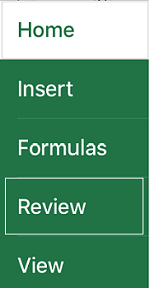
Giriş’e ve ardından Gözden Geçir’e dokunun.
-
Açıklama’ya dokunun, açıklamanızı yazın ve Gönder düğmesine dokunun.
- Açıklamayı yanıtlamak için (açıklamanın olduğu) hücreye dokunun, üstünde beliren mor açıklama simgesine dokunun ve Yanıtla metin kutusuna bir yanıt girip Gönder düğmesine dokunun.
Android telefonunuzda zincirleme açıklamalarla yapabileceğiniz diğer işlemler şunlardır:
- Belirli bir yazışmayı görüntülemek için hücreye dokunun ve sonra mor açıklama simgesine dokunun.
- Çalışma sayfasındaki tüm yazışmaları görüntülemek için Gözden Geçir’e ve ardından Açıklamaları Göster’e dokunun.
- Yazışmadaki belirli bir açıklamayı düzenlemek için açıklamanın bulunduğu hücreye dokunun, üstünde beliren mor açıklama simgesine dokunun, düzenlemek istediğiniz açıklamaya dokunun ve Düzenle’ye dokunun. Açıklamayı gerektiği gibi değiştirin ve Kaydet'e dokunun.
- Yazışmadaki belirli bir açıklamayı silmek için açıklamanın bulunduğu hücreye dokunun, üstünde beliren mor açıklama simgesine dokunun, silmek istediğiniz açıklamaya dokunun ve Sil’e dokunun.
- Tüm yazışmayı silmek için açıklamanın bulunduğu hücreye dokunun, üstünde beliren mor açıklama simgesine dokunun, yazışmadaki ilk açıklamanın yanındaki ... (üç nokta) simgesine dokunun ve İleti dizisini sil'e dokunun.
- Bir yazışmayı çözmek için açıklamanın bulunduğu hücreye dokunun, üstünde beliren mor açıklama simgesine dokunun, yazışmadaki ilk açıklamanın yanındaki ... (üç nokta) simgesine dokunun ve Yazışmayı çöz'e dokunun.
- Excel çalışma kitabında çalışma sayfasına dokunun.
-
Ekle seçeneğine dokunun.
-
Açıklama’ya dokunun.
- Açıklamanızı yazın ve Gönder düğmesine dokunun.
- Açıklamayı yanıtlamak için (açıklamanın olduğu) hücreye dokunun, üstünde beliren mor açıklama simgesine dokunun ve Yanıtla metin kutusuna bir yanıt girip Gönder düğmesine dokunun.
iPad'inizde zincirleme açıklamalarla yapabileceğiniz diğer işlemler şunlardır:
- Belirli bir yazışmayı görüntülemek için hücreye dokunun ve sonra mor açıklama simgesine dokunun.
- Çalışma sayfasındaki tüm yazışmaları görüntülemek için Gözden Geçir’e ve ardından Açıklamaları Göster’e dokunun.
- Yazışmadaki belirli bir açıklamayı düzenlemek için açıklamanın bulunduğu hücreye dokunun, üstünde beliren mor açıklama simgesine dokunun, düzenlemek istediğiniz açıklamaya dokunun ve Düzenle’ye dokunun. Açıklamayı gerektiği gibi değiştirin ve Kaydet'e dokunun. Yalnızca kendi oluşturduğunuz yorumları düzenleyebilirsiniz.
- Yazışmadaki belirli bir açıklamayı silmek için açıklamanın bulunduğu hücreye dokunun, üstünde beliren mor açıklama simgesine dokunun, silmek istediğiniz açıklamaya dokunun ve Sil’e dokunun.
- Tüm yazışmayı silmek için açıklamanın bulunduğu hücreye dokunun, üstünde beliren mor açıklama simgesine dokunun, yazışmadaki ilk açıklamanın yanındaki ... (üç nokta) simgesine dokunun ve İleti dizisini sil'e dokunun.
Düzenle simgesine dokunun iPhone'unuzda .
Giriş’e ve ardından Gözden Geçir’e dokunun.
Açıklama’ya dokunun, açıklamanızı yazın ve Gönder düğmesine dokunun.

Açıklamayı yanıtlamak için (açıklamanın olduğu) hücreye dokunun, üstünde beliren mor açıklama simgesine dokunun ve Yanıtla metin kutusuna bir yanıt girip Gönder düğmesine dokunun.
İşiniz bittiğinde yeşil aşağı oka dokunun.
iPhone'unuzda zincirleme açıklamalarla yapabileceğiniz diğer işlemler şunlardır:
- Belirli bir yazışmayı görüntülemek için hücreye dokunun ve sonra mor açıklama simgesine dokunun.
- Çalışma sayfasındaki tüm yazışmaları görüntülemek için Gözden Geçir’e ve ardından Açıklamaları Göster’e dokunun.

- Yazışmadaki belirli bir açıklamayı düzenlemek için açıklamanın bulunduğu hücreye dokunun, üstünde beliren mor açıklama simgesine dokunun, düzenlemek istediğiniz açıklamaya dokunun ve Düzenle’ye dokunun. Açıklamayı gerektiği gibi değiştirin ve Kaydet'e dokunun. Yalnızca kendi oluşturduğunuz yorumları düzenleyebilirsiniz.
- Yazışmadaki belirli bir açıklamayı silmek için açıklamanın bulunduğu hücreye dokunun, üstünde beliren mor açıklama simgesine dokunun, silmek istediğiniz açıklamaya dokunun ve Sil’e dokunun.
- Tüm yazışmayı silmek için açıklamanın bulunduğu hücreye dokunun, üstünde beliren mor açıklama simgesine dokunun, yazışmadaki ilk açıklamanın yanındaki ... (üç nokta) simgesine dokunun ve İleti dizisini sil'e dokunun.
