Tablo verileri içeren resimleri Excel'de düzenleyebileceğiniz verilere dönüştürmek mi istiyorsunuz?
Resimden Veri özelliği ile bu bir çırpıda.
Sürüm notları
Güncel Kanal
Aylık Kurumsal Kanal
Altı Aylık Kurumsal Kanal
Altı Aylık Kurumsal Kanal (Önizleme)
Office Mac
Resimden Veri Kullan
Resimden Veri özelliğiyle, panonuza yakalanan bir görüntüden veya bilgisayarınızdaki bir resim dosyasından veri ekleyebilirsiniz.
Önemli
Yalnızca aşağıdaki karakter kümeleri desteklenir: İngilizce, Boşnakça, Hırvatça, Çekçe, Danca, Felemenkçe, Fince, Fransızca, Almanca, Macarca, İtalyanca, Norveççe, Lehçe, Portekizce, Romence, Sırpça, Slovakça, Slovence, İspanyolca, İsveççe ve Türkçe.
Önemli
Windows için Excel'de Resim'den gelen veriler yalnızca Windows 11Windows 11 veya Windows 10Windows 10 sürüm >=1903'te desteklenir (Microsoft Edge WebView2 Runtime yüklü olmalıdır).
Nasıl çalışır?
Verilerinizi bir görüntüden Capture. İki yöntem vardır:
|
Yöntem |
Adımlar |
İpuçları |
|
Varolan bir resim dosyasını kullanma |
Dosyadaki Resim > Resimden Veri'ye >tıklayın. |
- Resimde yalnızca içeri aktarmak istediğiniz veriler gösterilmelidir. Gerekirse resmi kırpın.
- Verileri belirli bir açıdan gösteren görüntülerden kaçının - perspektif doğrudan ve odaklanmış olmalıdır.
|
|
Ekran görüntüsü alma |
Tablonun ekran görüntüsünü alın ve ardından Veri > , Resimden > , Resimden, Panodan'dan. |
- Ekran görüntünüzün yalnızca içeri aktarmak istediğiniz verileri içerdiğinden emin olun.
|
Resmi seçtikten sonra, Resimden Veri iletişim kutusu Excel'in görüntüyü veri çözümleme konusundaki ilerleme durumunu gösterir.
Sonuçları gözden geçirin, gerekli veri düzeltmelerini yapın ve sonra Veri Ekle'ye tıklayın.
Denenecek senaryolar
-
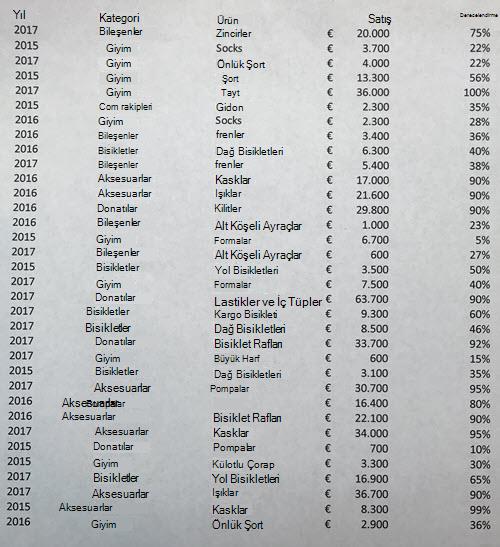
Örnek bir resim dosyasından verileri içeri aktarmaAşağıdaki resme sağ tıklayın ve "Resmi farklı kaydet..." yerel bir kopyasını kaydedip ardından Excel'de Resimden Veri'ye >> , Dosyadan Resim'e tıklayın ve ekrandaki yönergeleri izleyerek resmi veriye dönüştürün.
-
Web sitesinden bir tablonun ekran görüntüsünü yakalamaDaha önce bir web sitesinden veri kopyalayıp yapıştırmayı denediyseniz, yapıştırdıktan sonra biçimlendirmenin web sitesinde olduğundan farklı göründüğünü fark etmişsinizdir. Bunun yerine, tablonun ekran kırpmasını yakalamayı deneyin (Windows logo tuşu + Shift + S tuşlarına basarak), ardından Excel'de Panodan >> Resim Resimden Verileri seçin. Ardından ekrandaki yönergeleri izleyin.
-
Bazı yazdırılmış verilerin resmini çekmeBelki önceki vergi beyannamelerinizden verileri Excel'e aktarmak istiyorsunuz ve elinizde yalnızca basılı kopyalar var. Her birinin fotoğrafını çekin, resimleri bilgisayarınıza aktarın (OneDrive bunun için harikadır). Sonra Excel'de, Resimden Veri'ye >> , Dosyadan Resim'e tıklayın ve resmi veriye dönüştürmek için ekrandaki yönergeleri izleyin.
Resimden Veri özelliğiyle, bilgisayarınızdaki bir görüntü dosyasından veri ekleyebilirsiniz.
Önemli
Yalnızca aşağıdaki karakter kümeleri desteklenir: İngilizce, Boşnakça, Hırvatça, Çekçe, Danca, Felemenkçe, Fince, Fransızca, Almanca, Macarca, İtalyanca, Norveççe, Lehçe, Portekizce, Romence, Sırpça, Slovakça, Slovence, İspanyolca, İsveççe ve Türkçe.
Nasıl çalışır?
Bir görüntüden verilerinizi yakalamak için aşağıdakileri yapın:
|
Yöntem |
Adımlar |
İpuçları |
|
Varolan bir resim dosyasını kullanma |
Resimden > Veri > Verileri'ne tıklayın, resim dosyasına > göz atın ve Aç'ı seçin. |
- Resimde yalnızca içeri aktarmak istediğiniz veriler gösterilmelidir. Gerekirse resmi kırpın.
- Verileri belirli bir açıdan gösteren görüntülerden kaçının - perspektif doğrudan ve odaklanmış olmalıdır.
|
Resim dosyasını seçip açtıktan sonra, Resimden Veri iletişim kutusu Excel'in veri için resim çözümleme alanındaki ilerleme durumunu gösterir.
Sonuçları gözden geçirin, gerekli veri düzeltmelerini yapın ve sonra Veri Ekle'ye tıklayın.
Denenecek senaryolar
-
Örnek bir resim dosyasından verileri içeri aktarmaAşağıdaki resme sağ tıklayın ve "Resmi farklı kaydet..." varsa bunu Excel'de Resimden > Veri Verisi'ne tıklayın ve ekrandaki yönergeleri izleyerek resmi veriye dönüştürün.
-
Bazı yazdırılmış verilerin resmini çekmeBelki önceki vergi beyannamelerinizden verileri Excel'e aktarmak istiyorsunuz ve elinizde yalnızca basılı kopyalar var. Her birinin fotoğrafını çekin, resimleri bilgisayarınıza aktarın (OneDrive bunun için harikadır). Sonra Excel'de Resimden > Veri Verisi'ne tıklayın ve resmi veriye dönüştürmek için ekrandaki yönergeleri izleyin.
Resimden Veri özelliğiyle, panonuzdaki bir ekran kırpmasından, bilgisayarınızdaki bir resim dosyasından veya iPhone kameranızdan veri ekleyebilirsiniz.
Önemli
Yalnızca aşağıdaki karakter kümeleri desteklenir: İngilizce, Boşnakça, Hırvatça, Çekçe, Danca, Felemenkçe, Fince, Fransızca, Almanca, Macarca, İtalyanca, Norveççe, Lehçe, Portekizce, Romence, Sırpça, Slovakça, Slovence, İspanyolca, İsveççe ve Türkçe.
Nasıl çalışır?
Verilerinizi bir görüntüden Capture. Üç yöntem vardır:
|
Yöntem |
Adımlar |
İpuçları |
|
Varolan bir resim dosyasını kullanma |
> Dosyadaki Resim > Resimden Veri Verileri'ne tıklayın. |
- Resimde yalnızca içeri aktarmak istediğiniz veriler gösterilmelidir. Gerekirse resmi kırpın.
- Verileri belirli bir açıdan gösteren görüntülerden kaçının - perspektif doğrudan ve odaklanmış olmalıdır. Mümkünse, iPhone denetimlerinizi kullanarak perspektifi düzeltmeyi düşünün.
|
|
Ekran görüntüsü alma |
Tablonun ekran görüntüsünü alın, ardından Resimden > Veri Verileri Panodan Resim>. |
- Ekran görüntünüzün yalnızca içeri aktarmak istediğiniz verileri içerdiğinden emin olun.
|
|
iPhone'unuzu kullanarak verileri tarayın ( Devamlılık Kamerası kullanmak üzere yapılandırılmış bir iPhone gerektirir.) |
- Excel'de, bir hücreyi sağ tıklatın ve sonra Belgeleri Tara'yı tıklatın.
- iPhone kameranızı verilere doğrultun.
Işığı ve odağı ayarlayın, sonra resim çekmek için düğmeye dokunun. - Görüntüde başka ayarlamalar yapın ve ardından Kaydet'e dokunun.
|
- Taradığınız belge mümkün olduğunca iyi aydınlatılmış olmalıdır.
- Yalnızca içeri aktarmak istediğiniz verileri taradığınızdan emin olun.
- Belirli bir açıdan taramayın - doğrudan verileri hedefleyin. Gerekirse, taranan görüntüde ayarlamalar yapmak için iPhone denetimlerinizi kullanın.
|
Resmi yakaladıktan sonra, Resimden Veri iletişim kutusu Excel'in veri analizi için ilerleme durumunu gösterir.
Sonuçları gözden geçirin, gerekli veri düzeltmelerini yapın ve sonra Veri Ekle'ye tıklayın.
Denenecek senaryolar
-
Örnek bir resim dosyasından verileri içeri aktarmaAşağıdaki resme sağ tıklayın ve "Resmi farklı kaydet..." varsa bunu yeniden başlatabilirsiniz, sonra Excel'de Resimden > Veri Verisi > Dosyadan Resim'e tıklayın ve ekrandaki yönergeleri izleyerek resmi veriye dönüştürün.
-
Bir kitap veya dergiden bazı verileri taramaBir kitapta ilginç veriler görürseniz ve bunları Excel'de kullanmak isterseniz, bu, daktilo kelimesini atlamanın harika bir yoludur. iPhone'unuz varsa, Mac'inizdeki Excel'de sağ tıklayın ve Belgeleri Tara'yı seçin. iPhone'unuz aydınlanacaktır. Daha sonra verilerin fotoğrafını çekebilir ve ekrandaki yönergeleri izleyerek verileri hiç zaman harcamadan Excel'e getirebilirsiniz.
-
Web sitesinden bir tablonun ekran görüntüsünü yakalamaDaha önce bir web sitesinden veri kopyalayıp yapıştırmayı denediyseniz, yapıştırdıktan sonra biçimlendirmenin web sitesinde olduğundan farklı göründüğünü fark etmişsinizdir. Bunun yerine, tablonun ekran kırpmasını yakalamayı deneyin (Mac bilgisayarınızda SHIFT+CTRL+CMD+4 tuşlarına basarak), ardından Excel'de Panodan > Resim > Resimden Veri Verileri'ni seçin. Ardından ekrandaki yönergeleri izleyin.
-
Bazı yazdırılmış verilerin resmini çekmeBelki önceki vergi beyannamelerinizden verileri Excel'e aktarmak istiyorsunuz ve elinizde yalnızca basılı kopyalar var. Her birinin fotoğrafını çekin, resimleri Mac'inize aktarın (OneDrive bunun için harikadır). Sonra Excel'de, Resimden > Veri Verisine, Dosyadan > Resim'e tıklayın ve resmi veriye dönüştürmek için ekrandaki yönergeleri izleyin.
Başlarken
Telefon veya tabletinizde Excel'i açın ve Resimden Veri Ekle'ye > dokunun.
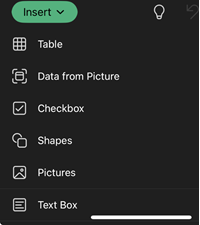
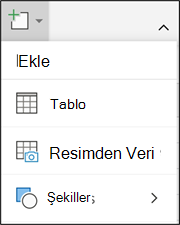
Sonraki adım olarak verilerinizin kırmızı bir kenarlıkla çevrelendiğini görene dek cihazınızı verilerinize yaklaştırın. Gerekirse önce uygun boyutta kırpmak üzere resmin kenarları etrafındaki boyutlandırma tutamaçlarını kullanabilirsiniz.
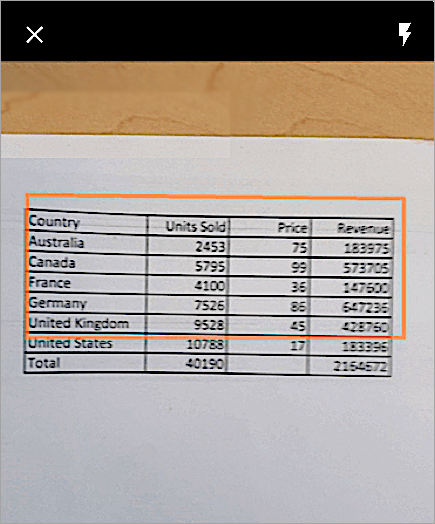
Excel'in güçlü AI motoru, resmi işleyip tabloya dönüştürür. Verilerinizi içeri ilk aktardığında dönüştürme işlemi sırasında keşfettiği sorunları düzeltmek üzere size bir fırsat sunar. Sonraki soruna geçmek için Yoksay'a dokunun veya sorunu düzeltmek için Düzenle'ye dokunun.
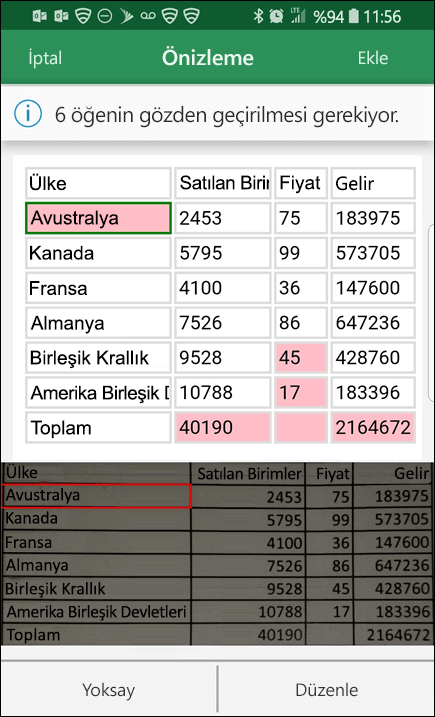
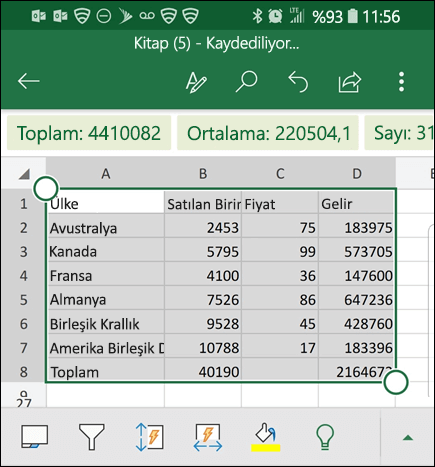
İşiniz bittiğinde Insert tuşuna basın; Excel dönüştürme işlemini tamamlar ve verilerinizi görüntüler.
Microsoft 365 uygulamasını kullanma
Eğer kullanmayı tercih ediyorsanız Microsoft 365 uygulaması , aynı şeyi oradan yapabilirsiniz.
Telefonunuzda Microsoft 365 uygulamasını açın ve Eylemler'i> seçinResimden Tabloya.
Kamerayı istediğiniz masaya doğrultun ve yakala düğmesine dokunun. Uygulama, resmi yalnızca tablo eklenecek şekilde otomatik olarak kırpar. Gerekirse, kırpma işlemini resmin kenarlarındaki boyutlandırma tutamaçlarıyla ayarlayın. İşiniz bittiğinde onayla'yı seçin. Uygulama, resimden verileri ayıklar ve tablonun önizlemesini görüntüler.
Tabloyu Excel'de açmak için Aç'ı seçin. Microsoft 365 uygulaması tabloda, ayıklama işleminden kaynaklanan yazım hataları gibi herhangi bir sorun bulursa, bunları nasıl işlemek istediğinizi sorar. Aşağıdakilerden birini yapın:
- Tabloyu Excel'de açmak ve oradaki sorunları düzeltmek için Yine de Aç'ı seçin.
- Microsoft 365 uygulamasındaki sorunları düzeltmek için İncele'yi seçin. Her sorunda bir sonraki soruna geçmek için yoksay'ı seçin veya sorunu düzeltmek için ekran klavyesini kullanın. Tüm sorunlarla ilgilendikten sonra, tablo Excel'de açılır.
Tabloyu istediğiniz gibi düzenledikten sonra kaydetmeyi unutmayın.
Desteklenen Diller
Önemli
Yalnızca aşağıdaki karakter kümeleri desteklenir: İngilizce, Boşnakça, Hırvatça, Çekçe, Danca, Felemenkçe, Fince, Fransızca, Almanca, Macarca, İtalyanca, Norveççe, Lehçe, Portekizce, Romence, Sırpça, Slovakça, Slovence, İspanyolca, İsveççe ve Türkçe.
Ayrıca Bkz:
Get Android için OfficeAndroid için Office
Video: Android için Excel ile çalışmaya başlama
Android için Excel yardımı
