
Hücrede resim özelliği, hücrelere resim eklemenize ve hücrelerin üzerinde bulunan kayan resimleri bir hücreye dönüştürmenize olanak tanır.
Hücreye resim ekleme
Hücreye resim eklemek için birkaç seçenek vardır:
- RESİM işleviyle
- Şeritten hücreye Resim ekleme
- Bir kerede birden çok resim ekleme
- Panodan bir Hücreye Resim Yapıştırma
- Hücreler Üzerinden Resim'den Hücre içinde Resim'e geçiş yapma
- Sağ tıklama menüsü aracılığıyla hücreye Resim yerleştirme
- Hücredeki Resim'den Hücreler Üzerindeki Resim'e geçiş yapma
- Erişilebilirlik için resme alternatif metin ekleyin
Not
Hücrelere resim eklemek için Excel şu resim dosyası türlerini destekler: JPG/JPEG, PNG, BMP, ICO, WEBP, TIF/TIFF, GIF (animasyonlu değil).
Şeritten hücreye Resim ekleme
Ekle sekmesindeÇizimler'i seçin.
Resimler'i ve ardından Hücreye Yerleştir'i seçin.
Açılan menüden Resim Ekle seçeneğinden aşağıdaki seçeneklerden birini belirleyin:
- Cihazınızdan resim eklemek için Bu Cihaz'ı seçin.
- Hazır resimlerden resim eklemek için Hazır Resimler'i seçin.
- Web'den resim eklemek için Çevrimiçi Resimler'i seçin.
Resmi seçin ve Ekle'yi seçin.
Bir kerede birden çok resim ekleme
Resminizin eklendiği kaynağı seçtikten sonra birden çok resim ve ardından Ekle'yi seçin.
Seçilen tüm resimler etkin hücreden başlayarak seçilen resim sayısı kadar sütun boyunca aşağı doğru çalışma kitabı hücrelerine bir kerede eklenir. Bu işlem, o anda söz konusu hücrelerde bulunan tüm değerlerin üzerine yazılır.
Hücreye resim yapıştırma
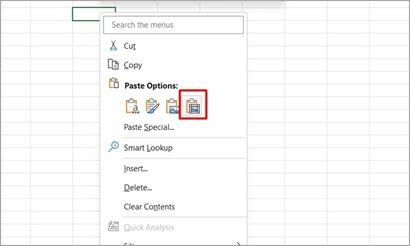
Panonuza kopyalanmış bir resim varsa bunu bir hücreye resim olarak yapıştırabilirsiniz.
- Hücrenin içine sağ tıklayın.
- Yapıştırma Seçenekleri'nin altında, Resmi Hücreye Yapıştır'ı seçin.
Not
Panoda bir resim varsa, varsayılan Yapıştır seçeneği veya Ctrl+V kısayolu resmi hücrelerin üzerine yapıştırır.
Hücreler Üzerinden Resim'den Hücre İçinde Resim'e geçiş yapma
Resim türleri arasında kolayca geçiş yapabilir ve hücrelerin üzerinde kayan bir resmi hücre içindeki bir resme dönüştürebilirsiniz.
Hücrelerin üzerinden bir resim seçilip Hücreye Yerleştir seçildiğinde, resim hücrenin üzerindeki resmin kaydığı üst köşedeki hücreye yerleştirilecek.
- Hücrelerin üzerinde kayan bir resim seçin.
- Resim Biçimi sekmesinde Hücreye Yerleştir'i seçin.

Sağ tıklama menüsü aracılığıyla hücreye Resim yerleştirme
- Bir resim seçin ve bağlam menüsünü açmak için sağ tıklayın.
- Hücreye yerleştir'i seçin.
Hücredeki Resim'den Hücreler Üzerindeki Resim'e geçiş yapma
Geri dönmek ve resmi hücreler üzerinde yüzer hale getirmek isterseniz, bağlam menüsünden kolayca geçiş yapabilirsiniz. Hücredeki resme sağ tıklayın ve Hücredeki Resmi Hücrelerin Üzerine Yerleştir'i> seçin.
Erişilebilirlik için resme alternatif metin ekleyin
Resme alternatif metin eklemenizi öneririz. Alternatif metinler , görme engelli kişilerin resimleri ve diğer grafik içeriklerini anlamasına yardımcı olur. Ekran okuyucu kullanan biri belgede bir resimle karşılaştığında, resmi açıklayan alternatif metni duyar; Alternatif metin olmadığında izleyiciler yalnızca bir resme ulaştıklarını bilir; resimde ne olduğunu bilmezler.
Hücredeki resme sağ tıklayın, Alternatif Metni Görüntüle'yi seçin ve alternatif metni yan bölmede doldurun.
Daha fazla bilgi için bkz. Etkili alternatif metin yazmak için bilmeniz gereken her şey.
İlgili makaleler
Excel'deki bağlantılı veri türleri nelerdir?
Şekil, resim, grafik, SmartArt grafiği ve başka nesnelere diğer metin ekleme