

Bir çalışanın yaka kartı numarasını veya satış tutarı için doğru komisyon oranını kullanarak telefon dahili numarasını aramak istediğinizi varsayalım. Listedeki belirli verileri hızlı ve verimli bir şekilde bulmak ve doğru verileri kullandığınızı otomatik olarak doğrulamak için verileri ararsınız. Verileri aradıktan sonra, hesaplama yapabilir veya döndürülen değerlerle sonuçları görüntüleyebilirsiniz. Veri listesindeki değerleri aramanın ve sonuçları görüntülemenin çeşitli yolları vardır.
Ne yapmak istiyorsunuz?
- Tam eşleşme kullanarak listeyi dikey olarak arama
- Yaklaşık eşleşme kullanarak listeyi dikey olarak arama
- Boyutu bilinmeyen bir listede tam eşleşme kullanarak değerleri dikey olarak arama
- Tam eşleşme kullanarak listeyi yatay olarak arama
- Yaklaşık eşleşme kullanarak listeyi yatay olarak arama
Tam eşleşme kullanarak listeyi dikey olarak arama
Bu görevi gerçekleştirmek için, DÜŞEYARA işlevini ya da İNDİS ve KAÇINCI işlevlerinin bir bileşimini kullanabilirsiniz.
DÜŞEYARA örnekleri


Daha fazla bilgi için DÜŞEYARA işlevine bakın.
İNDİS ve KAÇINCI örnekleri
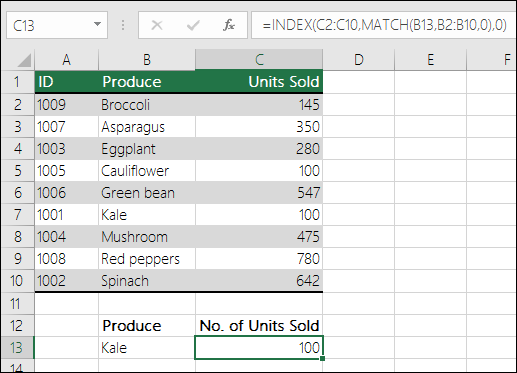
Basitçe ifade etmek gerekirse şu anlama gelir:
=İNDİS(C2:C10’a ait dönüş değerini istiyorum; bu da KAÇINCI(B2:B10 dizisinde bir yerlerde olan Kara lahanadır; burada dönüş değeri Kara lahanaya karşılık gelen ilk değerdir) olacaktır)
Formül, Kara lahanaya (B7'de) karşılık gelen C2:C10'daki ilk değeri arar ve Kara lahana ile eşleşen ilk değer olan C7'deki değeri (100) döndürür.
Daha fazla bilgi için bkz. İNDİS işlevi ve KAÇINCI işlevi.
Yaklaşık eşleşme kullanarak listeyi dikey olarak arama
Bunu yapmak için DÜŞEYARA işlevini kullanın.
Önemli
İlk satırdaki değerlerin artan düzende sıralandığından emin olun.

Yukarıdaki örnekte DÜŞEYARA, A2:B7 aralığında 6 gecikmesi olan öğrencinin adını arar. Tabloda 6 gecikme için girdi yok, dolayısıyla DÜŞEYARA 6'dan küçük bir sonraki en yüksek eşleşmeyi arar ve Dave adıyla ilişkilendirilmiş 5 değerini bulur ve böylece Dave'i döndürür.
Daha fazla bilgi için DÜŞEYARA işlevine bakın.
Boyutu bilinmeyen bir listede tam eşleşme kullanarak değerleri dikey olarak arama
Bu görevi gerçekleştirmek için KAYDIR ve KAÇINCI fonksiyonlarını kullanın.
Not
Verileriniz her gün yenilediğiniz bir dış veri aralığında olduğunda bu yaklaşımı kullanın. Fiyatın B sütununda olduğunu biliyorsunuz, ancak sunucunun kaç satır veri vereceğini bilmiyorsunuz ve ilk sütun alfabetik olarak sıralanmamış.
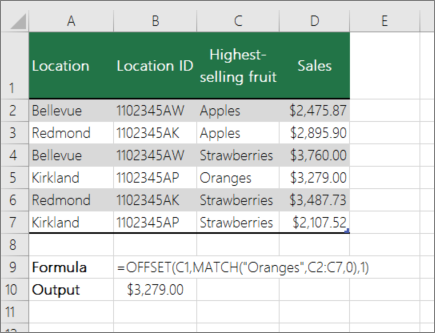
C1 , aralığın sol üst hücreleridir (başlangıç hücresi olarak da adlandırılır).
KAÇINCI("Portakallar",C2:C7,0), C2:C7 aralığındaki Portakalları arar. Başlangıç hücresini aralığa eklememelisiniz.
1 , dönüş değerinin olması gereken başlangıç hücresinin sağındaki sütunların sayısıdır. Örneğimizde, dönüş değeri D sütunundaki Satışlar'dandır.
Tam eşleşme kullanarak listeyi yatay olarak arama
Bu görevi gerçekleştirmek için YATAYARA işlevini kullanın. Aşağıdaki örneğe göz atın:
 YATAYARA işlevi Satışlar sütununu arar ve belirtilen aralıkta yer alan 5. satırda yer alan değeri verir.
Daha fazla bilgi için YATAYARA işlevine bakın.
Yaklaşık eşleşme kullanarak listeyi yatay olarak arama
Bu görevi gerçekleştirmek için YATAYARA işlevini kullanın.
Önemli
İlk satırdaki değerlerin artan düzende sıralandığından emin olun.
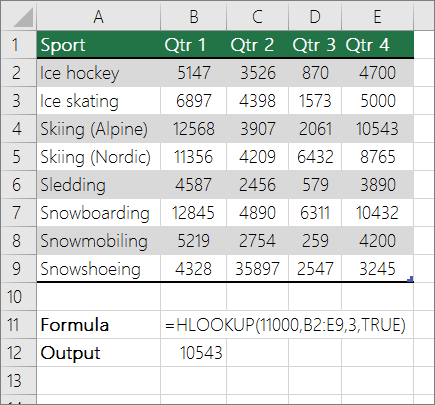 Yukarıdaki örnekte, YATAYARA işlevi belirtilen aralıktaki satır 3'te 11000 değerini arar. 11000'i bulmaz ve dolayısıyla 1100'den daha küçük bir sonraki en büyük değeri arar ve 10543 döndürür.
Daha fazla bilgi için YATAYARA işlevine bakın.