

Formülü taşıdığınızda veya kopyaladığınızda göreli hücre başvurularının nasıl değiştiğini anlamak önemlidir.
- Formülü taşıma: Formülü taşıdığınızda, hangi hücre başvurusu türünü kullanırsanız kullanın, formül içindeki hücre başvuruları aynı kalır.
- Formül kopyalama: Formülü kopyaladığınızda, göreli hücre başvuruları değişir.
Formül taşıma
Taşımak istediğiniz formülü içeren hücreyi seçin.
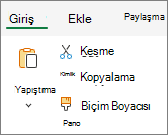
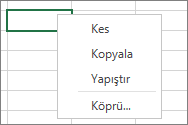
Giriş sekmesinin Pano grubunda Kes'i seçin.
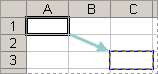
Seçili hücrenin kenarlığını yapıştırma alanının sol üst hücresine sürükleyerek de formülleri taşıyabilirsiniz. Bu eylem var olan tüm verileri değiştirir.Aşağıdaki seçeneklerden birini belirleyin:
- Formülü ve herhangi bir biçimlendirmeyi yapıştırmak için: Giriş sekmesinin Pano grubunda Yapıştır'ı seçin.
- Yalnızca formülü yapıştırmak için: Giriş sekmesinin Pano grubunda Yapıştır'ı, Özel Yapıştır'ı ve ardından Formüller'i seçin.
Formülü kopyalama
Kopyalamak istediğiniz formülü içeren hücreyi seçin.
Giriş sekmesinin Pano grubunda Kopyala'yı seçin.
Aşağıdaki seçeneklerden birini belirleyin:
Formülü ve herhangi bir biçimlendirmeyi yapıştırmak için Giriş sekmesinin Pano grubunda Yapıştır'ı seçin.
Yalnızca formülü yapıştırmak için Giriş sekmesinin Pano grubunda Yapıştır'ı seçin, Özel Yapıştır'ı seçin ve ardından Formüller'i seçin.
Not
Yalnızca formül sonuçlarını yapıştırabilirsiniz. Giriş sekmesinin Pano grubunda Yapıştır'ı seçin, Özel Yapıştır'ı seçin ve sonra da Değerler'i seçin.
Formüldeki hücre başvurularının istediğiniz sonucu verdiğini doğrulayın. Gerekirse, aşağıdaki adımları uygulayarak başvuru türünü değiştirin:
- Formülü içeren hücreyi seçin.
- Formül çubuğunda
 , değiştirmek istediğiniz başvuruyu seçin.
 - Birleşimler arasında geçiş yapmak için F4 tuşuna basın.
Aşağıdaki tablo, başvuruyu iki hücre aşağıda ve iki hücre sağa doğru içeren bir formülü kopyalarsanız başvuru türünün nasıl güncelleştirildiğini özetlemektedir.
| Kopyalanan formül için: | Bu başvuru için: | Böyle değiştirilir: |
|---|---|---|
|
$A$1 (mutlak sütun ve mutlak satır) | $A$1 |
| A$1 (göreli sütun ve mutlak satır) | C$1 | |
| $A1 (mutlak sütun ve göreli satır) | $A3 | |
| A1 (göreli sütun ve göreli satır) | C3 |
Not
Doldurma tutamacı kullanarak da formülleri bitişik hücrelere kopyalayabilirsiniz. Formüldeki hücre başvurularının 4. adımda istediğiniz sonucu verdiğini doğruladıktan sonra, kopyalanan formülü içeren hücreyi seçin ve doldurma tutamacını doldurmak istediğiniz aralığın üzerine sürükleyin.
Daha fazla yardım mı gerekiyor?
Dilediğiniz zaman Excel Teknoloji Topluluğundaki uzmanlara sorabilir veya Topluluklar'dan destek alabilirsiniz.
Ayrıca bkz.
Formülü başka bir hücreye veya çalışma sayfasına kopyalama ve yapıştırma