
Önemli
Bu özellik, Windows RT bilgisayarlarındaki Office'te bulunmaz. Office'in hangi sürümünü kullandığınızı görmek istiyor musunuz?
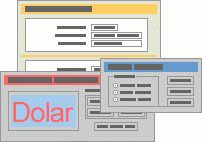 Formları ve bu formlara ekleyebileceğiniz birçok denetimi ve nesneyi kullanarak, çalışma sayfalarınızda veri girişini kolaylaştırabilir ve çalışma sayfalarınızın görünümünü iyileştirebilirsiniz. Ayrıca bunu, Microsoft Visual Basic for Applications (VBA) koduna çok az gerek duyarak veya hiç gerek duymadan, kendiniz yapabilirsiniz.
Çalışma sayfası formu, Excel şablonuyla aynı şey değildir. Şablon, istediğiniz biçimde görünen bir çalışma kitabı oluşturamaya başlayabileceğiniz önceden biçimlendirilmiş bir dosyadır. Form ise, çalışma sayfanızı kullanan kişilerin verileri girmelerini veya düzenlemelerini kolaylaştırabilecek kutular veya açılan listeler gibi denetimleri içerir. İndirebileceğiniz şablonlar hakkında daha fazla bilgi edinmek için bkz. Excel şablonları.
Form nedir?
Basılı veya çevrimiçi formlar, bilgileri yakalamayı, düzenlemeyi ve düzenlemeyi kolaylaştıran standart bir yapıda ve biçimde tasarlanmış belgelerdir.
- Yazdırılan formlarda veri yazmak veya girmek için yönergeler, biçimlendirme, etiketler ve boş alanlar bulunur. Yazdırılmış formlar oluşturmak için Excel ve Excel şablonlarını kullanabilirsiniz.
- Çevrimiçi formlar, basılı formlarla aynı özellikleri içerir. Buna ek olarak, çevrimiçi formlar kontroller içerir. Denetimler, veri görüntüleyen veya kullanıcıların verileri girmesini veya düzenlemesini, eylem gerçekleştirmesini veya seçim yapmasını kolaylaştıran nesnelerdir. Genel olarak, denetimler formun kullanımını kolaylaştırır. Sık kullanılan denetimlere örnek olarak liste kutuları, seçenek düğmeleri ve komut düğmeleri verilebilir. Denetimler ayrıca, Visual Basic for Applications (VBA) kodu çalıştırarak atanmış makroları çalıştırabilir ve fare tıklamaları gibi olaylara yanıt verebilir.
Basılı ve çevrimiçi formlar oluşturmak için Excel'i çeşitli şekillerde kullanabilirsiniz.
Excel form türleri
Excel'de oluşturabileceğiniz birkaç form türü vardır: veri formları, Form ve ActiveX denetimleri ve VBA kullanıcı formları içeren çalışma sayfaları. Her form türünü tek başına kullanabilir veya kendiniz için uygun olan bir çözüm oluşturmak üzere farklı şekillerde birleştirebilirsiniz.
Veri formu
Veri formu, bir aralık veya tablodaki verileri yatay olarak kaydırmadan girmek veya görüntülemek için kullanışlı bir yoldur. Ekranda görüntülenebilecek sütundan daha fazla sütun olduğunda, sütundan sütuna geçmek yerine, veri formu kullanmak size daha kolay gelebilir. Sütun başlıklarını etiket olarak listeleyen basit bir form yeterliyse ve bir liste kutusu veya değer değiştirme düğmesi gibi karmaşık veya özel form özellikleri gerekli değilse veri formu kullanın.
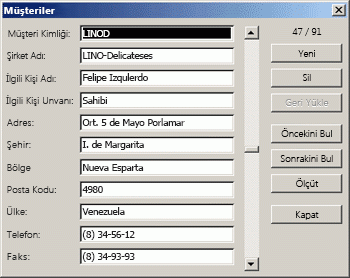 Excel, aralığınız veya tablonuz için otomatik olarak yerleşik bir veri formu oluşturabilir. Veri formu tüm sütun üst bilgilerini tek bir iletişim kutusunda etiket olarak görüntüler. Her etiket, her sütununa (en fazla 32 sütun) veri girebileceğiniz bitişik bir boş metin kutusu içerir. Bir veri formunda, yeni satır girebilir, gezinerek satır bulabilir veya (hücre içeriğine bağlı olarak) satırları güncelleştirebilir ve silebilirsiniz. Hücre formül içeriyorsa, formül sonucu veri formunda görüntülenir, ancak veri formunu kullanarak formülü değiştiremezsiniz.
Form ve ActiveX denetimleri ile çalışma
Çalışma sayfası, verileri kılavuza girmenize ve görüntülemenize olanak tanıyan bir form türüdür ve açıklamalar ve veri doğrulama gibi Excel çalışma sayfalarında zaten yerleşik olarak bulunan birçok denetim benzeri özellik vardır. Hücreler, çeşitli şekillerde girebilmeniz ve biçimlendirebilmeniz açısından metin kutularına benzer. Hücreler genellikle etiket olarak kullanılır; hücre yüksekliğiyle genişliğini ayarlayıp hücreleri birleştirerek, çalışma sayfasının basit bir veri giriş formu gibi çalışmasını sağlayabilirsiniz. Hücre açıklamaları, köprüler, arka plan resimleri, veri doğrulama, koşullu biçimlendirme, ekli grafikler ve Otomatik Filtre gibi diğer denetim benzeri özellikler, çalışma sayfasının gelişmiş bir form gibi davranmasını sağlayabilir.
Daha fazla esneklik için, çalışma sayfasının çizim tuvaline denetimler ve diğer çizim nesnelerini ekleyebilir ve bu denetimler ile çizim nesnelerini diğer çalışma sayfası hücreleriyle birleştirebilir veya bağlayabilirsiniz. Örneğin, kullanıcının bir öğe listesinden seçim yapmasını kolaylaştırmak için bir liste kutusu kullanabilirsiniz. Bunun yanı sıra, kullanıcının sayı girmesini kolaylaştırmak üzere bir değiştirme düğmesi denetimi kullanabilirsiniz.
Denetimler ve nesneler çizim tuvalinde depolandığı için, denetimleri ve nesneleri ilişkili metinle birlikte çalışma sayfanızdaki kılavuzun veya tablonun yerleşimini değiştirmeden satır ve sütun sınırlarından bağımsız olarak görüntüleyebilirsiniz. Çoğu zaman, bu denetimlerin birçoğu çalışma sayfasındaki hücrelere de bağlanabilir ve çalışmaları için VBA kodu gerekmez. Bir denetimin serbest olarak kayıp kaymayacağını ve hücreyle birlikte boyutunun değişip değişmeyeceğini belirleyen özellikleri ayarlayabilirsiniz. Örneğin, aralık sıralandığında bağlı olduğu hücreyle birlikte hareket etmesini istediğiniz bir onay kutunuz olabilir. Öte yandan, her zaman belirli bir konumda tutmak istediğiniz bir liste kutusunun, temel hücresiyle birlikte taşınmasını istemeyebilirsiniz.
Excel'in iki denetim türü vardır: Form denetimleri ve ActiveX Denetimleri. Bu denetim kümelerine ek olarak, Çizim araçlarından Otomatik Şekiller, WordArt, SmartArt grafiği veya metin kutuları gibi nesneler de ekleyebilirsiniz.
Aşağıdaki bölümler bu denetimleri, çizim nesnelerini ve ayrıca bu denetimler ve nesnelerle nasıl çalışılacağını daha ayrıntılı bir şekilde açıklamaktadır.
Form denetimleri
Form denetimleri, Excel sürüm 5.0'dan itibaren önceki Excel sürümleriyle uyumlu olan özgün denetimlerdir. Form denetimleri, XLM makro sayfalarında da kullanılmak üzere tasarlanmıştır.
VBA kodu kullanmadan hücre verilerine kolayca başvuru yapmak, bu verilerle etkileşim kurmak ve grafik sayfalarına denetim eklemek istediğinizde Form denetimlerini kullanabilirsiniz. Örneğin, bir çalışma sayfasına bir liste kutusu denetimi ekleyip bunu bir hücreye bağladıktan sonra, denetimdeki seçili öğenin geçerli konumuna ait bir sayısal değer döndürebilirsiniz. Listeden farklı öğeler seçmek için bu sayısal değeri DİZİN işleviyle birlikte kullanabilirsiniz.
Form denetimleri kullanarak da makroları çalıştırabilirsiniz. Varolan bir makroyu bir denetime iliştirebilir veya yeni bir makro yazabilir ya da kaydedebilirsiniz. Form kullanıcısı denetime tıkladığında, denetim makroyu çalıştırır.
Ancak bu denetimler kullanıcı formlarına eklenemez, olayları denetlemek için kullanılamaz veya Web sayfalarında Web betikleri çalıştırmak için değiştirilemez.
Form denetimleri özeti
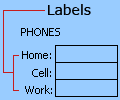
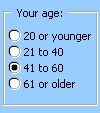
| Düğme Adı | Örnek | Açıklama |
|---|---|---|

|
Etiket |
|

|
Gruplama kutusu |
|

|
Düğme |
|

|
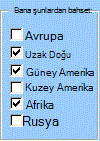
Onay kutusu |
|

|
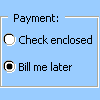
Seçenek düğmesi |
|

|
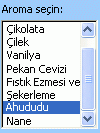
Liste kutusu |
|

|
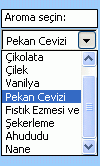
Birleşik giriş kutusu |
|

|
Kaydırma çubuğu |

|

|
Değer değiştirme düğmesi |

|
| Düğme Adı |
|---|
 Metin Alanı
 |
 Birleşik Giriş Listesi - Düzenle
 |
|
Birleşik Açılan - Aşağı Düzenle |
 İletişim Kutusu
 |
ActiveX denetimleri
ActiveX denetimleri VBA kodu kullanılarak veya kullanılmadan çalışma sayfası formlarında ve VBA kullanıcı formlarında kullanılabilir. Genelde, Form denetimlerinden daha esnek tasarım gereksinimlerine gerek duyduğunuzda ActiveX denetimlerini kullanın. ActiveX denetimleri, bu denetimlerin görünümünü, işleyişini, yazı tipini ve diğer karakteristik özelliklerini özelleştirmek için kullanabileceğiniz fazladan özellikler içerir.
Bir ActiveX denetimiyle etkileşime geçildiğinde oluşan farklı olayları da denetleyebilirsiniz. Örneğin, kullanıcının bir liste kutusundan tercih ettiği seçeneğe bağlı olarak farklı eylemler gerçekleştirebilirsiniz veya kullanıcı bir düğmeye tıkladığında bir birleşik giriş kutusunu doldurmak için veritabanını sorgulayabilirsiniz. ActiveX denetimleriyle ilişkili olayları yanıtlayan makrolar da yazabilirsiniz. Formun kullanıcısı denetimle etkileşime geçtikten sonra, söz konusu denetim için oluşan eylemleri işlemek için VBA kodu çalıştırılır.
Bilgisayarınız ayrıca, Excel veya Windows Medya Oynatıcı gibi diğer programlar tarafından yüklenmiş birçok ActiveX denetimini de içerir.
Önemli
ActiveX denetimlerinin tümü doğrudan çalışma sayfalarında kullanılamaz; bazıları yalnızca Visual Basic for Applications (VBA) Kullanıcı Formlarında kullanılabilir. Bu özel ActiveX denetimlerinden herhangi birini çalışma sayfasına eklemeye çalışırsanız, Excel "Nesne eklenemiyor" iletisini görüntüler.
Ancak, ActiveX denetimleri kullanıcı arabiriminden grafik sayfalarına veya XLM makro sayfalarına eklenemez. Ayrıca bir makroyu, Form denetiminde yaptığınız gibi doğrudan bir ActiveX denetiminden çalışacak şekilde atayamazsınız.
ActiveX denetimleri özeti
| Düğme Adı | Örnek | Açıklama |
|---|---|---|
|
|
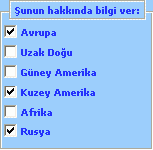
Onay kutusu |
|

|
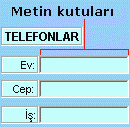
Metin kutusu |
|
|
|
Komut düğmesi |
|
|
|
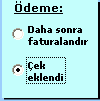
Seçenek düğmesi |
|
|
|
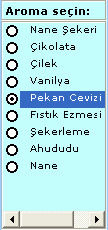
Liste kutusu |
|
|
|
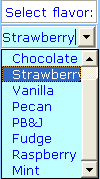
Birleşik giriş kutusu |
|

|
İki durumlu düğme |
|
|
|
Değer değiştirme düğmesi |

|
|
|
Kaydırma çubuğu |

|

|
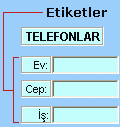
Etiket |
|

|
Görüntü |

|
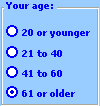
| Çerçeve denetimi |
|
|

|
Diğer Denetimler |
Çizim Aracı nesneleri
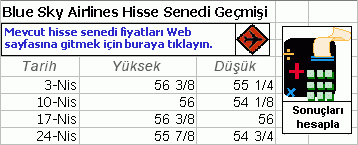 Formunuza SmartArt grafikleri, Şekiller, WordArt ve metin kutuları da eklemek isteyebilirsiniz. Hatta daha karmaşık şekiller oluşturmak için bu nesnelerin boyutunu değiştirebilir, döndürebilir, çevirebilir ve birleştirebilirsiniz. Metni doğrudan bir Şekil veya metin kutusu nesnesine yazdığınızda, metin nesnenin bir parçası olur (nesneyi döndürür veya çevirirseniz, metin de beraberinde döndürülür veya çevrilir). ActiveX denetimlerinden farklı olarak nesnedeki sözcüklere ve karakterlere ayrı ayrı metin boyutu veya yazı tipi stili gibi farklı öznitelik atayabilirsiniz. Ayrıca bu nesnelere makrolar atayabilir ve köprüler de ekleyebilirsiniz. Bir Şekil veya metin kutusu nesnesindeki metni bir çalışma sayfası hücresine bağlayabilir ve bu nesnelerde dinamik olarak güncelleştirilmiş değerleri görüntüleyebilirsiniz.
Çalışma sayfası form denetimleri ve nesneleri ile çalışma
Bir çalışma sayfasına form ve ActiveX ekledikten sonra, iyi tasarlanmış, kullanıcı dostu form oluşturmak için, genelde değişik yöntemlerle denetimlerin ince ayarını yapmak ve bunları yeniden düzenlemek istersiniz. Ortak görevler şunlardır:
- Siz denetimlerle çalışırken kılavuz çizgilerinin görünümünü denetleme ve son çalışma sayfası formunda kılavuz çizgilerinin kullanıcı için görüntülenip görüntülenmeyeceğine karar verme.
- Özellikleri belirtebileceğiniz veya ek ayarlamalar yapabileceğiniz denetimleri seçme veya işaretini kaldırma.
- Bir resim yazısı veya etiket gibi denetim içindeki metni düzenleme.
- Çalışma sayfası formunun yerleşimini düzenlemek için denetimleri gruplandırma, kopyalama, taşıma ve hizalama.
- İstediğiniz görünümü elde etmek için denetimleri yeniden boyutlandırma ve biçimlendirme.
- Denetimi bir hücreyle birlikte yerleştirme ve boyutlandırma.
- Denetimleri ve bağlı hücreleri belirli veri koruma gereksinimlerinize göre koruma.
- Çalışma sayfası formu yazdırılırken denetimlerin de yazdırılmasını etkinleştirme veya devre dışı bırakma.
- Kullanılmayan denetimleri silme.
Arka planda kılavuz çizgisi olan veya olmayan bir çalışma sayfası formu tasarlayabilirsiniz. Örneğin, kılavuz çizgilerini kapatmak ve sonra tüm hücreleri aynı renk ve desende biçimlendirmek isteyebilirsiniz. Kılavuz çizgilerini göstermek veya gizlemek için, Görünüm sekmesindeki Göster grubunda, Kılavuz Çizgileri onay kutusunu seçin veya işaretini kaldırın.
Çalışma sayfanızdaki denetim türünü belirleme
Benzersiz biçimde düzenleyebileceğiniz üç farklı denetim ve nesne türü bulunduğundan, yalnızca bakarak denetimin türünü kesin olarak bilemeyebilirsiniz. Denetimin türünü belirlemek için (Form veya ActiveX), denetimi seçin veya sağ tıklayın ve ardından kısayol menüsünü görüntüleyin:
Kısayol menüsünde Özellikler komutu varsa, denetim bir ActiveX denetimidir ve siz tasarım modundasınızdır.
Kısayol menüsünde Makro Ata komutu varsa, denetim bir Form denetimidir.
İpucu
Grup kutusu Form denetimine ait doğru kısayol menüsünü görüntülemek için, grup kutusunun iç kısmı yerine çevreleyen sınırı seçtiğinizden emin olun.
Kısayol menüsünde Metin Düzenle komutu varsa, nesne bir Çizim nesnesidir.
VBA Kullanıcı Formları
En yüksek düzeyde esneklik için, genellikle bir veya daha fazla ActiveX denetimi içeren özel iletişim kutuları olan Kullanıcı Formları oluşturabilirsiniz. Kullanıcı Formlarını, Visual Basic Düzenleyicisi'nde oluşturduğunuz VBA kodundan kullanılabilir duruma getirirsiniz. Kullanıcı formu oluşturmanın üst düzey adımları şunlardır:
Not
ActiveX denetimleri güvenlik nedeniyle devre dışı bırakılmıştır ve Excel'in yeni sürümlerinde çalışmaz.
- Çalışma kitabınızın VBAProject'i içine bir kullanıcı formu ekleyin. Çalışma kitabının VBAProject'ine erişmek için önce Visual Basic Düzenleyicisi'ni (ALT+F11 tuşlarına basın) görüntüleyin, ardından da Ekle menüsünde UserForm'a tıklayın.
- UserForm'u görüntülemek için bir yordam yazın.
- ActiveX denetimleri ekleyin.
- ActiveX denetimlerinin özelliklerini değiştirin.
- ActiveX denetimleri için olay işleyicisi yordamlar yazın.
Kullanıcı formları kullanarak, gelişmiş form işlevinden de yararlanabilirsiniz. Örneğin, alfabenin her harfi için programlama yoluyla ayrı bir seçenek düğmesi ekleyebilir veya çok sayıda tarih ve sayı içeren bir listedeki her öğe için bir onay kutusu ekleyebilirsiniz.
Bir kullanıcı formu oluşturmadan önce, Excel'deki gereksinimlerinize uyabilecek yerleşik iletişim kutularını kullanmayı düşünün. Bu yerleşik iletişim kutularına; VBA InputBox ve MsgBox işlevleri, Excel InputBox yöntemi, GetOpenFilename yöntemi, GetSaveAsFilename yöntemi ve tüm yerleşik Excel iletişim kutularını içeren Application nesnesinin Dialogs nesnesi dahildir.
Daha fazla bilgi için, Microsoft Office Excel Geliştirici Merkezi'ni inceleyin.