

Microsoft Excel, Genişletilebilir Biçimlendirme Dili (XML) verilerini başka veritabanlarından ve uygulamalardan içeri aktarmayı, XML şemasından gelen XML öğelerini çalışma sayfası hücrelerine eşlemeyi ve başka veritabanları ve uygulamalarla etkileşim kurmak için düzeltilmiş XML verilerini dışarı aktarmayı kolaylaştırır. Bu XML özelliklerinin, Office Excel'i bildik bir kullanıcı arabirimiyle çalışan bir XML veri dosyaları oluşturucusuna dönüştürdüğü düşünülebilir.
Bu makalede
-
- XML Kaynağı görev bölmesini kullanma
- Öğe türleri ve bunların simgeleri
- Tek eşlemeli hücrelerle çalışma
- XML tablolarında yinelenen hücrelerle çalışma
- XML eşleme güvenliği hakkında dikkate alınacak noktalar
- XML verilerini içeri aktarma
- Oluşturulan şemayla çalışma
- XML verilerini dışarı aktarma
- Excel'in makro etkinleştirilmiş Office Açık XML Biçimi dosyasını kullanma
Excel'de neden XML kullanılıyor?
XML, yapılandırılmış verileri insanlar tarafından okunabilir bir metin dosyasında yönetmek ve paylaşmak için tasarlanmış bir teknolojidir. XML endüstri standardı yönergelere uygundur ve çeşitli veritabanları ve uygulamalar tarafından işlenebilir. Uygulama tasarımcıları XML'i kullanarak kendi özelleştirilmiş etiketlerini, veri yapılarını ve şemalarını oluşturabilirler. Kısacası, XML verilerin veritabanları, uygulamalar ve kuruluşlar arasında tanımlanmasını, iletilmesini, doğrulanmasını ve yorumlanmasını büyük ölçüde kolaylaştırır.
XML veri ve şema dosyaları
Excel temelde iki tür XML dosyasıyla çalışır:
- Özel etiketler ve yapılandırılmış verilerin bulunduğu XML veri dosyaları (.xml).
- Veri türü ve doğrulama gibi kuralları zorlayan şema etiketlerinin bulunduğu şema dosyaları (.xsd).
XML standardı, stilleri uygulamak ve XML verilerini farklı sunu biçimlerine dönüştürmek için kullanılan Genişletilebilir Stil Sayfası Dili Dönüşümleri (XSLT) (.xslt) dosyalarını da tanımlar. XML dosyalarını Excel'e içeri aktarmadan önce ve XML dosyalarını Excel'den dışarı aktardıktan sonra bu dönüşümleri uygulayabilirsiniz. XSLT dosyaları Excel'e aktardığınız XML veri dosyalarıyla bağlantılıysa, veriler çalışma sayfasına eklenmeden önce biçimlendirmeyi uygulama veya uygulamama seçeneğiniz vardır; ancak bunun için, XML dosyasını Excel'in içinden Aç komutunu kullanarak açmanız gerekir. Klasördeki XML dosyalarını görmek için, Aç düğmesini tıklatmadan önce XML Dosyaları (*.xml) dosya türünü seçin.
Başlıca XML ve Excel senaryoları
XML ve Excel'i kullanarak, daha önce olanaksız veya çok zor olan yollarla çalışma kitaplarını yönetebilirsiniz. XML eşlemelerini kullanarak, Excel belgelerindeki iş verilerinde belirli parçaları kolayca ekleyebilir, belirleyebilir ve ayıklayabilirsiniz. Örneğin, müşterinin adını ve adresini içeren faturalar veya son üç aylık dönemin finansal sonuçlarını içeren raporlar, artık yalnızca statik raporlar değildir. Bu bilgileri veritabanlarından ve uygulamalardan kolayca alabilir, düzeltebilir, sonra da aynı veritabanlarına ve uygulamalara verebilirsiniz.
XML özelliklerinin kullanılması tasarlanan başlıca senaryolar şunlardır:
- XML öğelerini varolan hücrelere eşleyerek varolan Excel şablonlarının işlevselliğini genişletin. Bu işlem, şablonları yeniden tasarlamak zorunda kalmadan, bu şablonlarda XML verileri alma ve vermeyi kolaylaştırır.
- XML öğelerini varolan çalışma sayfalarına eşleyerek XML verilerini varolan hesaplama modellerinizde giriş olarak kullanın.
- XML veri dosyalarını yeni bir çalışma kitabına içeri aktarın.
- XML verilerini Web hizmetinden Excel çalışma sayfanıza içeri aktarın.
- Eşlenmiş hücrelerdeki verileri, çalışma kitabındaki diğer verilerden bağımsız olarak XML veri dosyalarına dışarı aktarın.
Excel'de XML verileri kullanmanın temel işlemi
Aşağıdaki diyagramda, XML ve Excel kullandığınızda farklı dosya ve işlemlerin birlikte nasıl çalıştığı gösterilir. Temelde, işlemin beş aşaması vardır:
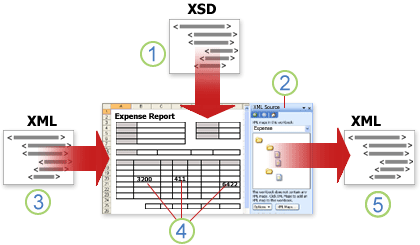
 Çalışma kitabına XML şema dosyası (.xsd) ekleme
 XML şema öğelerini tek tek hücrelere veya XML tablolarına eşleme
 XML veri dosyası (.xml) içeri aktarma ve XML öğelerini eşlenen hücrelere bağlama
 XML yapısını ve tanımlarını koruyarak veri girme, eşlenmiş hücreleri taşıma ve Excel işlevselliğini geliştirme
 Düzeltilmiş verileri eşlenmiş hücrelerden XML veri dosyasına dışarı aktarma
XML eşlemeleriyle çalışma
Excel'de bir çalışma kitabı oluşturabilir veya açabilir, çalışma kitabına XML şema dosyası (.xsd) iliştirebilir ve sonra da XML Kaynağı görev bölmesini kullanarak şemanın XML öğelerini tek tek hücreler veya tablolarla eşleyebilirsiniz. XML öğelerini çalışma sayfanızla eşledikten sonra, XML verilerini eşlenmiş hücrelerden dışarı aktarabilir ve bu hücrelere içeri aktarabilirsiniz.
Çalışma kitabınıza XML şema dosyası (.xsd) eklediğinizde, bir XML eşlemesi oluşturursunuz. XML eşlemeleri genelde eşlenmiş hücreler oluşturmak ve eşlenmiş hücrelerle XML şemasında yer alan tek tek öğeler arasındaki ilişkiyi yönetmek için kullanılır. Buna ek olarak, XML veri dosyalarını (.xml) içeri veya dışarı aktardığınızda bu XML eşlemeleri eşlenmiş hücrelerin içeriğini şemadaki öğelere bağlamak için de kullanılır.
İki tür eşlenmiş hücre oluşturabilirsiniz: tek eşlemeli hücreler ve yinelenen hücreler (XML tabloları olarak görünür). Çalışma sayfanızın tasarımını daha esnekleştirmek için, eşlenmiş hücreleri çalışma sayfasında herhangi bir konuma ve herhangi bir düzene (XML şemasından farklı bir düzen bile olabilir) sürükleyebilirsiniz. Ayrıca hangi öğelerin eşleneceğini, hangilerinin eşlenmeyeceğini de seçebilirsiniz.
XML eşlemeleri kullanma konusunda aşağıdaki kuralları mutlaka bilmelisiniz:
- Çalışma kitabı bir veya birden çok XML eşlemesi içerebilir.
- Çalışma kitabında bir eşlemeyi bir kerede tek bir konuma eşleyebilirsiniz.
- Aynı çalışma kitabındaki birden çok XML eşlemesi aynı şemaya başvuruda bulunsa bile, her XML eşlemesi bağımsız bir varlıktır.
- XML eşlemesi tek bir kök öğe içerebilir. Birden çok kök öğe tanımlayan bir şema eklerseniz, yeni XML eşlemesi için kullanılacak kök öğeyi seçmeniz istenir.
XML Kaynağı görev bölmesini kullanma
XML Kaynağı görev bölmesini, XML eşlemelerini yönetmek için kullanırsınız. Görev bölmesini açmak için, Geliştirici sekmesinin XML grubunda Kaynak'ı tıklatın. Aşağıdaki diyagramda bu görev bölmesinin ana özellikleri gösterilmektedir.

1. Çalışma kitabına eklenmiş olan XML eşlemelerini listeler
2. Listelenmekte olan XML eşlemesinin içindeki XML öğelerinin hiyerarşik listesini görüntüler
3. XML Kaynağı görev bölmesiyle ve XML verileriyle çalışırken, verilerin önizlemesini görüntüleme ve başlıkları denetleme gibi seçenekleri ayarlar
4. XML eşlemelerini ekleyebileceğiniz, silebileceğiniz veya yeniden adlandırabileceğiniz XML Eşlemeleri iletişim kutusunu açar
5. Geçerli XML eşlemesi aracılığıyla XML verileri verip veremeyeceğinizi doğrular
Öğe türleri ve bunların simgeleri
Aşağıdaki tabloda Excel'in çalışabileceği XML öğesi türlerinden her biri özetlenir ve her bir öğe türünü temsil eden simge gösterilir.
| Öğe türü | Simge |
|---|---|
| Üst öğe | 
|
| Gerekli üst öğe | 
|
| Yinelenen üst öğe | 
|
| Gerekli yinelenen üst öğe | 
|
| Alt öğe |

|
| Gerekli alt öğe | 
|
| Yinelenen alt öğe | 
|
| Gerekli yinelenen alt öğe | 
|
| Öznitelik | 
|
| Gerekli öznitelik | 
|
| Karmaşık bir yapıda basit içerik | 
|
| Karmaşık bir yapıda gerekli basit içerik | 
|
Tek eşlemeli hücrelerle çalışma
Tek eşlemeli hücre, yinelenmeyen bir XML öğesine eşlenmiş bir hücredir. Yinelenmeyen bir XML öğesini XML Kaynağı görev bölmesinden çalışma sayfanızdaki tek bir hücreye sürükleyerek tek eşlemeli hücreyi oluşturursunuz.
Çalışma sayfasına yinelenmeyen bir XML öğesini sürüklediğinizde, öğe adını tek eşlemeli hücrenin üst kısmında veya solunda başlık olarak eklenip eklenmeyeceğini belirlemek için akıllı etiket kullanabileceğiniz gibi varolan bir hücre değerini de başlık olarak kullanabilirsiniz.
Ayrıca Excel'in sayı, tarih veya saat olarak yorumladığı XML Şema Tanımı (XSD) veri türündeki bir XML öğesine eşlenmiş tek eşlemeli bir hücrede formül kullanabilirsiniz.
XML tablolarında yinelenen hücrelerle çalışma
XML tabloları, görünüm ve işlevleri açısından Excel tablolarına benzer. Bir XML tablosu, bir veya birkaç yinelenen XML öğesine eşlenmiş bir Excel tablosudur. XML tablosunun her bir sütunu, bir XML öğesini temsil eder.
Aşağıdakileri yaptığınızda XML tablosu oluşturulur:
- XML veri dosyasını içeri aktarmak için İçeri Aktar komutunu (Geliştirici sekmesinin XML grubunda) kullanın.
- Excel'in içinden Aç komutunu kullanarak XML veri dosyasını açın ve sonra Aç XML iletişim kutusunda XML tablosu olarak'ı seçin.
- XML veri dosyasını içeri aktarmak için XML Verisi İçeri Aktarma İşleminden komutunu (Veri sekmesindeki Dış Veri Al grubundaki Diğer Kaynaklardan komut düğmesinden) kullanın ve sonra Varolan çalışma sayfasındaki XML tablosunu veya Veri İçeri Aktar iletişim kutusundan Yeni çalışma sayfası'nı seçin.
- Bir veya birden çok yinelenen öğeyi XML Kaynağı görev bölmesinden bir çalışma sayfasına sürüklediğinizde.
XML tablosu oluşturduğunuzda, XML öğesi adları otomatik olarak sütun başlıkları olarak kullanılır. Bunları, istediğiniz sütun başlıklarıyla değiştirebilirsiniz. Öte yandan, eşleme hücrelerinden veri dışarı aktardığınızda her zaman özgün XML öğesi adları kullanılır.
XML tablolarıyla çalışırken, XML Kaynağı görev bölmesindeki Seçenekler düğmesinin altında iki kullanışlı seçenek vardır:
- Eşlerken Öğeleri Otomatik Olarak Birleştir Bu seçenek işaretlendiğinde, Excel çalışma sayfasına bırakılan birden çok alandan bir XML tablosu oluşturur. Bu seçeneğin çalışması için birden çok alanın birbiri ardından aynı satıra bırakılması gerekir. Bu seçenek temizlendiğinde, her öğe kendi başına bir XML tablosu olarak görünür.
- Verilerimin Başlıkları Var Bu seçenek işaretlendiğinde, çalışma sayfanıza eşlediğiniz yinelenen öğeler için sütun başlıkları olarak varolan başlık verileri kullanılır. Bu seçenek temizlendiğinde, sütun başlıkları olarak XML öğesi adları kullanılır.
XML tablolarını kullanarak, XML veri kaynağına dayalı verileri kolayca içeri aktarabilir, dışarı aktarabilir, sıralayabilir, yazdırabilir ve bunlara filtre uygulayabilirsiniz. Bununla birlikte, XML tablolarının çalışma sayfasında nasıl yerleştirilebilecekleriyle ilgili olarak bazı sınırlandırmaları vardır.
- XML tabloları satır tabanlıdır; başka bir deyişle, üstbilgi satırından aşağı doğru genişlerler. Varolan satırların üst kısmına yeni giriş ekleyemezsiniz.
- Ayrıca, XML tablosunu yeni girişler sağa eklenecek şekilde değiştiremezsiniz.
Excel'in sayı, tarih veya saat olarak yorumladığı XML Şema Tanımı (XSD) veri türündeki XML öğelerine eşlenen sütunlarda formül kullanabilirsiniz. Excel tablosunda olduğu gibi, XML tablosuna da yeni satırlar eklendiğinde tablodaki formüller sütun boyunca girilir.
XML eşleme güvenliği hakkında dikkate alınacak noktalar
XML eşlemesi ve bu eşleminin veri kaynağı bilgileri belirli bir çalışma sayfasıyla değil Excel çalışma kitabıyla kaydedilir. Kötü niyetli bir kullanıcı Microsoft Visual Basic for Applications (VBA) makrosu kullanarak bu eşleme bilgilerini görüntüleyebilir. Buna ek olarak, çalışma kitabınızı Makro İçerebilen Excel Office Açık XML Biçimi Dosyası olarak kaydederseniz, bu eşleme bilgileri Microsoft Not Defteri veya başka bir metin düzenleme programı aracılığıyla görüntülenebilir.
Eşleme bilgilerini kullanmaya devam etmek ancak duyarlı olabilecek veri kaynağı bilgilerini kaldırmak istiyorsanız, Geliştirici sekmesinin XML grubundaki Eşleme Özellikleri komutuyla ulaşılan XML Eşleme Özellikleri iletişim kutusundaki Veri kaynağı tanımını çalışma kitabına kaydet onay kutusunu temizleyerek XML şemasının veri kaynağı tanımını çalışma kitabından silebilir, öte yandan XML verilerini dışarı aktarmaya devam edebilirsiniz.
Bir eşlemeyi silmeden çalışma sayfasını silerseniz, veri kaynakları hakkındaki eşleme bilgileri ve bir olasılıkla başka duyarlı bilgiler çalışma kitabıyla birlikte yine de kaydedilmiş olarak kalır. Duyarlı bilgileri kaldırmak amacıyla çalışma kitabını güncelleştiriyorsanız, çalışma sayfasını silmeden önce XML eşlemesini sildiğinizden emin olun. Böylece eşleme bilgileri çalışma kitabından kalıcı olarak kaldırılır.
Oluşturulan şemayla çalışma
XML verilerini içeri aktarırken önce XML eşlemesi için buna karşılık gelen bir XML şeması oluşturmazsanız, Excel sizin için XML veri dosyasında tanımlanan etiketler temelinde bir şema oluşturmayı dener. Oluşturulan şema çalışma kitabıyla birlikte kaydedilir ve çalışma kitabıyla bir XML şema dosyasının ilişkilendirilmediği durumlarda bu oluşturulan şema XML verileriyle çalışmanıza olanak tanır.
Oluşturulan şeması bulunan içeri aktarılmış XML verileriyle çalışırken, XML Kaynağı görev bölmesini de özelleştirebilirsiniz. XML eşlemesiyle ilişkilendirilmiş XML verilerini Excel'in geçerli oturumunda içeri aktardıysanız, öğe listesinde örnek veriler olarak ilk veri satırını görüntülemek için Seçenekler düğmesinden Verileri Görev Bölmesinde Önizle seçeneğini belirtin.
Excel'de oluşturulan şemayı ayrı bir XML şeması veri dosyası (.xsd) olarak dışarı aktaramazsınız. XML şema dosyası oluşturmak için XML şema düzenleyicileri ve başka yöntemler olsa da, bunlara kolayca erişemeyebilir veya bunları kullanmayı bilemeyebilirsiniz.
XML verilerini dışarı aktarma
Çalışma sayfasındaki eşleme hücrelerinin içeriğini dışarı aktararak XML verilerini dışarı aktarırsınız. Verileri dışarı aktardığınızda, Excel hangi verilerin nasıl kaydedileceğini saptamak için aşağıdaki kuralları uygular:
- İsteğe bağlı bir öğe için boş hücreler bulunduğunda boş öğeler oluşturulmaz, ancak gerekli bir öğe için boş hücreler bulunduğunda boş öğeler oluşturulur.
- Verileri yazarken Unicode Dönüştürme Biçimi-8 (UTF-8) kodlaması kullanılır.
- Tüm ad alanları Kök XML öğesinde tanımlanır.
- Excel, varolan ad alanı öneklerinin üzerine yazar. Varsayıla ad alanına ns0 öneki atanır. İzleyen ad alanları ns1, ns2 - ns<olarak> belirlenir ve burada <count> , XML dosyasına yazılan ad alanlarının sayısıdır.
- Açıklama düğümleri korunmaz.
Verileri dışarı aktarırken Excel'in verileri XML eşlemesiyle doğrulayıp doğrulamayacağını belirtmek için, XML Eşleme Özellikleri iletişim kutusunu görüntüleyebilir (Geliştirici sekmesinin XML grubunda Eşleme Özellikleri'ni tıklatın.) ve ardından İçeri ve dışarı aktarmak üzere şema için veriyi doğrula seçeneğini kullanabilirsiniz (varsayılan olarak etkindir). Dışarı aktardığınız XML verilerinin XML şemasıyla uyumlu olduğundan emin olmak istediğinizde bu seçeneği tıklatın.
Excel'in Makro Etkinleştirilmiş Office Açık XML Biçimi Dosyasını kullanma
Excel çalışma kitabını, Excel'in makro etkinleştirilmiş Office Açık XML Biçimi Dosyası (.xlsm) da içinde olmak üzere çeşitli dosya biçimlerinde kaydedebilirsiniz. Excel'in tanımlanmış bir XML şeması vardır ve bu şema, veriler ve özellikler gibi tüm çalışma kitabı bilgilerinin depolandığı ve çalışma kitabının bir bütün olarak yapısının tanımlandığı XML etiketleri de içinde olmak üzere Excel çalışma kitabının içeriğini tanımlar. Özel uygulamalar Excel'in bu makro etkinleştirilmiş Office XML Biçimi Dosyasını kullanabilir. Örneğin, geliştiriciler bu biçimde kaydedilmiş birden çok çalışma kitabındaki verilerde arama yapacak ve bulunan veriler temelinde bir raporlama sistemi oluşturacak özel bir uygulama oluşturmak isteyebilirler.
Daha fazla yardım mı gerekiyor?
Dilediğiniz zaman Excel Teknoloji Topluluğundaki uzmanlara sorabilir veya Topluluklar'dan destek alabilirsiniz.