
Önemli
Microsoft 365 için Excel ve Excel 2021'de Power View, 12 Ekim 2021'de kaldırılmıştır. Alternatif olarak, ücretsiz olarak indirebileceğiniz Power BI DesktopPower BI Desktop'ın sunduğu etkileşimli görsel deneyimi kullanabilirsiniz. Ayrıca Excel çalışma kitaplarını kolayca içine aktarabilirsiniz Power BI DesktopPower BI Desktop.
Tablo, sütun ve alanları gizlemek, görüntüden kaldırılmaları anlamına gelir; işlem sonucu silinmezler. Tablo, sütun veya alan yine veri modelinin bir parçası olarak kalır. Power Pivot'ta gizli olanları göstermeyi veya göstermemeyi seçebilirsiniz. Power View'da başka seçenek yoktur; Öğe (Power Pivot'ta) gizli olarak işaretlenmişse, Power View'da göremezsiniz.
Gereksiz tablo, sütun, alan ve ölçüleri gizleyerek, iş arkadaşlarınızın rapor oluşturmalarını ve ayrıca başkalarının da paylaşılan raporlarınızı anlamalarını ve kullanmalarını kolaylaştırmış olursunuz.
Power Pivot Power Pivot Yönetimi'ni> açma.
Diyagram Görünümü'nü seçin: Giriş>Görünümü>Diyagram Görünümü. (Veri Görünümü'nü de kullanabilirsiniz.)
Gizlileri Göster açıksa, daha önce gizli olan tablo ve sütunları görebilirsiniz. Bunlar gizli olmayan tablo ve sütunlara göre daha açık renkli görünür. Gizlileri Göster kapalıysa, daha önce gizli olan tablo ve sütunları göremezsiniz.
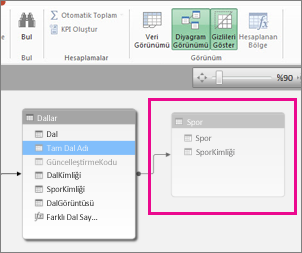
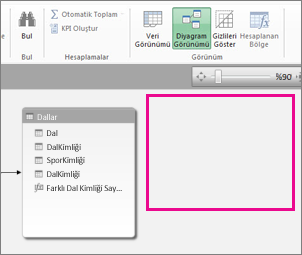
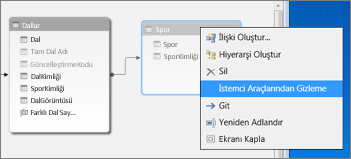
Gizlemek istediğiniz tablo veya sütunu sağ tıklatıp İstemci Araçlarından Gizle'yi seçin.
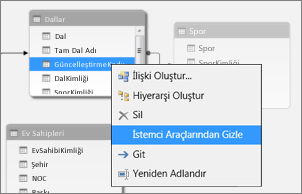
Power Pivot'ta bir sütun gizlendiğinde modelden kaldırılmaz. Gizli bir sütun da tabloda sıralama sütunu olarak kullanılabilir. Ayrıca, hesaplanan sütunları veya hesaplanan alanları tanımlayan formüllerde bu sütunlara başvurulabilir.Not
Sütunları gizleyebilme özelliğinin veri güvenliği için kullanılması planlanmamıştır; yalnızca onları kullanan raporlara görünen sütun listesini basitleştirmeye ve kısaltmaya yöneliktir.
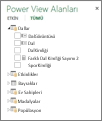
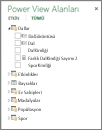
Power View'a döndüğünüzde, Alanlar listenizde, gizli tablo ve alanlar görünmez.
Not
Power Pivot'ta öğeleri gizlediğinizde veya gösterdiğinizde, temeldeki veri modelinde değişiklik yapmış olursunuz. Dolayısıyla Power View'a döndüğünüzde, çalışma kitabınızdaki verileri yenilemek isteyip istemediğiniz sorulur.
Tablo ve alanları Göstermek için Power Pivot'a dönün: Power Pivot>Yönet'i açın, gösterilecek öğeyi sağ tıklatın ve İstemci Araçlarından Gizle'yi seçin.
Power View'a döndüğünüzde, Alanlar listenizde, Gizli olmayan alanları görebilirsiniz.
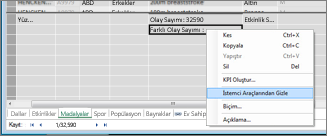
Veri Görünümü'nde bir tablo, sütun veya alanı gizlemek için, sağ tıklatıp İstemci Araçlarından Gizle'yi seçin.
Not
Etkin bir raporda halen kullandığınız bir tablo veya sütunu yanlışlıkla gizlerseniz endişelenmeyin. Gizlenen öğe artık Alanlar listesinde görünmez, ancak rapor bundan etkilenmemiştir ve güncelleştirilebilir ve paylaşılabilir. Rapor düzeninde yeni güncelleştirmeler yaparken, artık gizli olan öğeyi kullanamazsınız ve gizli öğeyi kullanan görsel öğeyi silerseniz, sütun, alan veya tablo artık alan listesinde bulunmadığından bu görsel öğeyi yeniden oluşturamazsınız.
Ayrıca Bkz:
Power Pivot: Excel’de güçlü veri çözümlemesi ve veri modelleme
Power View ve Power Pivot videoları