
Önemli
Microsoft 365 için Excel ve Excel 2021'de Power View, 12 Ekim 2021'de kaldırılmıştır. Alternatif olarak, ücretsiz olarak indirebileceğiniz Power BI DesktopPower BI Desktop'ın sunduğu etkileşimli görsel deneyimi kullanabilirsiniz. Ayrıca Excel çalışma kitaplarını kolayca içine aktarabilirsiniz Power BI DesktopPower BI Desktop.
SharePoint'teki Power View'da, birden çok görünümü olan tek bir rapor oluşturabilirsiniz. Bir rapordaki tüm görünümler aynı Veri Modelini temel alır. Bir görünümden diğerine kopyalayıp yapıştırabilir ve tüm görünümleri çoğaltabilirsiniz. Görünümlerin önizleme resimlerini kaydederseniz, her görünümün resmi SharePoint Server 2013'teki Power Pivot Galerisi'nde görüntülenir.
Not
- Power View'un iki sürümü vardır: Excel 2013'teki Power View ve SharePoint 2013'teki Power View. Bu konu yalnızca SharePoint 2013'teki Power View hakkındadır.
- Bir Excel çalışma kitabında birden çok Power View sayfası olan Excel çalışma kitapları oluşturabilirsiniz. Power View'da yapabileceğiniz diğer her şey konusunu okuyun.
Bu makalede
- Rapora yeni görünüm ekleme
- Rapora görünümün bir kopyasını ekleme
- Görünümler arasında gezinme
- Görünümlerdeki filtreler
- Görünüm önizleme resimlerini kaydetme
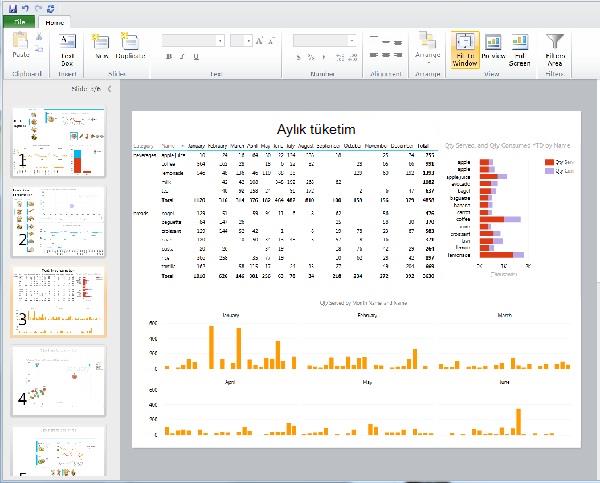
Rapora yeni görünüm ekleme
- Yeni görünümü eklemek istediğiniz raporu açın.
- Giriş sekmesinde Yeni Görünüm>Yeni Görünüm'e tıklayın.
Yeni görünüm sol bölmede görüntülenir.
Rapora görünümün bir kopyasını ekleme
- Çoğaltılmış görünümü eklemek istediğiniz raporu açın.
- Giriş sekmesinde Yeni Görünüm>Yinelenen Görünüm'ü tıklatın.
Yinelenen görünüm sol bölmede görüntülenir.
Görünümler arasında gezinme
Herhangi bir modda, rapordaki farklı görünümlere gitmek için yukarı ve aşağı ok tuşlarını kullanabilirsiniz.
Tasarım modunda, Görünüm bölmesinde görünümlere tıklayabilirsiniz.
Okuma ve tam ekran modlarında şunları yapabilirsiniz:
- Rapordaki görünümlerin bir satırını göstermek için sol alttaki görünüm seçici düğmesine tıklayın.

- Sağ alttaki gezinti oklarına tıklayın.
- Ok tuşlarına basın.
Görünümlerdeki filtreler
Her görünümün kendi filtreleri olabilir, ama Filtreler Alanı'nın durumu sabittir: Filtreler Alanı bir görünümde genişletilirse, tüm görünümlerde de genişletilir. Herhangi bir modda bir görünümden diğerine geçtiğinizde, her sayfadaki filtrenin durumu aynı kalır: örneğin, cep telefonları için bir görünümü filtreleyen Ürün Kategorisi alanı için bir filtreniz varsa, görünümden çıkıp bu görünüme döndüğünüzde filtre cep telefonları için filtrelenmeye devam eder. Görünümü çoğalttığınızda, her filtrenin durumuyla birlikte filtreler de çoğaltılır. Rapor kaydedildiğinde her filtrenin durumu kaydedilir.
Görünüm önizleme resimlerini kaydetme
Görünüm önizleme resimleri, Power View'un tasarım modunda Görünüm bölmesinde görüntülediği resimlerdir. Bir Power View raporunu kaydettiğinizde, varsayılan olarak bu resimler raporla birlikte kaydedilir. Daha sonra, aynı Microsoft Excel çalışma sayfalarının görüntülendiği gibi, SharePoint Server 2013'teki Power Pivot Galerisi'nde görüntülenirler. Ancak, dosyaları kaydetmeme seçeneğiniz vardır.
Dikkat
- Potansiyel olarak hassas olduğunu düşündüğünüz bilgileri görüntülüyorlarsa önizleme resimlerini kaydetmemeyi düşünün
- Raporla birlikte her görünümün bir görüntüsünün kaydedilip kaydedilmeyeceğini seçin.