

Excel'in yeni bir sürümüne yükseltme yaptınız ve çalışma kitaplarınızı henüz yükseltme yapmamış kişilerle paylaşmanız gerekiyor. Uyumluluk Denetleyicisi'ni çalıştırmak, önceki sürümlerde kullanılamayabilecek özellikleri veya bilgileri belirlemenize yardımcı olur. Çalışma kitabınızı paylaşmadan önce bu sorunlardan bazılarını çözebilirsiniz.
Bir dosyayı .xls biçiminde kaydedin ve Uyumluluk Denetleyicisi sorunlarını gözden geçirin
İzleyeceğiniz adımlar:
Dosya>Dışa Aktar Dosya Türünü Değiştir'i> seçin.
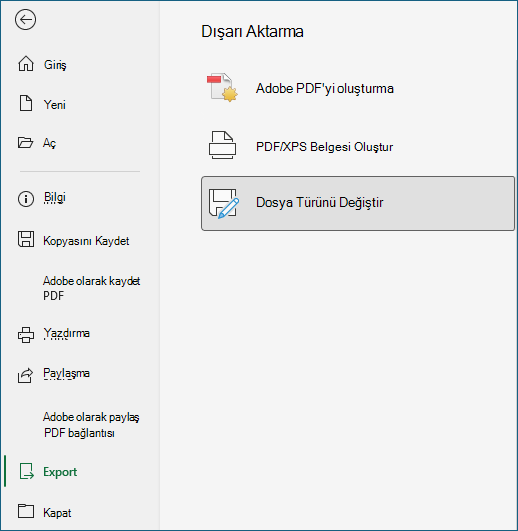
Çalışma Kitabı Dosya Türleri'nin altında bir çalışma kitabı dosya türü seçin.
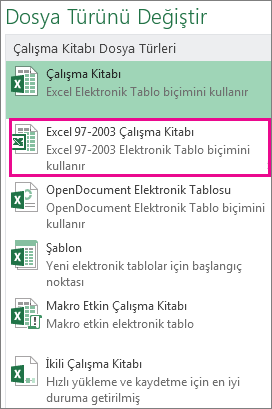
Farklı Kaydet açılan penceresinde, çalışma kitabı için bir klasör konumu seçin.
Dosya adı kutusuna yeni bir dosya adı yazın veya varolan adı kullanın.
Kaydet'i seçin.
Excel için Uyumluluk Denetleyicisi'ni çalıştırma
Çalışma kitabının uyumlu olduğunu doğrulamak için, çalışma kitabını ilk kaydettiğinizde Uyumluluk Denetleyicisi'ni el ile çalıştırın. Ardından, Uyumluluk Denetleyicisi'ni bu çalışma kitabını her kaydettiğinizde otomatik olarak çalışacak şekilde ayarlayın.
İzleyeceğiniz adımlar:
Dosya>Bilgisi Sorunlarını>Denetle'yi seçin.
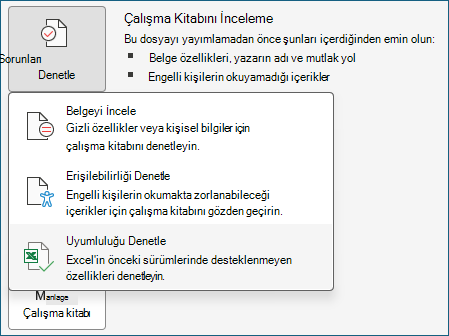
Uyumluluğu Denetle'yi seçin.
Bundan sonra uyumluluğu otomatik olarak denetlemek için, Bu çalışma kitabını kaydederken uyumluluğu denetle kutusunu seçin.
İpucu
Uyumluluk denetimi yaparken dahil etmek istediğiniz Excel sürümlerini de belirtebilirsiniz. Varsayılan olarak tüm sürümler denetlenir ve dolayısıyla yalnızca, dahil etmek istemediğiniz sürümleri işaretleyin.
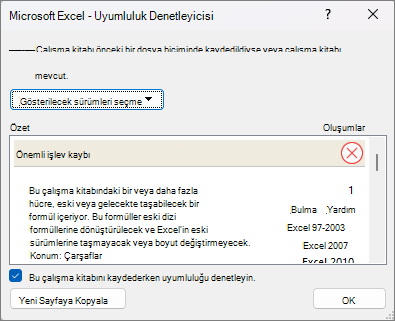
Denetleyici sorun bulursa, Bul bağlantısı çalışma sayfanızda sizi bu yere götürür ve Yardım bağlantısı da sorun ve olası çözümlerle ilgili bilgilere götürür.
Birden çok tablo kullanan Veri Özellikleri'nin veri kaynaklarını birleştirmek için Access'i kullanma
Not
Bu sorunu çözmek için Excel'de DÜŞEYARA işlevini de kullanabilirsiniz, ancak işlem biraz karmaşıktır ve birleştirilecek veri kaynaklarının sayısı arttıkça daha karmaşık hale gelir.
Excel 2019 gibi önceki sürümler, birden çok tabloyu analiz eden veri özelliklerini desteklemez çünkü bu sürümlerde Veri Modeli yoktur. Çalışma kitabınızda bu tür özellikler varsa, özelliğin veri kaynaklarını tek bir tabloda birleştirerek ve sonra bu yeni tabloyu veri kaynağı olarak kullanarak bunları önceki sürümlerde kullanmak üzere hazırlayabilirsiniz.
Bu görevi gerçekleştirmenin bir yolu, veri kaynaklarını birleştirmek ve bunları daha sonra çalışma kitabınıza aktarabileceğiniz bir sorgu olarak yeniden oluşturmak için Access'i kullanmaktır. Süreç şu şekilde ilerler:
- Access'te, her özgün veri kaynağını yeni tablo olarak içeri aktarın .
- Excel'de, Veri>Veri Araçları>İlişkileri'ne tıklayarak İlişkiler iletişim kutusunu açın ve özgün veri kaynakları arasındaki ilişkileri not edin.
- Access'te ilişkilerin her birini yeniden oluşturun.
- Access'te, Excel veri özelliğinin ihtiyacı olan tüm alanları içeren bir sorgu oluşturun .
- Excel'de, sorguyu yeni bir çalışma sayfasına tablo olarak aktarın.
Verileriniz Excel'de tek bir tabloya eklendikten sonra, daha önce birden çok tablo kullanan veri özelliklerinin veri kaynağı olarak o tabloyu seçin veya veri özelliklerini yeniden oluşturup veri kaynağı olarak yeni tabloyu seçin.
Daha fazla yardım mı gerekiyor?
Dilediğiniz zaman Excel Teknoloji Topluluğundaki uzmanlara sorabilir veya Topluluklar'dan destek alabilirsiniz.
Ayrıca bkz.
Diğer dosya biçimlerine aktarılmayan Excel biçimlendirmesi ve özellikleri