
Excel'in masaüstü sürümünde çalışıyorsanız, çalışma sayfasındaki denetimleri gruplandırabilir, kopyalayabilir, yeniden boyutlandırabilir veya biçimlendirebilirsiniz.
Not
Form denetimlerini veya ActiveX denetimlerini, Çizim Araçları veya SmartArt Araçları nesneleri (Şekiller ve SmartArt grafikleri gibi) ile aynı grup seçiminde birleştiremezsiniz.
Şeritte Geliştirici sekmesinin görünür olduğundan emin olun. Daha fazla bilgi için bkz. Geliştirici sekmesini gösterme. Ardından Tasarım Modunun etkinleştirildiğinden emin olun. Bunu yapmak için, Geliştirici Tasarım Modu'nu> tıklatın (Denetimler grubunda).
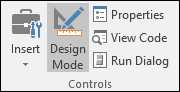
Denetimlerle çalışmayı bitirdiğinizde Tasarım Modu'nu kapatın.
Bir grupta yer almayan tek bir denetim seçme
Denetimin seçim kenarlığını tıklatın.

Bir grupta yer almayan birden çok denetim seçme
Seçim Bölmesi'ni kullanmak, bir veya birden çok nesneyi seçmeyi ve nesneleri göstermeyi, gizlemeyi veya sıralarını değiştirmeyi kolaylaştırır.
Giriş sekmesinin Düzenleme grubunda Bul ve Seç'i tıklatın.
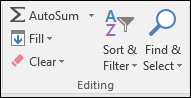
Aşağıdakilerden birini yapın:
- Gizli, üst üste yığılmış veya metnin arkasında kalmış nesneleri seçmek için Nesneleri Seç'i tıklatın ve sonra nesnelerin etrafına bir kutu çizin.
- İçinde birden çok seçim yapabileceğiniz, nesneleri gösterebileceğiniz, gizleyebileceğiniz veya sıralarını değiştirebileceğiniz bir görev bölmesi açmak için, Seçim Bölmesi'ni tıklatın ve sonra da istediğiniz seçenekleri tıklatın.
İpucu
Fare kullanarak denetimleri seçmek için, denetimler seçilene kadar CTRL tuşunu basılı tutun.
Grupta tek bir denetim seçme
İlk olarak, grubun seçim kenarlığını tıklatın.
Grup seçimi kenarlığı, bir dizi boyutlandırma tutamacı olarak görüntülenir:
Sonra, grubun içinde seçmek istediğiniz denetime tıklayın.
Grup içinde birden fazla denetim seçme
İlk olarak, grubun seçim kenarlığını tıklatın.
Grup seçimi kenarlığı, bir dizi boyutlandırma tutamacı olarak görüntülenir:
Ardından, denetimler seçilene kadar CTRL tuşunu basılı tutun.
Denetimleri içeren bir grup seçin
Grubun seçim kenarlığını tıklattığınızda, grup seçim kenarlığı bir dizi boyutlandırma tutamacı olarak görüntülenir:
Gizli veya yığılmış denetimleri seçme
Gizli veya diğer denetimlerin altındaki bir denetimi seçmek için aşağıdakileri yapın:
- En üst katmandaki denetimi seçin.
- Denetimler arasında ileri gitmek için SEKME tuşuna, geriye gitmek için SHIFT+SEKME tuşlarına basın.
Çizim katmanında bulunan denetimleri ve nesneleri seçme
Giriş sekmesinin Düzenleme grubunda Bul & Seç'i tıklatın ve aşağıdakilerden birini yapın:
- Nesneleri Seç'e tıklayın ve sonra fare işaretçisini kullanarak seçmek istediğiniz nesnelerin etrafına bir dikdörtgen çizin.
- Seçim Bölmesi'ne tıklayın ve bir veya birden çok nesneyi seçmek için bölmeyi kullanın.
Bir veya birden çok denetimin seçimini iptal etme
Aşağıdakilerden birini yapın:
- Bir veya birden çok denetimin seçimini iptal etmek için denetimin, seçili denetimler kümesinin veya grup kenarlığının dışında herhangi bir yere tıklayın.
- Seçilen denetimler kümesinde bir kerede bir denetimin seçimini iptal etmek için, CTRL tuşunu basılı tutarak denetime tıklayın.
Daha fazla yardım mı gerekiyor?
Dilediğiniz zaman Excel Teknoloji Topluluğundaki uzmanlara sorabilir veya Topluluklar'dan destek alabilirsiniz.