

Çalışma sayfasında sık sık belirli bir seçimi yazdırıyorsanız, yalnızca bu seçimin bulunduğu bir yazdırma alanı tanımlayabilirsiniz. Yazdırma alanı, çalışma sayfasının tamamını yazdırmak istemediğinizde yazdırılması için atadığınız bir veya daha çok hücre aralığıdır. Yazdırma alanını tanımladıktan sonra çalışma sayfası yazdırdığınızda yalnızca yazdırma alanı yazdırılır. Gerektiğinde yazdırma alanını genişletmek için hücre ekleyebilir, tüm çalışma sayfasını yazdırmak için de yazdırma alanını temizleyebilirsiniz.
Çalışma sayfasında birden çok yazdırma alanı olabilir. Her yazdırma alanı ayrı sayfa olarak yazdırılır.
Not
Bu makaledeki ekran görüntüleri Excel 2013'ten alınmıştır. Farklı bir sürüm kullanıyorsanız, görünümünüz biraz farklı olabilir ama aksi belirtilmedikçe işlevsellik aynı kalır.
Ne yapmak istiyorsunuz?
- Bir veya daha fazla yazdırma alanı ayarlama
- Varolan yazdırma alanına hücre ekleme
- Yazdırma alanını temizleme
Bir veya daha fazla yazdırma alanı ayarlama
Çalışma sayfasında, yazdırma alanı olarak tanımlamak istediğiniz hücreleri seçin .
İpucu
Birden fazla yazdırma alanı belirlemek için, Ctrl tuşunu basılı tutarken yazdırmak istediğiniz alanları tıklatın. Her yazdırma alanının kendi sayfası olur.
Sayfa Düzeni sekmesinde, Sayfa Yapısı grubunda Yazdırma Alanı'nı tıklatın ve ardından Yazdırma Alanını Belirle'yi tıklatın.
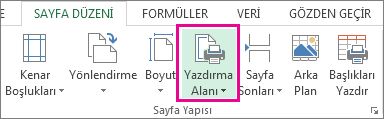
Not
Çalışma kitabını kaydettiğinizde ayarladığınız yazdırma alanı da kaydedilir.
Tüm yazdırma alanlarını görmek ve istedikleriniz olduğundan emin olmak için, Çalışma Kitabı Görünümleri grubunda SayfaSonu ÖnizlemesiniGörüntüle'yi> tıklatın. Çalışma kitabınızı kaydettiğinizde, yazdırma alanı da kaydedilir.
Varolan yazdırma alanına hücre ekleme
Yazdırma alanına bitişik hücreler ekleyerek alanı büyütebilirsiniz. Yazdırma alanına bitişik olmayan hücreler eklerseniz Excel o hücreler için yeni bir yazdırma alanı oluşturur.
Çalışma sayfasında varolan yazdırma alanına eklemek istediğiniz hücreleri seçin.
Not
Eklemek istediğiniz hücreler varolan yazdırma alanıyla bitişik değilse ek bir yazdırma alanı oluşturulur. Çalışma sayfasındaki her yazdırma alanı ayrı sayfa olarak yazdırılır. Varolan yazdırma alanına yalnızca bitişik hücreler eklenebilir.
Sayfa Düzeni sekmesinde, Sayfa Yapısı grubunda, Yazdırma Alanı'nı tıklatın ve ardından Yazdırma Alanına Ekle'yi tıklatın.
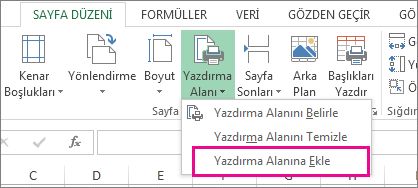
Çalışma kitabınızı kaydettiğinizde, yazdırma alanı da kaydedilir.
Yazdırma alanını temizleme
Not
Çalışma sayfanızda birden çok yazdırma alanı varsa, bir yazdırma alanının temizlenmesi çalışma sayfanızdaki tüm yazdırma alanlarını kaldırır.
Yazdırma alanını temizlemek istediğiniz çalışma sayfasında herhangi bir yeri tıklatın.
Sayfa Düzeni sekmesinin Sayfa Yapısı grubunda Yazdırma Alanını Temizle'yi tıklatın.
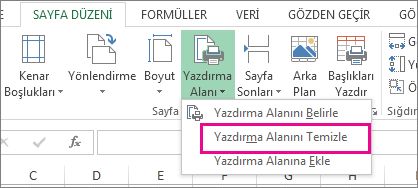
Daha fazla yardım mı gerekiyor?
Dilediğiniz zaman Excel Teknoloji Topluluğundaki uzmanlara sorabilir veya Topluluklar'dan destek alabilirsiniz.