
Önemli
Microsoft 365 için Excel ve Excel 2021'de Power View, 12 Ekim 2021'de kaldırılmıştır. Alternatif olarak, ücretsiz olarak indirebileceğiniz Power BI DesktopPower BI Desktop'ın sunduğu etkileşimli görsel deneyimi kullanabilirsiniz. Ayrıca Excel çalışma kitaplarını kolayca içine aktarabilirsiniz Power BI DesktopPower BI Desktop.
Power View kullanıyorsanız, ayrıntı satırlarının gruplandırma davranışını değiştirmek için tablo davranışı özelliklerini ayarlayabilir ve döşeme kapsayıcılarında, kartlarda ve grafiklerde tanımlayıcı bilgilerin (adlar, fotoğraflı kimlikler veya logo görüntüleri gibi) varsayılan olarak daha iyi yerleştirilmesini sağlayabilirsiniz.
Şeritte Power Pivot>Yönet'e gidin.
Not
- Power Pivot etkin değilse Dosya>Seçenekleri>Eklentileri'ne gidin. Yönet açılan kutusundan COM Eklentileri seçeneğini belirleyin ve ardından Git'e basın. Excel için Microsoft Power Pivot'ı seçin ve Tamam'a basın.
- Listede Power Pivot'u göremiyorsanız bkz: Power Pivot nerede?
Power Pivot penceresinin en altında yapılandırmak istediğiniz tabloyu seçin.
Gelişmiş>Tablo Davranışı'nı tıklatın.
Satır Tanımlayıcısı'nda, tabloda yalnızca benzersiz değerler içeren ve boş değer içermeyen bir sütun seçin. Satır tanımlayıcısı ayarlamak, diğer özellikleri belirtmenin ilk adımıdır.
Benzersiz Satırları Koru'da, yineleniyor olsalar bile benzersiz olarak kabul edilmesi gereken sütunları seçin (örneğin, iki veya daha çok çalışanın aynı adı paylaştığı durumlarda, çalışan adı ve soyadı).
Varsayılan Etiket sütunu, satır verilerini temsil etmek için bir görünen ad sağlar (örneğin, çalışan kaydındaki çalışan adı).
Kartlar gibi bazı Power View görselleştirmelerinde, varsayılan etiket daha büyük yazı tipinde görüntülenir. Ayrıca bir varsayılan görüntü ayarladıysanız, varsayılan etiket bir döşeme kapsayıcısının sekmelerinde varsayılan görüntünün altında görünür.Varsayılan Resim'de, satır verilerini temsil eden bir resim (örneğin, çalışan kaydındaki fotoğraflı kimlik) sağlayan bir sütun seçin.
Bu makalede
Tablo davranışı özellikleri neden ayarlanır?
Power View öğeleri, kullandığınız alanlara ve sunu biçimine göre otomatik olarak gruplandırır. Çoğu durumda, varsayılan gruplandırma en iyi sonucu verir. Ancak başta ayrıntı verileri içeren tablolar olmak üzere bazı tablolarda, varsayılan gruplandırma davranışı bazen gruplandırılmaması gereken satırları gruplandırır (örneğin, özellikle iki veya daha çok kişi aynı ad ve soyadını paylaştığında tek tek listelenmesi gereken çalışan veya müşteri kayıtları). Bu tür tablolarda, satırların birlikte gruplandırılmak yerine tek tek listelenmesine neden olan özellikler ayarlayabilirsiniz.
Not
Arama tablosu işlevi gören tablolarda (örneğin tarih tablosu, ürün kategorisi tablosu veya tablonun görece az sayıda satır ve sütundan oluştuğu bölüm tablosu) ya da yalnızca özetlendiğinde ilginç olan satırlar içeren özet tablolarda (örneğin, cinsiyete göre yuvarlanan nüfus sayımı verileri, yaş veya coğrafya) gibi. Arama ve özet tablolarında, varsayılan gruplandırma davranışı en iyi sonucu verir.
Varsayılan alanlar
Power View alan listesinde tablo adına tıklandığında, hangi alanların Power View'a otomatik olarak ekleneceğini ayarlayabilirsiniz. Bir tabloda birçok alan olabilir, ancak bazıları muhtemelen diğerlerinden daha sık kullanılıyordur.
- Power Pivot penceresinde >Gelişmiş sekmesi>: Varsayılan Alan Kümesi.
- Tablodaki Alanlar bölümünden bir alan seçin ve Ekle'yi tıklatın.
- Sırayla Varsayılan alanlara taşınır.
- İstediğiniz tüm alanlara sahip olduktan sonra, göründükleri sırayı değiştirebilirsiniz. Bir alan seçin ve Yukarı Taşı veya Aşağı Taşı'ya tıklayın.
Satır Tanımlayıcısı özelliği
Tablonun içinde, satır tanımlayıcısı yalnızca benzersiz değerler içeren ve boş değer içermeyen tek bir sütun belirtir. Satır Tanımlayıcısı özelliği, gruplandırmayı değiştirmek için kullanılır. Böylece grup, satırın alan bileşimine değil belirli bir rapor düzeninde kullanılan alanlardan bağımsız olarak her zaman bir satırı benzersiz şekilde tanımlamak için kullanılan sabit bir sütuna dayanır.
Bu özelliğin ayarlanması, varsayılan gruplandırma davranışını görünümde bulunan sütunları temel alan dinamik gruplandırmadan, satır tanımlayıcısına göre özetleme yapan sabit gruplandırma davranışına değiştirir. Varsayılan gruplandırma davranışının değiştirilmesi, aksi takdirde satırdaki her sütun için gruplandırılan (veya alt toplamlar gösterilen) matris gibi rapor düzenleri için uygundur.
Satır tanımlayıcısının ayarlanması şu ek özellikleri etkinleştirir: Benzersiz Satırları Koru özelliği, Varsayılan Etiket özelliği ve Varsayılan Resim özelliği; bunların her biri Power View'da alan davranışını etkiler.
Aşağıdakileri etkinleştirmek için, Satır Tanımlayıcısı'nı tek başına tek başına bir özellik olarak da kullanabilirsiniz:
- Raporda ikili görüntülerin kullanımı. Satırın benzersizliği konusundaki belirsizliği kaldırarak, Power View belirli bir satır için varsayılan resimlerin ve varsayılan etiketlerin nasıl atanacağını belirleyebilir.
- Matris raporundan istenmeyen alt toplamları kaldırma. Alan düzeyindeki varsayılan gruplandırma, her alan için bir alt toplam oluşturur. Satır düzeyinde hesaplanan tek bir alt toplam istiyorsanız, Satır Tanımlayıcısı'nı ayarladığınızda bu sonuç elde edilir.
Tarih tablosu olarak işaretlenmiş tablolar için Satır Tanımlayıcısı ayarlayamazsınız. Tarih tabloları için satır tanımlayıcısı, tabloyu işaretlediğinizde belirtilir. Daha fazla bilgi için bkz. Tarih Tablosu Olarak İşaretle iletişim kutusu.
Benzersiz Satırları Koru özelliği
Bu özellik, hangi sütunların kimlik bilgilerini (çalışan adı veya ürün kodu gibi) bir satırı diğerinden ayıracak şekilde ileteceğini belirtmenize olanak tanır. Satırların birbirinin aynı gibi göründüğü durumlarda (adı aynı olan iki müşteri gibi), bu özellik için belirttiğiniz sütunlar rapor tablosunda yinelenir.
Rapora hangi sütunları eklediğinize bağlı olarak, her satırdaki değerler aynı göründüğü için aynı satır olarak kabul edilen satırlarla karşılaşabilirsiniz (örneğin, Kerim Göktepe adlı iki müşteri). Bunun nedeni, farklılaştırmanın (ikinci ad, adres veya doğum tarihi gibi) sağlandığı diğer sütunların rapor görünümünde olmamasıydı. Böyle bir senaryoda, varsayılan davranış aynı satırları tek bir satıra daraltmak ve hesaplanan değerleri birleştirilmiş satırlardan daha büyük tek bir sonuç halinde özetlemektir.
Benzersiz Satırları Koru özelliğini ayarlayarak, yinelenen örnekler olsa bile, rapor görünümüne her eklediğinizde her zaman yinelenecek bir veya birden çok sütun belirleyebilirsiniz. Satırla ilişkili hesaplanan değerler artık tek tek satırlar halinde toplanmak yerine tek tek her satıra göre ayrılacaktır.
Not
Son kullanıcının seçtiği sütunlar, ifade hesaplamaları için filtre bağlamını değiştiren gruplandırmayı etkileyebileceğinden, model tasarımcıları doğru sonuçları döndüren ölçüler oluşturmaya özen göstermelidir.
Varsayılan etiketler
Bu özellik, kartta veya grafikte göze çarpacak şekilde ya da döşeme raporunun gezinti şeridindeki varsayılan resimle birlikte görünen bir etiketi belirtir. Varsayılan bir görüntüyle kullanıldığında, varsayılan etiket görüntünün altında görünür. Varsayılan etiket seçerken, satır hakkında en fazla bilgiyi aktaran sütunu seçin (örneğin, bir ad).
Bir döşeme kapsayıcısının sekme şeridi düzeninde, gezinme şeridi üstte olacak şekilde, varsayılan etiket, Varsayılan Görüntü özelliği tarafından tanımlandığı gibi, görüntünün altındaki başlık alanında görünür. Örneğin, bir çalışan listeniz varsa, varsayılan resim olarak fotoğraflı kimliklerini ve varsayılan etiket olarak Çalışan Adını kullanarak çalışan bilgilerini döşeyebilirsiniz. Varsayılan etiket sütunu, rapor alanı listesinde açıkça seçmeseniz bile, kutucuklar kapsayıcısının sekme şeridi gezintisindeki resmin altında her zaman bulunur.
Döşeme kapsayıcısının kapak akışı düzeninde, döşemelerin alt kısmında gezinti ile varsayılan görüntü varsayılan etiket olmadan görünür.
Kart düzeninde, varsayılan etiket her kartın üst tarafındaki başlık alanında daha büyük bir yazı tipiyle gösterilir. Örneğin, bir çalışan listeniz varsa, fotoğraflı kimliklerini varsayılan resim olarak ve Çalışan Adı'nı varsayılan etiket olarak kullanarak çalışan bilgilerini içeren kartlar hazırlayabilirsiniz.
Varsayılan görüntüler
Bu özellik, bir döşeme raporunun sekme şeridi gezintisinde varsayılan olarak veya kartın solundaki varsayılan etiketin altında göze çarpacak şekilde görüntülenen bir resmi belirtir. Varsayılan resim görsel içerik olmalıdır. Örnek olarak çalışanlar tablosundaki fotoğraflı kimlik, müşteri tablosundaki müşteri logosu veya coğrafya tablosundaki ülke şekli verilebilir.
Not
Resimler, web sunucusundaki bir resim dosyasına gönderilen URL adreslerinden veya çalışma kitabına katıştırılmış ikili veriler olarak sağlanabilir. Resim bir URL'yi temel alıyorsa, Power View'un URL'yi raporda metin verileri olarak görüntülemek yerine resmi alabilmesi için sütunu resim türü olarak da ayarladığınızdan emin olun.
Belirli mizanpajlar için iyileştirme
Bu bölümde, belirli bir sunum biçimi ve verilerin özellikleri açısından tablo davranışı özelliklerini ayarlamanın etkisi açıklanmaktadır. Örneğin, bir matris raporunun düzeninde ince ayarlamalar yapmaya çalışıyorsanız, modeldeki tablo davranışı özelliklerini kullanarak bir matris sunusunun nasıl geliştirileceğini anlamak için bu bilgileri kullanabilirsiniz.
Resimler eksik
Modelde ayarladığınız özellikler, resimlerin bir raporda görselleştirilip görselleştirilmeyeceğini veya raporda metin değerleri olarak gösterilip gösterilmeyeceğini belirler. Aşağıdaki örnekte, raporda resimler eksik. Resmin gösterilmesi gereken yerde, bunun yerine resim dosyasının URL konumu gösterilir. Bu davranış, modeldeki metnin rapordaki metin olarak yorumlanmasından kaynaklanır. Resim URL'si içeren bir sütunda özellikleri ayarlayarak bu davranışı değiştirebilirsiniz. Özellik, Power View'a sütun değerini metin olarak görüntülemek yerine URL olarak kullanmasını bildirir.
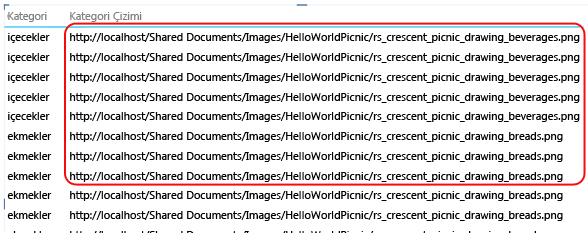
Bir sütunun resim URL'leri içerdiğini göstermek için
- PowerPivot penceresindeki >Gelişmiş sekmesinin >Raporlama Özellikleri bölümünde, Veri Kategorisi'ninResim URL'si (Önerilen) olarak ayarlanıp ayarlanmadığını denetleyin.
- Değilse, Veri KategorisiDiğer Kategoriler >> Görüntü URL'si açılan okuna tıklayın.
Bir sütunun ikili görüntüler içerdiğini göstermek için
- PowerPivot penceresinde>, Gelişmiş sekmesi>, Raporlama Özellikleri bölümü,>Tablo Davranışı.
- Satır Tanımlayıcısı için benzersiz değerler içeren bir sütun seçin.
Tablolarda bir veya daha fazla satır eksik
Bazen varsayılan gruplama davranışı, amaçladığınızın tam tersi bir sonuçla sonuçlanır; Özel olarak, modelde bulunan ayrıntı satırları raporda görünmez. Varsayılan olarak, Power View görünüme eklediğiniz sütunları gruplandırır. Rapora Ülke Adı değeri eklerseniz, temel alınan tabloda her ülke adının birden çok örneğini içeren binlerce satır olsa bile her ülke görünümde bir kez görüntülenir. Bu durumda, varsayılan gruplandırma davranışı doğru sonucu verir.
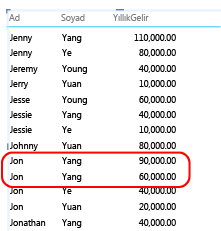
Ancak, bir satırın birden çok örneğinin gösterilmesini isteyebileceğiniz farklı bir örnek düşünün, çünkü aslında temel satırlar farklı varlıklar hakkında veriler içerir. Bu örnekte, ikisi de Ahmet Yang adında iki müşteriniz olduğunu varsayalım. Varsayılan gruplandırma davranışı kullanıldığında raporda yalnızca bir Kerim Kuşağı örneği gösterilir. Ayrıca, listede tek bir örnek gösterildiğinden, Yıllık Gelir ölçüsü her iki müşteri için de bu değerin toplamıdır. Aynı adı paylaşan müşterilerin aslında farklı kişiler olduğu bu durumda, varsayılan gruplandırma davranışı yanlış bir sonuç üretir.
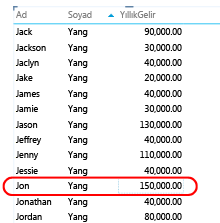
Varsayılan gruplandırma davranışını değiştirmek için Satır Tanımlayıcısı ve Benzersiz Satırları Koru özelliklerini ayarlayın. Benzersiz Satırları Koru'da, Soyad sütununu seçin, böylece bu değer, farklı bir satırda görünse bile satır için yinelenir. Özellikleri değiştirdikten ve çalışma kitabını yeniden yayımladıktan sonra aynı raporu oluşturabilirsiniz ancak bu kez her iki müşteriyi de görebilirsiniz ve Yıllık Gelir her birine doğru şekilde tahsis edilmiş olarak Aslan Elmas adlı her iki müşteriyi de görürsünüz.
Matris düzeni fazla kalabalık
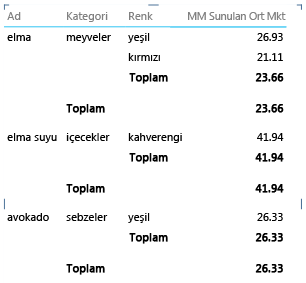
Bir matriste ayrıntı tablosu sunduğunuzda, varsayılan gruplandırma her sütun için bir özetlenmiş değer sağlar. Hedeflerinize bağlı olarak bu, istediğinizden daha fazla özetleme olabilir. Bu davranışı değiştirmek için Satır Tanımlayıcısı'nı ayarlayabilirsiniz. Ek özelliklerin ayarlanması gerekmez; Gruplandırmayı değiştirmek için yalnızca satır tanımlayıcısının ayarlanması yeterlidir; böylece özetlemeler her satır için kendi benzersiz satır tanımlayıcısına göre hesaplanır.
Bir matris düzeni için bu özelliği ayarlamanın etkisini gösteren aşağıdaki önceki ve sonraki görüntüleri karşılaştırın.
Önce: Matristeki alanlara dayalı varsayılan gruplandırma
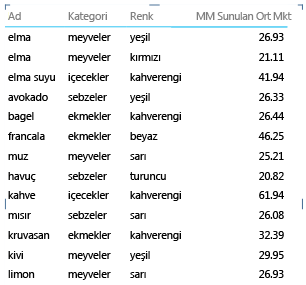
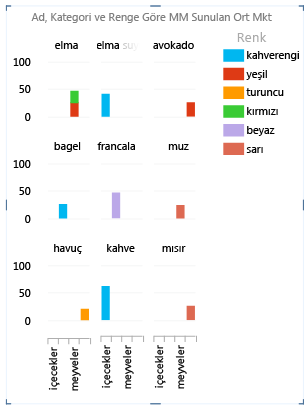
Eksende çok fazla öğe ve düzey gösteren grafik
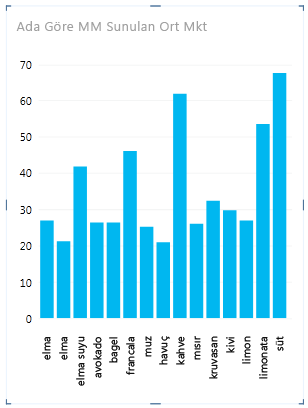
Ayrıntı verilerini gösteren grafik raporları, satır tanımlayıcısını eksen olarak kullanmalıdır. Satır tanımlayıcısı olmadan, eksen belirsizdir ve sonuçta anlamlı olmayabilecek bir en iyi tahmin düzeni elde edilir. Bu davranışı değiştirmek için Satır Tanımlayıcısı'nı ayarlayabilirsiniz. Ek özelliklerin ayarlanması gerekmez; Gruplandırmayı değiştirmek için yalnızca satır tanımlayıcısının ayarlanması yeterlidir; böylece özetlemeler her satır için kendi benzersiz satır tanımlayıcısına göre hesaplanır.
Bir grafik düzeni için bu özelliği ayarlamanın etkisini gösteren aşağıdaki önceki ve sonraki resimleri karşılaştırın. Aynı alanları ve sunumu olan aynı rapordur. Tek fark, alttaki resimde Öğeler tablosunda Satır Tanımlayıcısı ayarlandıktan sonra bir rapor gösterilmesidir.
Sonraki Adımlar
Modelinizdeki tabloları değerlendirdikten ve her zaman ayrı öğeler olarak görünmesi gereken ayrıntı satırları içeren tablolarda tablo davranışı özelliklerini ayarladıktan sonra, ek özellikler veya ayarlar aracılığıyla modeli daha da iyileştirebilirsiniz. Power View hakkında daha fazla bilgi için bkz . Öğretici: Power View raporlaması için Veri Modelinizi en iyi duruma getirme.
Not
Video telif hakları:
- Olympics Dataset © Guardian News & Media Ltd.
- Bayrak resimleri için izin veren CIA Factbook (cia.gov)
- Nüfus verileri, Microsoft Azure Marketi'nde UNData'nın (data.un.org ) izniyle
- Thadius856 ve Parutakupiu'dan alınan Olimpik Spor Piktogramları, Wikimedia Commons'daki lisansa göre (creativecommons.org/licenses/by-sa/3.0/) dağıtılmaktadır
Ayrıca Bkz.
PowerPivot: Excel'de güçlü veri çözümlemesi ve veri modelleme
Öğretici: Excel 2013'te Veri Modeli kullanarak PivotTable veri çözümlemesi yapma
Power View ve PowerPivot videoları