
Arkadaşınız Tomas geçen hafta sonu 5 km koştu ve onun zamanını karşılaştırmak için en iyi 10 koşucunun derecelerini bilmek istiyorsunuz. Arkadaşınızın adını elektronik tablonuzun 180. satırında buldunuz. Onun sonucunu en iyi 10 koşucuyla birlikte çalışma sayfasının en üstünde nasıl görebileceğinizi bilmek ister misiniz?
Çalışma sayfasını böldüğünüzde, alttaki bölmeyi aşağı kaydırabilir ve üstteki bölmede üst satırları görmeye devam edebilirsiniz.
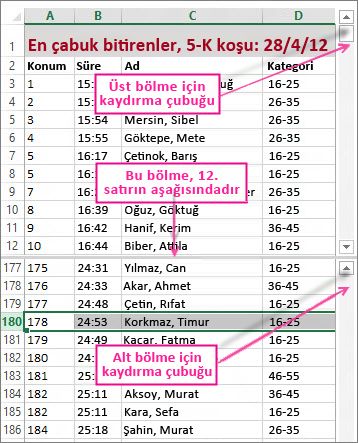
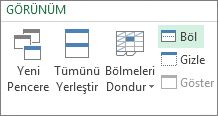
Bu çalışma sayfasını yukarıda gösterildiği gibi bölmek için, bölmek istediğiniz konumun altındaki satırı seçersiniz (13. satır seçilirse çalışma sayfası 12. satırın altından bölünür). Ardından, Şeritte PencereBölmesini Görüntüle'yi>> seçin. Böl düğmesini yeniden seçerek bölmeyi kolayca kaldırabilirsiniz.
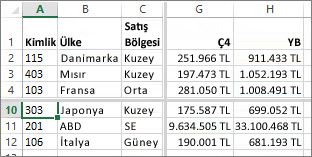
Çalışma sayfasını sütunlardan da bölebilirsiniz. Bölmeyi yerleştirmek istediğiniz sütunun sağındaki sütunu seçin ve Böl komutunu kullanın. Ayrıca hem satır hem de sütundan bölebilirsiniz. Bölmek istediğiniz konumun altındaki ve sağındaki hücreyi seçin ve ardından Böl'ü seçin. Aşağıdaki şekilde, D5 hücresi seçildiği için bölme işlemiyle bu hücrenin solunda kalan sütunlar (A-C) ve üstünde kalan satırlar (1-4) dondurulur. Ardından 4. satırın altında kalan bir satırı seçip yukarı kaydırdığınızda artık 5 ile 9 arasındaki satırları görmezsiniz. Ayrıca, D ile F arasındaki sütunları da görmezsiniz. Böylelikle G ve H sütunlarında yer alan 4. Çeyrek ve Yılbaşından Bugüne toplam değerlerine odaklanılır.
Bölme işlemini geri almak içinPencere Bölmesini>Görüntüle'yi> tekrar seçmeniz yeterlidir.