Bilgisayarınızda kayıtlı Office dosyalarına iPad, iPhone, Android veya Windows Mobile cihazınızdan erişmek için bunları OneDrive'a, Dropbox'a veya bir Microsoft 365 ekip sitesine yükleyin. Ayrıca dosyaları kendinize e-postayla gönderebilir ve ekleri mobil cihazınızda açabilirsiniz.
Dosyaları karşıya yükleme ve açma
Bilgisayarınızda web tarayıcınızı açın ve OneDrive, Dropbox veya Microsoft 365 ekip sitesine gidin.
İpucu
Yeni bir çevrimiçi konum ayarlamak içinYer ekle'yiAç'a> dokunun ve hizmetinizi seçin. Kullanabileceğiniz ek konumları görmek içinDaha FazlaAç'a> dokunun.
Dosyanızı karşıya yükleyin.
Henüz yapmadıysanız, iPad veya iPhone’unuzda oturum açın.
Dosyayı kaydettiğiniz hizmete dokunun, istenirse oturum açın ve ardından dosyayı bulmak için Aç'a dokunun.

Açık bir dosyanız varsa, önce Geri’ye dokunun.

E-posta eklerini açma
Word, Excel, PowerPoint ve Visio e-posta eklerini açmak için aşağıdakileri yapın:
Mobil cihazınızda posta uygulamanızı açın ve eki içeren e-posta iletisini bulun. Ekleri iletinin en alt kısmında görebilirsiniz. İndirmek için eke bir kez dokunmanız gerekebilir.
Eke dokunun ve bir grup simge görüntülenene kadar tutun.
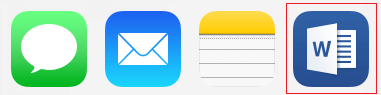
Dosyanızı Word, Excel, PowerPoint veya Visio ile açmak için simgeye dokunun.
Dosyaları karşıya yükleme ve açma
Bilgisayarınızda web tarayıcınızı açın ve OneDrive, Dropbox veya Microsoft 365 ekip sitesine gidin.
İpucu
Yeni bir çevrimiçi konum ayarlamak içinYer ekle'yiAç'a> dokunun ve hizmetinizi seçin. Şu anda kullanabileceğiniz tüm konumları görmek içinGözat'ıAç'a> dokunun.
Dosyanızı karşıya yükleyin.
Henüz yapmadıysanız, Android cihazınızda oturum açın.
Aç'a dokunun, dosyayı kaydettiğiniz hizmete dokunun ve dosyayı bulun.
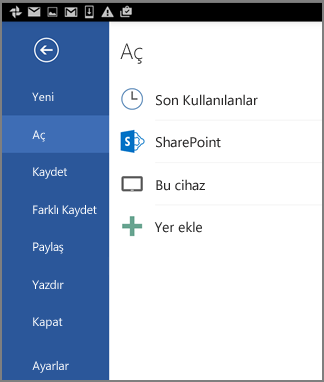
Zaten açık olan bir dosyanız varsa, Dosya simgesine veya menüsüne dokunun, Aç'a dokunun, dosyayı kaydettiğiniz hizmete dokunun ve dosyayı bulun.

E-posta eklerini açma
Android cihazınızda, e-posta uygulamanızı açın ve ekin bulunduğu e-posta iletisini açın. Eki iletinin en altında bulabilirsiniz. İndirmek için eke dokunmanız gerekebilir.
Boyutuna bağlı olarak, indirme işlemi birkaç dakika sürebilir. Dosya indirilirken bir ilerleme penceresi görürsünüz.
Word, PowerPoint veya Excel’de açmak için eke dokunun.
Dosyaları karşıya yükleme ve açma
Bilgisayarınızda web tarayıcınızı açın ve OneDrive, Dropbox veya Microsoft 365 ekip sitesine gidin.
İpucu
Şu anda kullanabileceğiniz tüm konumları görmek içinGözat'ıAç'a> dokunun.
Dosyanızı karşıya yükleyin.
Henüz yapmadıysanız, Windows Mobile cihazınızda oturum açın.
Uygulamayı açmak için Word, PowerPoint veya Excel simgesine dokunun, dosyanızı bulun ve açmak için dokunun.
Zaten açık olan bir dosyanız varsa, Dosya simgesine veya menüsüne dokunduktan sonra Aç’a dokunun ve dosyanızı bulun.

E-posta eklerini açma
- Windows Mobile cihazınızda, e-posta uygulamanızı açın, ardından ekin bulunduğu e-posta iletisini açın. Eki iletinin en altında bulabilirsiniz.
- Word, PowerPoint veya Excel’de açmak için eke dokunun.
