
Önemli
Microsoft 365 için Excel ve Excel 2021'de Power View, 12 Ekim 2021'de kaldırılmıştır. Alternatif olarak, ücretsiz olarak indirebileceğiniz Power BI DesktopPower BI Desktop'ın sunduğu etkileşimli görsel deneyimi kullanabilirsiniz. Ayrıca Excel çalışma kitaplarını kolayca içine aktarabilirsiniz Power BI DesktopPower BI Desktop.
Aradığınız verileri bulmak için tablo görsel öğelerinizde çok fazla kaydırma yapmanız gerekiyorsa, verilerinizi çok daha hızlı şekilde bulmak için Power View'da döşeme özelliğini kullanabilirsiniz. Döşemeler, her olası alan değeri için tek bir döşeme olacak şekilde gezinme şeridi görevi görürler. Bir döşemeyi tıklattığınızda, yalnızca bu alan değeriyle ilgili veriler görüntülenir. Örneğin, bu Olimpiyat verileri çalışma kitabında, her döşeme belirli bir disiplinin verilerini gösterir.
Bu makalede
- Döşeme kapsayıcısı oluşturma
- Döşeme gezinti şeridini değiştirme
- Döşeme kapsayıcısına görsel öğe ekleme
- Döşeme kapsayıcısındaki eksenleri eşitleme
- Power BI uygulamasında kutucuklar
- Ayrıca Bkz:
Döşeme kapsayıcısı oluşturma
Döşemeniz olarak kullanmak istediğiniz alanı Alan Listesi'nden sürükleyin ve Döşeme şekli kutusuna bırakın.
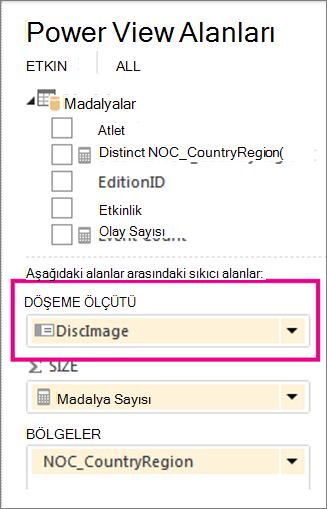
Döşeme gezinme şeridi o alanın değerlerini görüntüler.İpucu
Gezinti şeridindeki resimleri döşeme olarak kullanabilirsiniz. Power View'da resimleri kullanma bölümünden daha fazla bilgi edinebilirsiniz.
Farklı döşemelerin verileri arasında geçiş yapmak için sekmeleri tıklatın. Tablodaki veriler, seçtiğiniz sekmelere göre değişir. Kapsayıcıdaki tüm içerik seçilen döşeme değerine göre filtrelenir.
Not
Kutucuk konteyneri içindeki görselleştirmelerin bir veya daha fazlasına filtreler bölmesinden filtre de uygulayabilirsiniz.
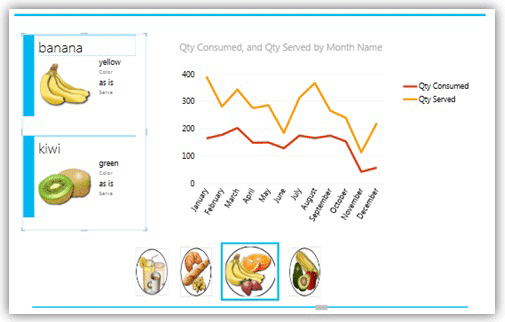
Kategoriye göre filtrelenen bu döşeme kapsayıcısı döşeme akışı gezinmesinde kategori resmini kullanır ve seçilen kategori için filtrelenmiş bir çizgi grafik ve bir kart kümesi içerir.
Döşeme gezinme şeridini değiştirme
Döşeme kapsayıcısında iki gezinme şeridi türü vardır: döşeme akışı ve sekme şeridi.
- Sekmeler alanına tıklayın ve Tasarım sekmesinde >Döşeme Türü>Döşeme Akışı.
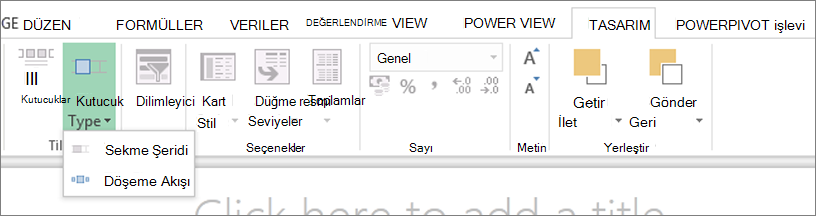
Döşeme akışı, gezinme şeridini döşeme kapsayıcısının alt tarafında, seçili döşeme her zaman ortalanmış olarak görüntüler. Sekme şeridi, gezinme şeridini döşeme kapsayıcısının üst tarafında görüntüler. Kaydırma çubuğunu kullanarak döşemeler arasında kaydırma yapabilir veya döşemeleri tıklatabilirsiniz.
Döşeme kapsayıcısına görsel öğe ekleme
Daha fazla görsel öğe eklemeden önce, döşeme kapsayıcısının kenarını büyütecek şekilde sürüklemek isteyebilirsiniz.
Kapsayıcının içindeki boş alanı tıklatın ve görselin alanlarını seçin. Tablo oluşturup sonra onu başka bir görsele dönüştürdüğünüzü unutmayın.
Not
Döşemenin dışında bir görsel oluşturabilir, onu kopyalayabilir veya kesebilir ve sonra döşeme kapsayıcısına yapıştırabilirsiniz ya da döşeme kapsayıcısından bir görseli kesin veya kopyalayın, geçerli görünüme, farklı bir sayfaya veya başka bir döşeme kapsayıcısına yapıştırın. Ancak, döşemenin dışındaki bir görseli döşemenin içine sürüklerseniz, döşeme kapsayıcısında olmaz. Yalnızca döşemenin üst tarafında kalır ve döşemedeki farklı sekmeleri tıklattığınızda değerleri değişmez.
Döşeme kapsayıcısındaki eksenleri eşitleme
Varsayılan olarak, Power View döşeme kapsayıcısındaki grafiklerde yatay ve dikey eksenleri, seriyi ve kabarcık boyutunu eşitlemez. Her bir grafik için, tek tek döşemelerin her birindeki grafikteki değerleri temel alarak bu ölçekleri ayarlar. Bu da her grafiğin kolaylıkla okunmasını sağlar. Ancak, ölçekler tutarlı değilse birden fazla döşemede değerleri karşılaştırmak zor olabilir. Döşemeler arasında grafik eşitlemek, bir döşemeden diğerine grafikteki değerleri karşılaştırmayı kolaylaştırır.
- Döşeme kapsayıcısında bir grafik seçin.
- Düzen sekmesinde >Eksenler'den> birini veya her ikisini de tıklatın:
Tüm Döşemelerde Aynı Olan Yatay Eksen
Tüm Döşemelerde Aynı Olan Dikey Eksen
İpucu
Bir döşemedeki grafikte yer alan değerler, diğerinde yer alanlardan daha büyükse, küçük değerlere sahip grafiği okumak daha zor olabilir.
Serinin eşitlenmesi tüm değerlerin her grafiğin göstergesinde yer alması anlamına gelir (bir değer belirli bir grafikte bulunmasa bile). Örneğin, aya göre döşenmiş bir satılan öğeler grafiğinde, seri eşitlenmezse göstergedeki Öğeler listesinde bulunan öğeler o ay nelerin satıldığına bağlı olarak değişir. Seri eşitlenirse, Öğeler listesinde bulunan öğeler sabit olur, böylece bir öğe o ay hiç satılmasa bile yine de listede görünür.
Power BI uygulamasında kutucuklar
Döşeme kapsayıcıları, Microsoft Power BIMicrosoft Power BI for Windows uygulamasında bir çalışma kitabında biraz farklı çalışır. Bu uygulama için bir çalışma kitabı tasarlıyorsanız, bu farkları aklınızda tutun:
- Döşemeler gezinme şeridinde sekmeler olarak metin veya resimler kullanır.
Not
Sekme olarak resim ve metin bulunan döşemeler yalnızca sekmedeki resmi gösterir.
- Döşeme Türü’nü Döşeme Akışı olarak ayarlarsanız, sekmeler döşeme kapsayıcısının en altında boyunca çalışır.
- Sayfayı ilk kez görüntülediğinizde, tüm döşemeler seçilidir.
- Bir kutucuktaki grafiklerde seçim yapmak, sayfanın geri kalanındakileri değil, yalnızca kutucuktaki görsel öğeleri filtreler ve vurgular.
Ayrıca Bkz.
Power View'da grafikler ve diğer görselleştirmeler
Power View: Verilerinizi inceleme, görselleştirme ve sunma
Power View ve Power Pivot videoları
Öğretici: Excel 2013'te Veri Modeli kullanarak PivotTable veri çözümlemesi yapma