
Koşullu biçimlendirme bir elektronik tablodaki önemli bilgileri hızlı şekilde vurgular. Ancak bazen yerleşik biçimlendirme kuralları çok fazla şey yapamayabilir. Bir koşullu biçimlendirme kuralına kendi formülünüzü eklemek yerleşik kuralların yapamayacağı şeyleri yapma konusunda size daha fazla yardımcı olmasını sağlar.
Örneğin, yaklaşan doğrum günlerini belirlemek amacıyla diş hastalarının doğum günlerini takip ettiğinizi ve Doğum Günü Tebriği gönderdiklerinizi işaretlediğinizi varsayalım.
Bu çalışma sayfasında, her biri birer formül içeren iki kuralla yönetilen bir koşullu biçimlendirme kullanarak istediğimiz bilgileri görürüz. A sütunundaki ilk kural gelecek doğum günlerini biçimlendirir, C sütunundaki kural ise "Y" girildiğinde hücreleri biçimlendirir ve doğum günü tebriğinin gönderildiğini belirtir.
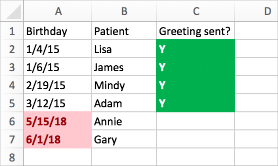
Birinci kuralı oluşturmak için:
- A2-A7 arasındaki hücreleri seçin. Bunu yapmak için A2'yi A7'ye sürükleyin.
- Giriş sekmesinde Koşullu Biçimlendirme Yeni Kural'ı> tıklatın.
- Stil kutusunda Klasik'e tıklayın.
- Klasik kutusunun altında, Yalnızca en yüksek veya en düşük dereceli değerleri biçimlendir seçeneğine tıklayın ve bunu Şu şekilde değiştirin: Biçimlendirilecek hücreleri saptamak için formül kullanın.
- Sonraki kutuya formülü yazın: =A2>BUGÜN()
Formülde A sütunundaki tarihlerin bugünden daha ileri bir tarihte (gelecekte) olup olmadığını görmek için BUGÜN işlevi kullanılır. Tarih gelecekte ise, hücreler biçimlendirilir. - Biçim kutusunda, Özelleştirilmiş biçim'i tıklatın.
- Hücreleri Biçimlendir iletişim kutusunda Yazı Tipi sekmesine tıklayın.
- Renk kutusunda, Kırmızı'yı seçin. Yazı tipi stili kutusunda Kalın'ı seçin.
- İletişim kutuları kapanıncaya kadar Tamam'ı tıklatın.
Biçimlendirme A sütununa uygulanır.
İkinci kuralı oluşturmak için:
- C2-C7 arasındaki hücreleri seçin.
- Giriş sekmesinde Koşullu Biçimlendirme Yeni Kural'ı> tıklatın.
- Stil kutusunda Klasik'e tıklayın.
- Klasik kutusunun altında, Yalnızca en yüksek veya en düşük dereceli değerleri biçimlendirme'yi tıklatıp seçin ve bunu Şu şekilde değiştirin: Biçimlendirilecek hücreleri saptamak için formül kullanın.
- Sonraki kutuya formülü yazın: =C2="Y"
Formül, C sütunundaki hücrelerin "Y" içerip içermediğini test eder (Y harfinin içine alındığı tırnak işaretleri Excel'e bunun metin olduğunu belirtir). İçeriyorsa hücreler biçimlendirilir. - Biçim kutusunda, Özelleştirilmiş biçim'i tıklatın.
- En üstte, Yazı Tipi sekmesine tıklayın.
- Renk kutusunda, Beyaz'ı seçin. Yazı Tipi Stili kutusunda Kalın'ı seçin.
- En üstte, Doldur sekmesine tıklayın ve Arka plan rengi olarak Yeşil'i seçin.
- İletişim kutuları kapanıncaya kadar Tamam'ı tıklatın.
Biçimlendirme C sütununa uygulanır.
Deneyin
Yukarıdaki örneklerde, koşullu biçimlendirme için çok basit formüller kullandık. Kendi kendinize denemeler yapın ve bildiğiniz başka formülleri kullanın.
Bunu bir sonraki düzeye taşımak isterseniz bir başka örnek de şu şekildedir. Çalışma kitabınıza aşağıdaki veri tablosunu yazın. A1 hücresinden başlatın. Daha sonra D2:D11 arası hücreleri seçin ve bu formülü kullanan yeni bir koşullu biçimlendirme kuralı oluşturun:
=EĞERSAY($D$2:$D$11,D2)>1
Kuralı oluşturduğunuzda D2:D11 hücrelerine uygulandığından emin olun. Ölçütle eşleşen hücrelere uygulanacak renk biçimini ayarlayın (yani, D sütununda bir şehrin birden fazla örneği vardır; Seattle ve Spokane).
| Ad | Soyadı | Telefon | Şehir |
|---|---|---|---|
| Çiğdem | Akın | 555-1213 | Seattle |
| Barış | Çetinok | 555-1214 | Portland |
| Kerim | Hanif | 555-1215 | Spokane |
| Haluk | Kocak | 555-1216 | Edmonds |
| Mete | Göktepe | 555-1217 | Atlanta |
| Erin | Hagens | 555-1218 | Spokane |
| Can | Phillips | 555-1219 | Charleston |
| Gordon | Hee | 555-1220 | Youngstown |
| Yossi | Ran | 555-1221 | Seattle |
| Anna | Bedecs | 555-1222 | San Francisco |