
Excel'de, hücrelerin içinde veya yanında görünebilen çeşitli seçenek düğmeleri ve renkli üçgenler vardır. Bu düğmeler ve üçgenler, hücrenin içeriği hakkında kullanışlı komutlar ve bilgiler sağlar ve gereksinim duyduğunuz anda görünürler. Bu makalede, bu düğmelerin ve üçgenlerin her birinin ne anlama geldiği ve bunlarla nasıl çalışabileceğiniz açıklanmaktadır.
Çalışma sayfanızda görebileceğiniz düğmeler
Bir hücrenin yanında görüntülenebilecek yedi düğme şunlardır: Otomatik Düzeltme Seçenekleri, Yapıştırma Seçenekleri, Otomatik Doldurma Seçenekleri, Hata İzle, Ekleme Seçenekleri ve Biçimlendirme kuralını uygula.
Otomatik Düzeltme Seçenekleri
Otomatik Düzeltme Seçenekleri düğmesi, fare işaretçisini otomatik olarak düzeltilen metnin altındaki küçük mavi kutu üzerinde tuttuğunuzda görüntülenebilir. Örneğin, hücreye bir köprü veya e-posta adresi yazarsanız, Otomatik Düzeltme Seçenekleri düğmesi görüntülenebilir. Düzeltilmesini istemediğiniz bir metin bulursanız, bir düzeltmeyi geri alabilir veya Otomatik Düzeltme seçeneklerini açıp kapatabilirsiniz. Otomatik Düzeltme seçeneklerini açmak veya kapatmak için, Otomatik Düzeltme Seçenekleri düğmesine tıklayın ve listeden bir seçim yapın.
Daha fazla bilgi için bkz: Büyük harfe çevirme, yazım denetimi ve simgeler için Otomatik Düzeltme seçeneklerini belirleme .
Yapıştırma Seçenekleri
Yapıştırma Seçenekleri düğmesi, metin veya verileri yapıştırdıktan sonra, yapıştırılan seçiminizin hemen altında görünür. Düğmeyi tıklattığınızda, bilgileri çalışma sayfanıza nasıl yapıştıracağınızı belirlemenizi sağlayan bir liste görüntülenir.
Kullanılabilir seçenekler yapıştırdığınız içeriğin türüne, yapıştırma yaptığınız programa ve yapıştırdığınız metnin biçimine bağlıdır.
Daha fazla bilgi için bkz: Hücreleri ve hücre içeriğini taşıma veya kopyalama.
Otomatik Doldurma Seçenekleri
Çalışma sayfasında metin veya verileri doldurduktan sonra, Otomatik  düğmesi doldurulmuş seçiminizin hemen altında görüntülenebilir. Örneğin, bir hücreye tarih yazıp altındaki hücreleri doldurmak için hücreyi aşağı sürüklerseniz, Otomatik Doldurma Seçenekleri düğmesi gösterilebilir. Düğmeyi tıklattığınızda, metin veya verilerin doldurulmasıyla ilgili bir seçenekler listesi görüntülenir.
Listedeki kullanılabilir seçenekler doldurduğunuz içeriğe, doldurmak için kullandığınız programa ve doldurduğunuz metnin veya verilerin biçimine bağlıdır.
Daha fazla bilgi için bkz. Çalışma sayfası hücrelerinde verileri otomatik olarak doldurma.
Hata İzle
Formül hatasının oluştuğu hücrenin yanında Hatayı İzle düğmesi görünür ve hücrenin sol üst köşesinde yeşil bir üçgen görünür.
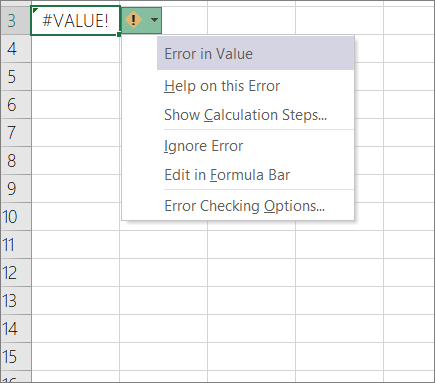
Düğmenin yanındaki oka tıkladığınızda, hata denetimi seçeneklerinin listesi görüntülenir.
Daha fazla bilgi için bkz: Formüllerde hataları algılama.
Ekleme Seçenekleri
Eklenen hücrelerin, satırların veya sütunların yanında Ekleme Seçenekleri düğmesi görünebilir.
Düğmenin yanındaki oka tıkladığınızda, biçimlendirme seçeneklerinin listesi görüntülenir.
Not
Her biçimlendirilmiş hücre, satır veya sütun eklediğinizde bu düğmenin görüntülenmesini istemiyorsanız, Gelişmiş Dosya>Seçenekleri'nde>> bu seçeneği kapatabilirsinizKes, kopyala ve yapıştır> altında, Ekleme Seçenekleri düğmelerini göster seçeneğinin yanındaki onay kutusunu kaldırın.
Biçimlendirme kuralını uygula
Düğme resmine biçimlendirme kuralı uygula düğmesi, PivotTable raporundaki koşullu biçimlendirme verilerinin kapsamını belirleme yöntemini değiştirmek için kullanılır.
Düğmenin yanındaki oka tıkladığınızda, kapsam seçeneklerinin listesi görüntülenir.
Çalışma sayfanızda görebileceğiniz renkli üçgenler
Hücrede görülebilen iki renkli üçgen yeşil (formül hatası) ve kırmızıdır (açıklama).
Yeşil üçgen
|
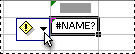
Hücrenin sol üst köşesindeki yeşil üçgen, hücredeki formülde bir hata olduğunu gösterir. Hücreyi seçerseniz, Hata İzle düğmesi görüntülenir. Seçenek listesi için düğmenin yanındaki oka tıklayın.
Daha fazla bilgi için bkz: Formüllerde hataları algılama. |
|---|
Kırmızı üçgen
|
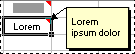
Hücrenin sağ üst köşesindeki kırmızı üçgen, hücrede bir not olduğunu gösterir. Fare işaretçisini üçgenin üzerine getirirseniz, notun metnini görüntüleyebilirsiniz. |
|---|
Daha fazla yardım mı gerekiyor?
Dilediğiniz zaman Excel Teknoloji Topluluğundaki uzmanlara sorabilir veya Topluluklar'dan destek alabilirsiniz.