

İpucu
TMicrosoft Formshakkında daha fazla bilgi edinin Microsoft Forms veya hemen kullanmaya başlayın ve bir anket, test veya yoklama oluşturun. Daha gelişmiş markalama, soru türleri ve veri çözümlemesi mi istiyorsunuz? Dynamics 365 Customer Voice deneyin.
Uzun bir anket veya soru formu oluşturuyorsanız, sorularınızı birden çok sayfa veya bölüm halinde düzenlemeniz yararlı olur. Bu sayfaları kolayca yeniden düzenleyebilir ve sıralayabilirsiniz. Bölümler ayrıca, form yanıtlayıcılarının daha küçük parçalardan oluşan uzun bir anketi kullanmalarına yardımcı olur.
Bölüm ekleme
Microsoft FormsMicrosoft Forms bölümünde, bölüm eklemek istediğiniz anketi, anketi veya diğer form türünü açın.
+ Yeni ekle’yi seçin.
Anketinizin, anketinizin veya formunuzun en altına gidin ve Yeni soru ekle'yi seçin.
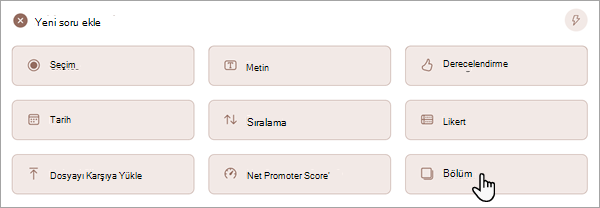
Bölüm’ü seçin.
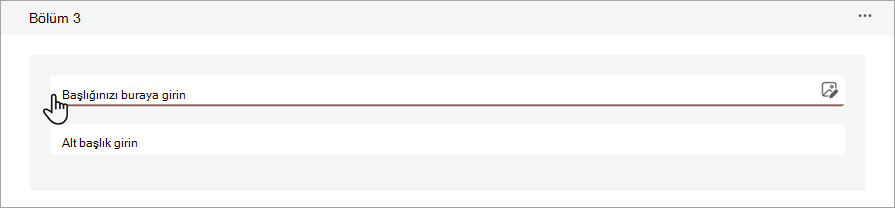
Bu bölümdeki sorulara daha fazla bağlam sağlamak için bir bölüm başlığı ve alt başlık ekleyin.
Not
Formunuza bölümler eklediğinizde, soruyu karıştır özelliği devre dışı bırakılır.
Bölümleri düzenleme
Çoğaltmak, kaldırmak veya taşımak istediğiniz bölümde, Bölümün sağ üst köşesindeki Diğer seçenekler
 seçin.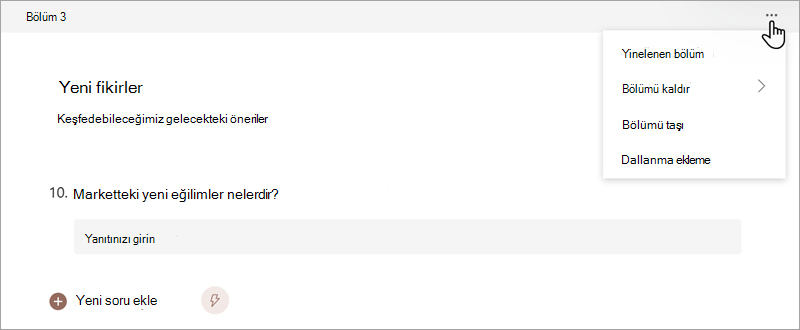
Aşağıdakilerden birini seçin:
- Bölümü çoğalt: O bölümün içindeki soruların bir kopyasını alın.
- Bölümü kaldır - Yalnızca bölüm başlığını kaldırmak için Yalnızca bölüm'ü seçin veya bölümü ve içindeki tüm soruları kaldırmak için Bölüm ve sorular'ı seçin.
- Bölümü taşı - Bölümü yukarı taşı iletişim kutusunda Bölümlerinizin sırasını yeniden düzenlemek için Yukarı taşı ve Aşağı taşı oklarını kullanın.
- Dallanma Ekle: Yanıtlayanların yalnızca kendileriyle ilgili soruları görmesi için bölümünüzü dallandırın. Sorular geçerli değilse, yanıtlayan farklı bir soru grubuna veya bir dizi soruyu tamamen atlamaya yönlendirilir. Dallanma hakkında daha fazla bilgi edinmek için bkz: TMicrosoft FormsMicrosoft Forms'da dallanma mantığını kullanma.
TMicrosoft FormsMicrosoft Forms için geri bildirim
Sizden görüş almak istiyoruz! Microsoft Forms hakkında geri bildirim göndermek için formunuzun sağ üst köşesine gidin ve Diğer form ayarları>Geri Bildirim'i seçin.
Ayrıca bkz.
Microsoft Forms ile form oluşturma