

İpucu
TMicrosoft Formshakkında daha fazla bilgi edinin Microsoft Forms veya hemen kullanmaya başlayın ve bir anket, test veya yoklama oluşturun. Daha gelişmiş markalama, soru türleri ve veri çözümlemesi mi istiyorsunuz? Dynamics 365 Customer Voice deneyin.
Microsoft FormsMicrosoft Forms, anketler ve diğer form türleri için yanıt özet bilgileri ve tek tek sonuçlar sağlayan zengin, gerçek zamanlı çözümlemeler içerir. Daha ayrıntılı çözümleme yapmak için sonuçları Microsoft Excel'e aktarabilir, yanıtları silebilir veya özetini yazdırabilirsiniz.
Formunuzun yanıt özeti bilgilerini görüntüleme
Microsoft FormsMicrosoft Forms bölümünde, sonuçlarını gözden geçirmek istediğiniz formu açın ve ardından Yanıtları görüntüle'yi seçin.

Yanıtlara Genel Bakış ekranı, yanıt sayısı ve yanıtlayanların formunuzu doldurmaları için geçen ortalama süre gibi formunuzla ilgili özet bilgileri görüntüler. Her soru kutusunda yanıtların sayısı görüntülenir. Diğer ayrıntılar bağlantıları, bireysel yanıtların ayrıntılarını görüntüler.
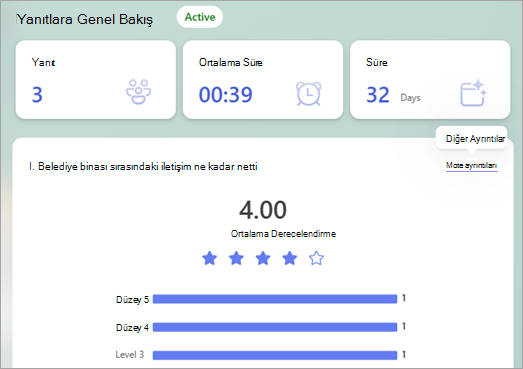
Her sorunun ayrıntılarını görüntüleyin
Bu soruyla ilgili daha fazla ayrıntı ortaya çıkarmak için tek tek sorularda Daha Fazla Ayrıntı'yı seçin. Bir sütun başlığı seçerek yanıt sonuçlarını sıralayabilirsiniz.
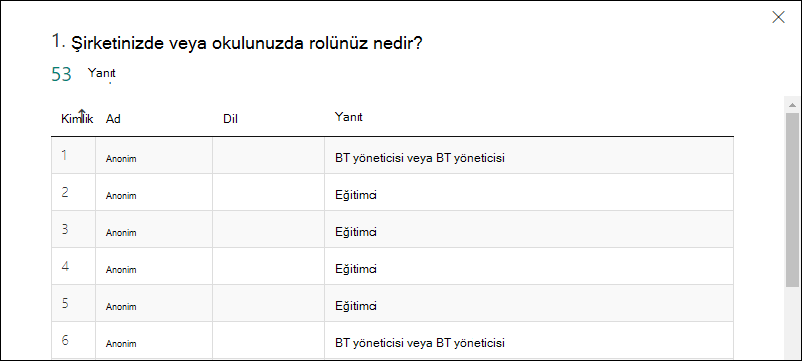
Her sorunun yanıt verilerini denetleme
Her yanıtlayan için ayrı ayrıntıları görmek için Tek tek sonuçları kontrol et'i seçin.

Sonuç ayrıntılarında ilerlemek için sol ve sağ okları kullanın.
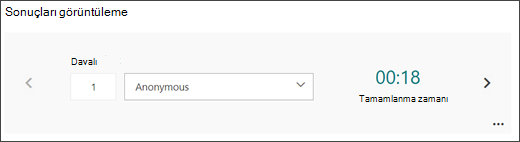
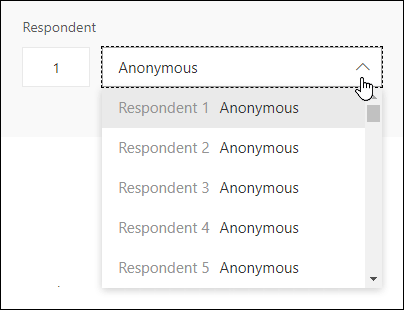
Başka bir yanıtlayanın sonuçlarına atlamak için yanıtlayanın adını da seçebilirsiniz.
Not
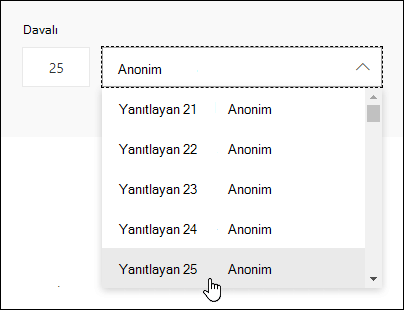
50'den fazla yanıtlayan varsa, kalan yanıtları görmek için aşağı kaydırarak açılır listenin en altına gidin ve Daha fazla yanıtlayan göster'i seçin.
Yanıtla ilişkili Yanıtlayan alanına sayıyı (ör. 25) girerek tek bir yanıt arayın.
İpucu
Bireysel bir yanıtı kendisiyle ilişkili kimlik numarasına göre aramak, yanıtlar anonim olarak toplandığında özellikle yararlıdır. Yanıtlardan her biri özel olan yanıtlayan kimliği, yanıtlarınızı dışarı aktarıp Excel'de açarsanız çalışma kitabınızın ilk sütununda bulunabilir.
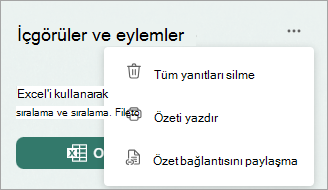
Yanıtlar için Diğer seçenekler'i seçin Tüm yanıtları silmek, yanıtları yazdırmak veya bir özet bağlantısı paylaşmak için  .
.
Yanıtlara Genel Bakış ekranına dönmek için Geri'yi seçin.
İpucu
Formları yazdırma hakkında daha fazla bilgi edinin.
Form sonuçlarını Excel çalışma kitabında görüntüleme
Microsoft Excel'de formunuzun tüm yanıt verilerini kolayca görüntüleyebilirsiniz. Yanıtlara Genel Bakış'tan, bir çalışma kitabındaki geçerli yanıt verilerinizin anlık görüntüsünü yakalamak için sonuçları Excel'de açabilirsiniz.
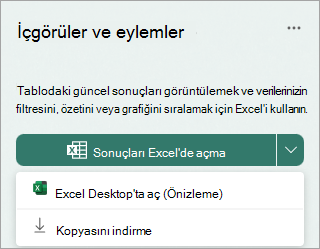
Excel Masaüstü'nde önizleme olarak açmak veya Kopyasını indirmek için Sonuçları Excel'de aç seçeneğinin yanındaki aşağı açılan oku seçin.
Not
- Sonuçları Excel'de aç'ı seçerseniz Excel çalışma kitabınız otomatik olarak iş veya okul için OneDrive'da depolanır ve formunuzla bir canlı veri bağlantısı içerir. Grup formları için, Excel çalışma kitabı SharePoint'e kaydedilir. Formunuzdaki tüm yeni yanıt verileri çalışma kitabınıza yansıtılır. Çalışma kitabı otomatik olarak kutusunda açılacaktır Web için Excel için Web için Excel.
- Excel Masaüstü'nde Aç'ı seçerseniz, Excel çalışma kitabınız otomatik olarak iş veya okul için OneDrive'da depolanır ve formunuzla bir canlı veri bağlantısı içerir. Grup formları için, Excel çalışma kitabı SharePoint'e kaydedilir. Formunuzdaki tüm yeni yanıt verileri çalışma kitabınıza yansıtılır. Çalışma kitabı otomatik olarak Excel masaüstünde açılır. Sürüm 2410 (Derleme 16.0.18227.20000) veya üzerini çalıştıran tüm Güncel Kanal Excel kullanıcıları tarafından kullanılabilir. Excel'de Dosya>Hesabı'na giderek hangi sürümü kullandığınızı kontrol edebilirsiniz. Önceki sürümlerden birini kullanıyorsanız, bu özellikten tam olarak yararlanmak için Excel uygulamanızı güncelleştirmenizi öneririz. Mac kullanıcıları da gelecek bir güncellemede bu özelliği dört gözle bekleyebilirler.
- Excel'de veri güncelleştirmesi yalnızca Form sahibi ve kuruluşunuzda çalışma kitabı üzerinde düzenleme izinlerine sahip diğer kullanıcılar tarafından tetiklenebilir. Dış kullanıcılar (kuruluş dışından) veri güncelleştirmesini tetikleyemez.
- Kopyasını indir'i seçerseniz formunuzla bir ilişkisi ya da bağlantısı olmayan çevrimdışı bir Excel çalışma kitabı açılır.
Aşağıdaki Excel'de Aç düğmesini hala görüyorsanız, Excel ile canlı veri bağlantısı kesilmiştir. Yeni bir veri bağlantısı kurmak için lütfen Excel çalışma kitabını açın ve yönergeleri izleyin.

Verileri dışarı aktarma sorunlarını giderme
İndirme hatasıyla karşılaşıyorsanız, form verilerini Excel'e aktarma sorunlarının nasıl giderileceğini öğrenin.
Form sonuçlarını Excel'de çözümleme
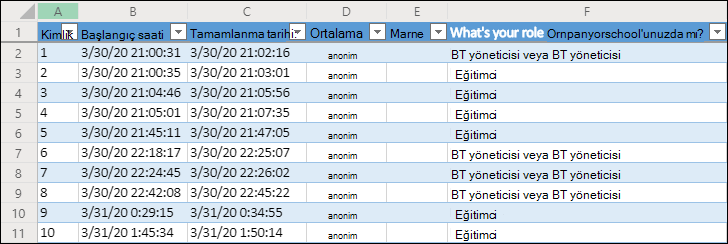
Excel çalışma kitabınızda, formunuzdaki her sorunun ayrıntıları sütunlarda gösterilir ve her yanıt bir satırda gösterilir. İlk beş sütunda yanıtlayan kimliği, her yanıtın başlangıç ve tamamlanma saati, her yanıtlayanın adı ve e-posta adresi görüntülenir. Sonraki sütunlarda yanıtlayanın seçimleri görüntülenir.
Not
- Yanıtlayan kimliği, formunuzdaki her yanıt için özeldir. Formunuzun Yanıtlara Genel Bakış ekranında Sonuçları görüntüle'yi seçerek tek tek yanıtları ve karşılık gelen yanıtlayan kimliklerini bulabilirsiniz.
- Çalışma kitabınızda yaptığınız hiçbir değişiklik formunuzun içeriğini değiştirmez.
- Formunuzun anonim yanıtları kabul etmesine izin verirseniz, adlar ve e-posta adresleri görüntülenmez.
Sonuçları başkalarıyla paylaşma
- Yanıtlara Genel Bakış'ı seçin.
-
Yanıtlar için Diğer seçenekler'i seçin >Özet bağlantısı paylaşın.
- Kopyala’yı seçin.
Bu bağlantıyı yapıştırdığınızda, bağlantıya sahip olan herkes formunuza verilen yanıtların özetini görüntüleyebilir.
Not
- Mobil siteyi kullanıyorsanız, Yanıta Genel Bakış'ı seçin ve sonra ortadaki oku seçin. Bağlantıyı buradan kopyalayabilir veya e-posta ile gönderebilirsiniz.
- Form üzerinde kuruluşunuzdaki belirli kişilerle işbirliği yapıyorsanız, formunuz için bir özet bağlantısı yoksa, form sahibi olarak yalnızca siz oluşturabilirsiniz. İkincil sahipler yine de özet bağlantınızı kopyalayıp paylaşabilir ancak kendileri bir tane oluşturamazlar. Kuruluşunuzdaki belirli kişiler için ayarlanmamış diğer işbirliği modlarında, ikincil sahipler yeni özet bağlantıları oluşturabilir.
Paylaşılan özet bağlantısını silme
Form yanıtlarınızı kuruluşunuzdaki herkesle paylaşıyor ve daha sonra yalnızca kuruluşunuzdaki belirli kişilerle paylaşmaya karar verirseniz, var olan tüm özet paylaşım bağlantılarına kuruluşunuzun içindeki veya dışındaki herkes erişebilir.
Bir özet bağlantısını silmek kalıcı olarak kaldırılır ve yeniden etkinleştirilemez.
Yanıtları görüntüle, Yanıta Genel Bakış>Diğer seçenekler'e gidin >Özet bağlantısı> paylaşBağlantıyı kaldır .
İsteğe bağlı: Daha sonra yeni bir hedef kitleyle paylaşmak isterseniz yeni bir özet bağlantısı oluşturabilirsiniz, ancak bu yeni özet bağlantısına sahip herkes ona erişmeye devam eder.
TMicrosoft FormsMicrosoft Forms için geri bildirim
Sizden görüş almak istiyoruz! Microsoft Forms hakkında geri bildirim göndermek için formunuzun sağ üst köşesine gidin ve Diğer form ayarları>Geri Bildirim'i seçin.
Ayrıca bkz.
Formunuzun ve çalışma kitabınızın eşitlenmiş olduğundan emin olma