
Microsoft Power AutomateMicrosoft Power Automate ile, bir olay tarafından tetiklendikten sonra bir veya daha fazla görevi otomatik olarak gerçekleştiren Microsoft FormsMicrosoft Forms için bir akış oluşturabilirsiniz.
Aşağıdaki senaryoda, bir etkinlik düzenliyorsunuz, ancak kimlerin çevrimiçi olarak katılmayı ve kimlerin yüz yüze katılmayı planladığını ölçmeniz gerekiyor. Bir anket oluşturabilir ve ardından uzaktan katılması gereken kişiler için çevrimiçi toplantı davetlerini ve şahsen katılanlar için diğer ayrıntıları otomatik olarak göndermek için Power Automate kullanabilirsiniz.
Tgit Microsoft Power AutomateMicrosoft Power Automate,
 seçin OtomatikAkış Oluştur>.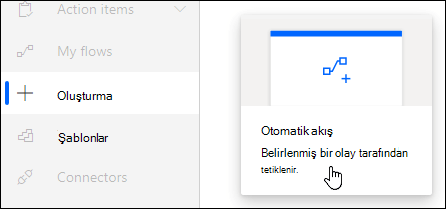
Akış adı altında, akışınıza bir ad verin, aksi takdirde sizin için bir ad oluşturulur.
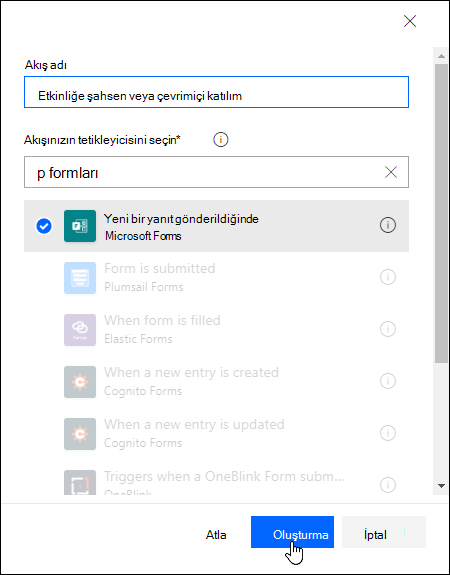
Akışınızın tetikleyicisini seçin altındaki arama kutusuna formlar yazın.
Arama sonuçlarında, Yeni yanıt gönderildiğinde'yi ve ardından Oluştur'u seçin.
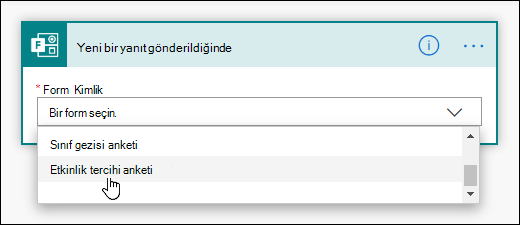
Oluşturduğunuz formların listesini görmek için, Form kimliği altında arama kutusuna tıklayın veya dokunun. Kullanmak istediğiniz formun adını seçin.
-
seç Yeni adım.
Bir eylem seçin altındaki arama kutusuna formlar yazın.
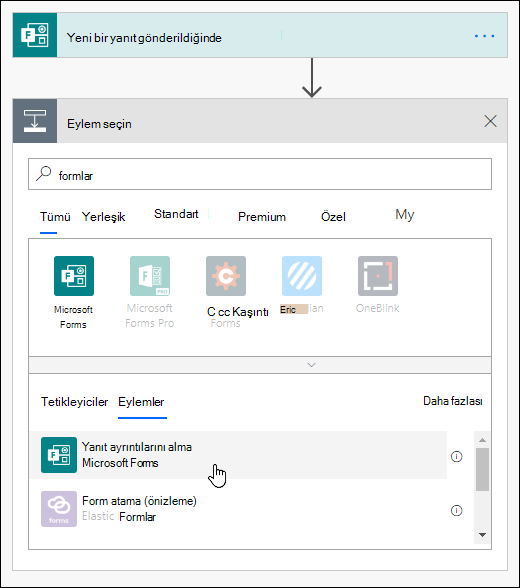
Eylemler sekmesinde Yanıt ayrıntılarını al'ı seçin.
Oluşturduğunuz formların listesini görmek için, Form kimliği altında arama kutusuna tıklayın veya dokunun. Kullanmak istediğiniz formun adını yeniden seçin.
Yanıt kimliği altında, arama kutusuna tıklayın veya dokunun ve ardından Yanıt Kimliği'ni seçin.
-
seç Yeni adım.
Eylem seçin altında Bağlayıcıları ve eylemleri ara arama kutusuna tıklayın veya dokunun ve ardından Eylemler sekmesinde Koşul'u seçin.
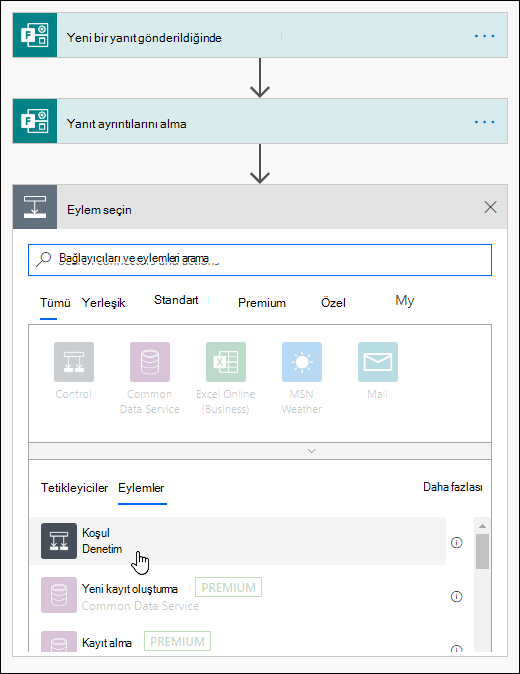
Değer seçin arama kutusuna tıklayın veya dokunun ve ardından ne tür e-posta göndereceğinize karar vermek için kullanmak istediğiniz soruyu seçin. Bu örnekte, Bu etkinliğe kişisel olarak katılacak mısınız? seçeneğini belirleyeceğiz.
Bu etkinliğe şahsen katılacak mısınız? ifadesinin yanındaki açılan listede eşittir seçeneğini belirleyin.
Eşittir yanındaki bir değer seçin arama kutusuna Evet yazın.
Sonraki Evet ise bölümünde Eylem ekle'yi seçin.
Eylem seçin ifadesinin altında Bağlayıcıları ve eylemleri ara arama kutusuna tıklayın veya dokunun ve ardından e-posta yazın.
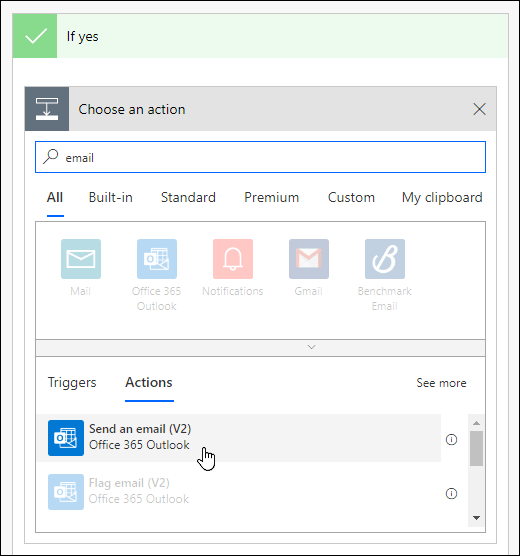
E-posta gönder'i (V2) seçin.
Kime alanına tıklayın veya dokunun ve Yanıtlayıcılar EmailEmail'i seçin.
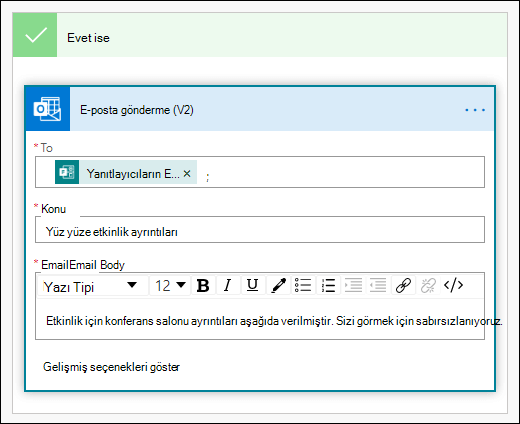
E-postanızın gövdesi için bir Konu satırı ve metin ekleyin.
Sonraki "Hayırsa" bölümünde Eylem ekle'yi seçin. 16 ile 19 arasındaki adımlarda da aynı yönergeleri izleyin.
Kaydet'i seçin.
Otomatik akışınızı test etmek istiyorsanız, sayfanızın sağ üst köşesindeki Test'i seçin.
TMicrosoft FormsMicrosoft Forms için geri bildirim
Sizden görüş almak istiyoruz! Microsoft Forms hakkında geri bildirim göndermek için formunuzun sağ üst köşesine gidin ve Diğer form ayarları >Geri Bildirim'i seçin.