

İpucu
TMicrosoft Formshakkında daha fazla bilgi edinin Microsoft Forms veya hemen kullanmaya başlayın ve bir anket, test veya yoklama oluşturun. Daha gelişmiş markalama, soru türleri ve veri çözümlemesi mi istiyorsunuz? Dynamics 365 Customer Voice deneyin.
Microsoft Forms'daki çoklu dil desteğiyle kendi dilinizde bir form veya anket oluşturabilir ve ardından hedef kitlenizin tercih ettikleri dilde yanıt vermesine izin verebilirsiniz. Yanıtlar aldığınızda, bunlar kendi varsayılan dilinizde olan tek bir biçimde depolanır.
Dil ekle ve çevir
Dil eklemek istediğiniz formu seçin ve Diğer form ayarları'nı seçin
 ve ardından Çok dilli'yi seçin.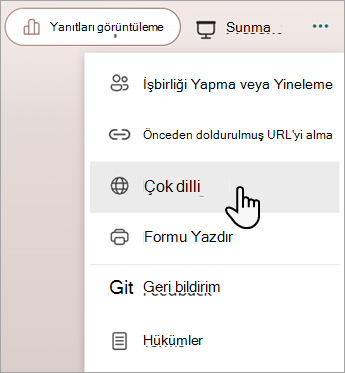
Ek Dil altında,
 seçin Ek dil ekle'yi seçin.
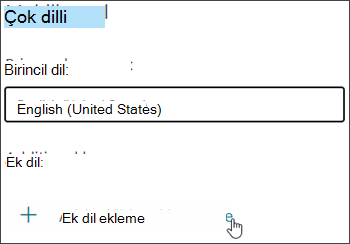
İstediğiniz dili eklemek için bir dil arayabilir veya dil listesini kaydırabilirsiniz.Not
Tek bir form, birincil diliniz dahil olmak üzere en fazla 11 dili destekleyebilir.
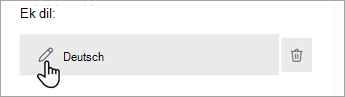
Eklediğiniz dilin üzerine gelin ve Dili düzenle kalem simgesine tıklayın.
Çevirinize başlamak için başlık bölümünü seçin.
Başlığın altındaki metin kutusunu seçin ve üstündeki metni çevirin. Bunu formunuzdaki sorular için de yapın.
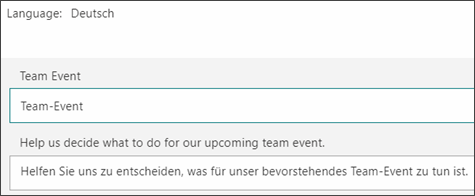
Çeviriyi tamamladığınızda Geri'yi seçin.
Yanıt verenler ne görür?
Formunuzu gönderdikten sonra, yanıtlayanlar formu varsayılan dillerinde alır (bu dili eklediyseniz ve formunuza çevirdiyseniz).
Tek bir formda birden çok dilde yanıt alma
Her sorunun altındaki Daha Fazla Ayrıntı bağlantısını seçtiğinizde, her dil grubunun nasıl yanıt verdiğini görüntülemek için bir dil sütunu görürsünüz. Sonuçlarınızı Excel'de görüntülediğinizde, bu dil sütunu çalışma kitabınızda da görünecektir.
TMicrosoft FormsMicrosoft Forms için geri bildirim
Sizden görüş almak istiyoruz! Microsoft Forms hakkında geri bildirim göndermek için formunuzun sağ üst köşesine gidin ve Diğer form ayarları>Geri Bildirim'i seçin.